
使用U盘安装操作系统已成为装机的基本操作。然而,许多新手在第一步就遇到困难:如何让电脑从U盘启动?关键在于进入BIOS后将USB-HDD设置为第一启动项。不同主板厂商的BIOS界面各不相同,有些用户反复寻找却找不到相关选项。别担心,接下来我们详细梳理最通用的设置步骤。
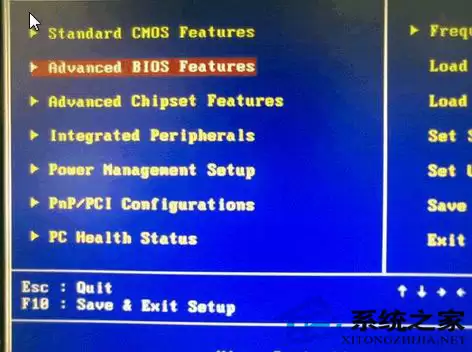
一、进入BIOS界面后,找到并选择Advanced BIOS Features(高级BIOS功能选项)。
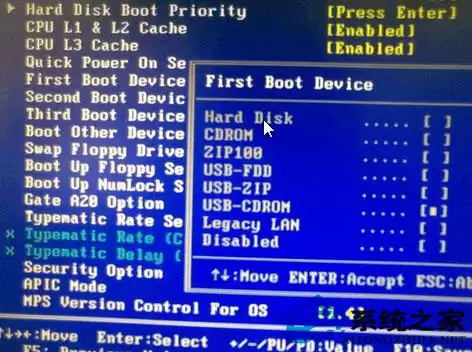
二、将第一启动设备设置为[Hard disk]硬盘启动——这一步可能会让部分用户感到困惑,但请先按此操作,后续我们还会进行更细致的调整。
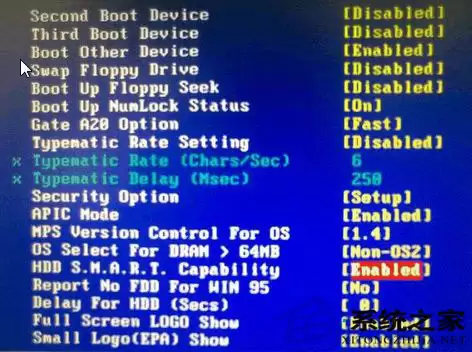
三、将光标移至[HDD S.M.A.R.T. Capability](硬盘自我监测与报告功能),并将其状态设为Enable(启用)。该功能用于监控硬盘健康状况,开启后有益无害。
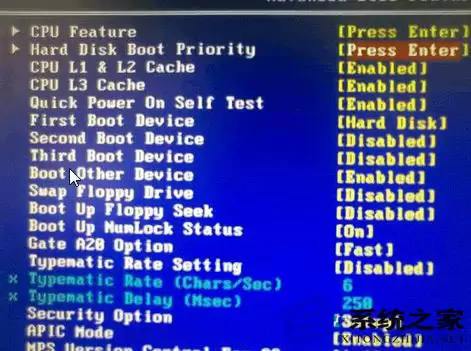
四、接着进入[Hard disk boot priority](硬盘启动优先级)设置,使用键盘上的+或-键将U盘调整至列表首位。需要特别注意的是:在开机之前务必先将U盘插入USB接口,否则BIOS无法识别到U盘设备。
完成以上所有设置后,按F10键保存并退出BIOS,重启电脑即可自动从U盘启动。总结起来,只需要记住几个关键英文选项:Advanced BIOS Features、Hard disk boot priority、USB-HDD。记住这些后,操作其实非常简单。下次再安装系统时,按照此流程操作一次就能熟练掌握了。


