
电脑用着用着突然没声音了,或者声音断断续续、杂音明显,很多人的第一反应往往是“声卡坏了”。其实现在许多主板都集成了声卡,但为了追求更好的音质或者修复故障,不少人会选择加装一块独立声卡。不过有一个关键步骤经常被忽略:在插入独立声卡之前,最好先把主板自带的集成声卡禁用掉,否则两套声卡互相争抢资源,系统很容易出问题。关闭集成声卡的方法并不复杂,进入BIOS调整一下就行。
操作的第一步,开机时紧盯着屏幕,在键盘上按下Del键(部分主板是F2或Esc,具体根据开机提示),进入BIOS设置界面。不同主板的BIOS界面布局有所差异,但核心思路完全一致。
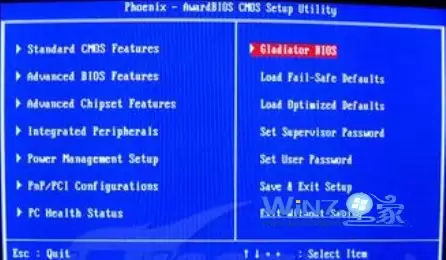
以最常见的Award BIOS为例:进去之后找到“Chipset Futures Setup”这个选项,按回车键展开。在右边的列表里找到“Onchip Sound”,将其改为“Disabled”。修改完成后按F10键,确认保存并重启,集成声卡就被成功禁用了。
如果你使用的是PhoenixAward BIOS,操作路径稍有不同:进入BIOS后切换到“Advanced”选项卡,向下滚动找到“I/O Device Configuration”,回车进入。里面有一项“Onboard AC97 Audio Controller”,同样改为“Disabled”,然后按F10保存退出。这两套操作覆盖了市面上绝大多数老主板,新主板通常也采用类似的菜单项,只是名称可能叫“Onboard Audio”或“HD Audio Controller”,找到它并关闭即可。
禁用集成声卡之后,独立声卡就能顺利接管声音输出,不会再出现驱动冲突或者两个设备同时发声的奇怪情况。当然,别忘了把独立声卡插入主板白色的PCI插槽中(现在很多新主板是PCIe x1插槽),安装好对应驱动,声音就能恢复正常。如果你的声卡确实出现了故障,用这个方法先关闭集成声卡,再换上独立声卡,基本上就能解决问题。


