
使用U盘安装操作系统,如今已成为最主流的装机方式。然而,每次进入BIOS调整启动顺序时,面对不同品牌繁杂的快捷键,总得手忙脚乱地记这个记那个,操作起来心里难免没底。其实,有一个更加稳妥的方法:给BIOS加上一把“安全锁”。通过设置密码,系统的安全等级立刻提升了一个档次。
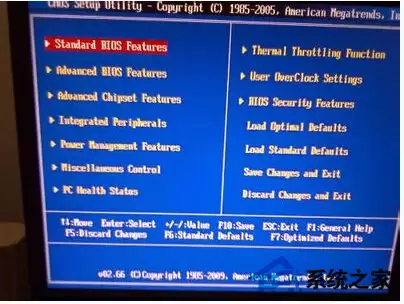
为BIOS设置密码,具体操作步骤其实并不复杂:
启动电脑后,第一时间按下键盘上的【Del】键,即可进入BIOS设置主界面。这一步相信大家都不陌生吧?
在主菜单中,你会看到两个与密码相关的选项:“Set Supervisor Password”(超级用户密码)和“Set User Password”(用户密码)。前者的权限更高,可以完全控制BIOS;后者通常只能查看设置而无法修改。具体选择哪一个,取决于你的实际需求。
选中其中一个选项,按下回车键,屏幕上会弹出“Enter Password”输入框。此时,输入你想设定的密码。请注意:如果是首次设定,口令最好不要超过8个字符,而且密码是区分大小写字母的。输入过程中屏幕不会显示任何字符,这属于正常现象,输入完毕后按【Enter】键确认。
紧接着,会出现“Confirm Password”确认对话框——这是让你再次输入刚才设置的密码,进行一次验证。如果两次输入不一致,系统会提示你重新操作。
密码设置完成后,返回BIOS主菜单,选择“Advanced BIOS Features”(高级BIOS功能设置)选项。使用光标键找到“Security Option”项,然后按键盘上的【Page Up/Page Down】键,将其值改为“System”。这一步至关重要:只有设置为“System”,密码才会在每次开机时强制要求输入,而不仅仅是进入BIOS时才会弹出询问。
只需要五个步骤,就是这么简单。给BIOS加上一道密码锁,既能防止他人随意更改启动顺序,也为系统增添了一道可靠的防护屏障。下次再有人想动你的电脑,恐怕只能对着屏幕干瞪眼了——连密码都不知道,还谈什么调整启动项呢?


