
微软正式推出了Windows 11系统,这款新系统自发布以来便备受瞩目。许多新手用户都希望亲自下载安装并体验一番,但面对操作步骤难免感到无从下手。其实,只要掌握了正确的方法,重装Windows 11系统并没有想象中那么复杂。接下来,我们将通过完整的图文流程,带你一步步完成Windows 11的安装过程。
工具/原料:笔记本电脑
系统版本:Windows 11
品牌型号:联想
软件版本:小白一键重装系统
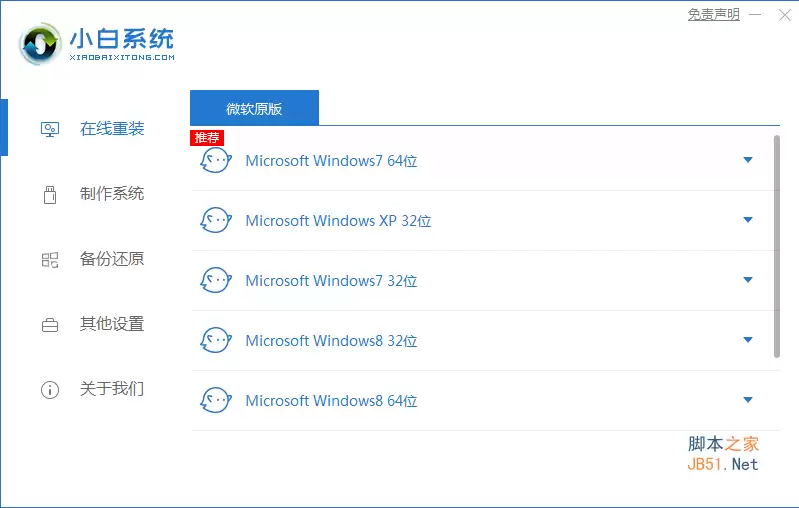
新手必看:Win11重装系统完整图文教程
1、首先,下载并打开“小白一键重装系统”工具,界面如下图所示。在工具中选中要安装的Windows 11系统,点击即可开始准备工作。
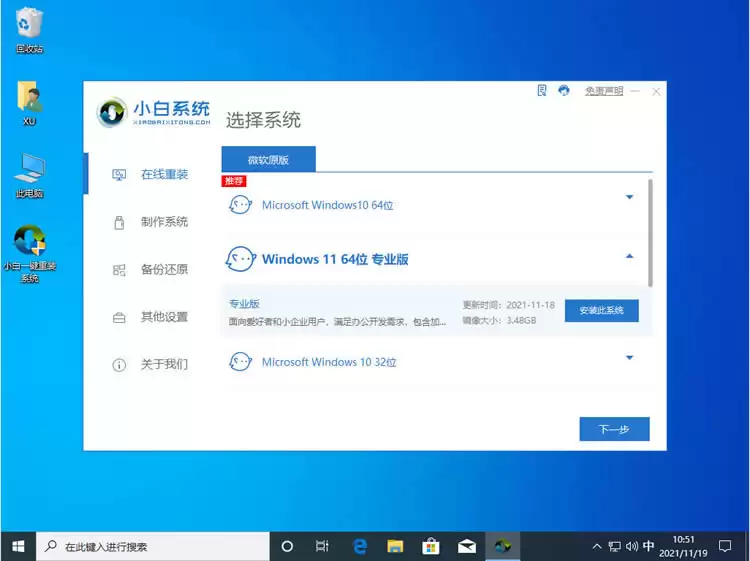
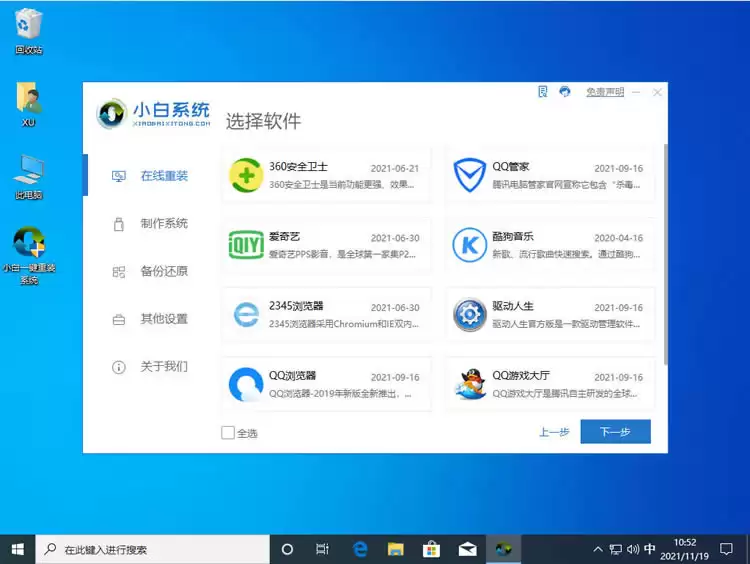
2、该工具会默认附带一些常用系统软件,若你不需要,可直接取消勾选并跳过此步骤。
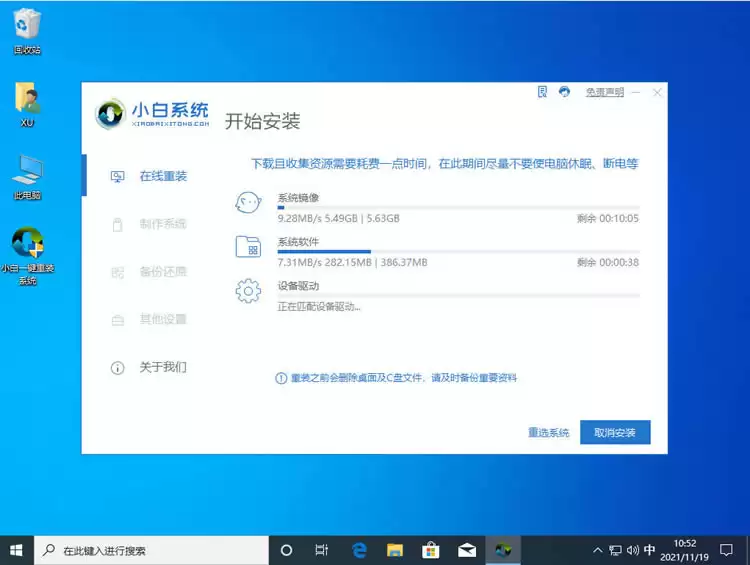
3、接下来需要耐心等待系统镜像下载完成。下载过程中,请务必关闭所有安全软件,并确保电脑不会意外断电或断网。
4、系统镜像下载完成后,工具将自动进入环境部署阶段。待部署完毕,点击“立即重启”按钮即可。
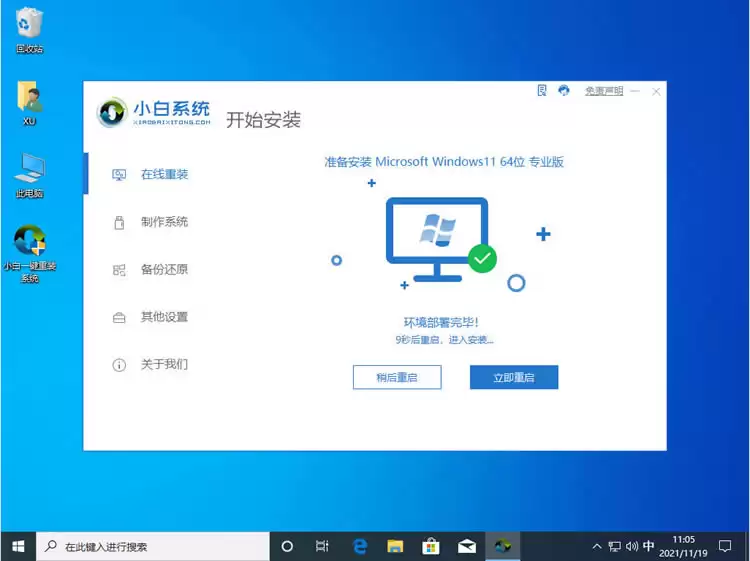
5、重启后,电脑会进入如下所示的启动菜单,请选择第二个选项以进入小白PE系统。
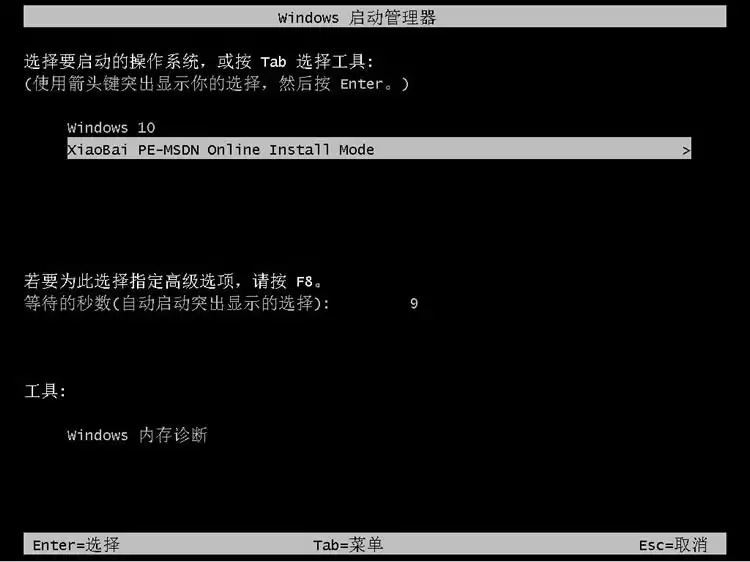
6、进入PE系统后,电脑将自动开始安装Windows 11系统的后续程序。
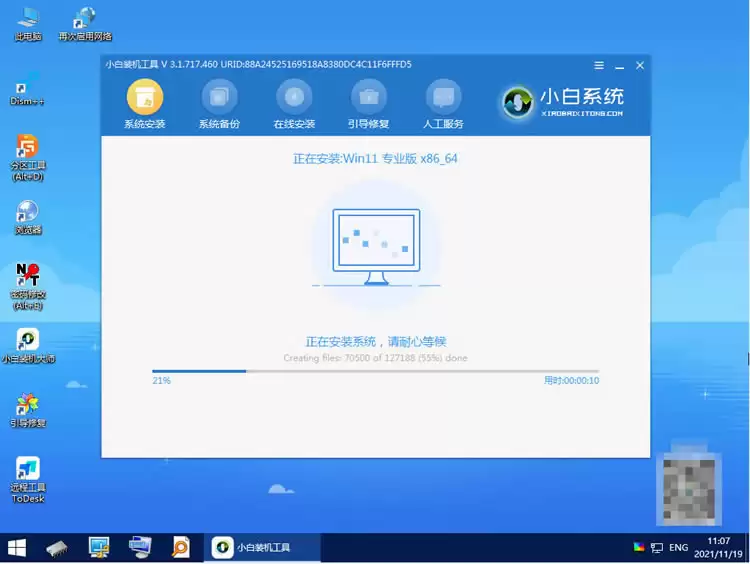
7、耐心等待安装进度完成,随后再次点击重启电脑即可。
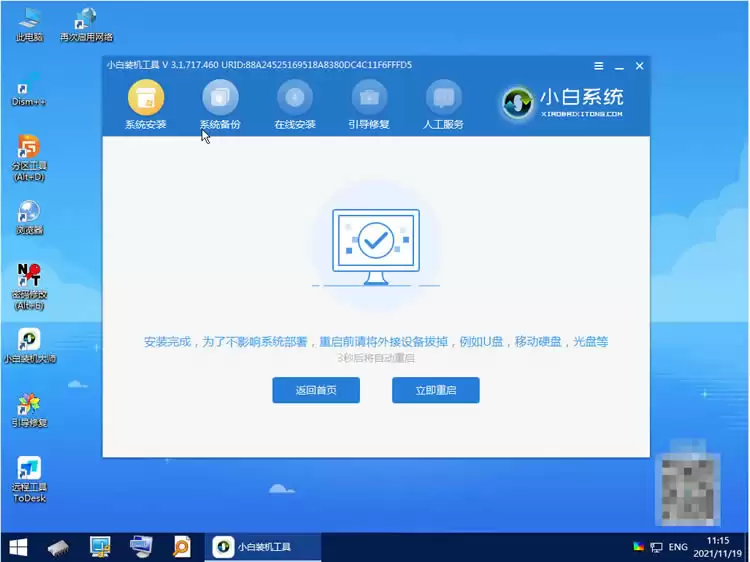
8、重启后,系统会进入一系列初始设置界面。当屏幕显示“正在准备设备”时,说明Windows 11系统即将安装成功。
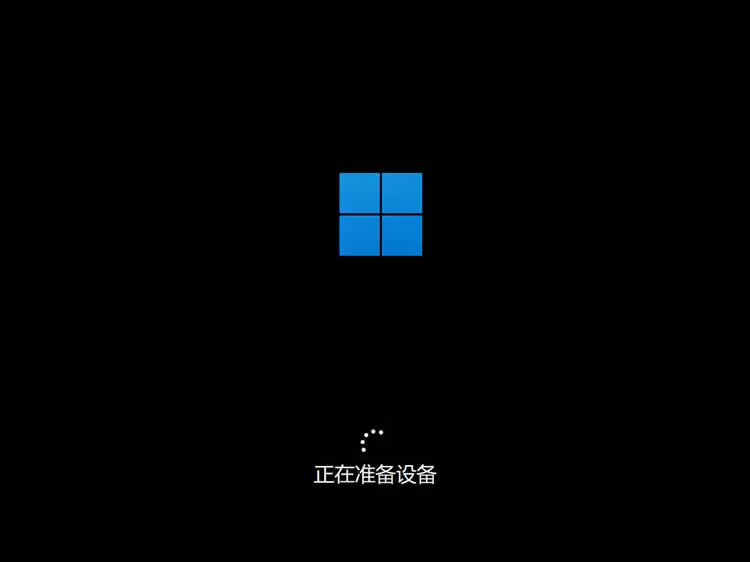
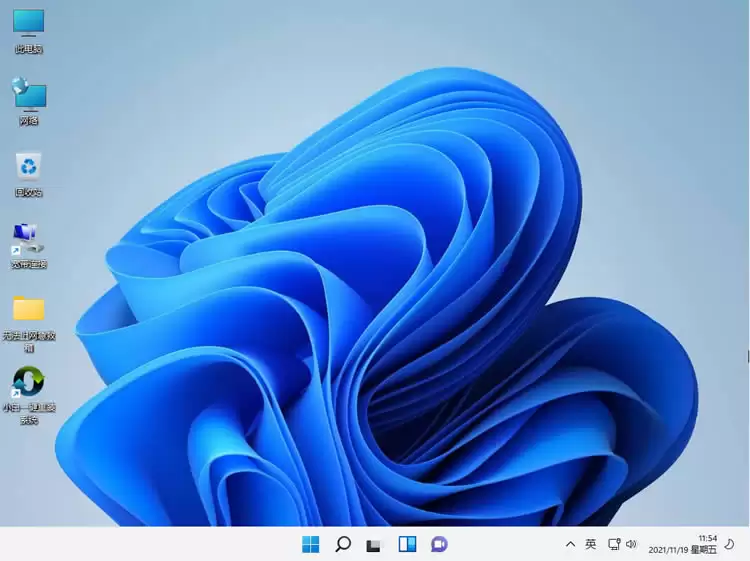
9、成功进入Windows 11桌面,系统安装彻底完成。
以上便是电脑重装Windows 11系统的完整图文教程,只要按照步骤操作,即便是新手也能轻松完成安装。


