不同品牌、不同系列的笔记本电脑,因主板与BIOS程序存在差异,其设置方法各有不同。不过总体而言,大多数笔记本的BIOS逻辑是相通的。那么,如何在BIOS中进行安全设置,让电脑在不太安全的环境中依然能保持数据安全呢?下面以联想Y460笔记本为例,梳理BIOS基本设置流程,并对关键注意事项加以说明。
BIOS是“Basic Input Output System”的缩写,中文全称为“基本输入输出系统”。它是一段固化在主板ROM芯片上的底层程序,负责计算机最基础硬件的设置与控制,例如存储基本输入输出程序、系统配置信息,以及执行开机自检和自启动程序。可以这样理解:BIOS是硬件与操作系统之间的桥梁,也是电脑启动的第一步。
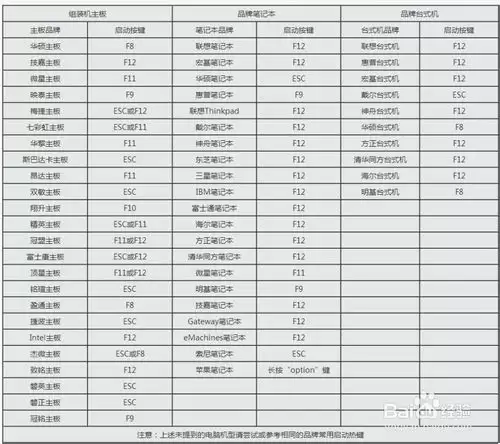
各种品牌电脑如何进入BIOS如下图:
BIOS设置步骤
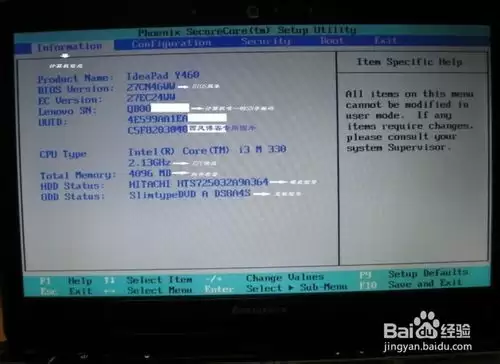
1、以联想Y460笔记本为例:开机时按下F2键,即可进入BIOS界面。首先看到的是计算机信息菜单栏,其中会列出计算机型号、BIOS版本,以及CPU、内存、硬盘、光驱等主要硬件信息。具体信息如下图所示:
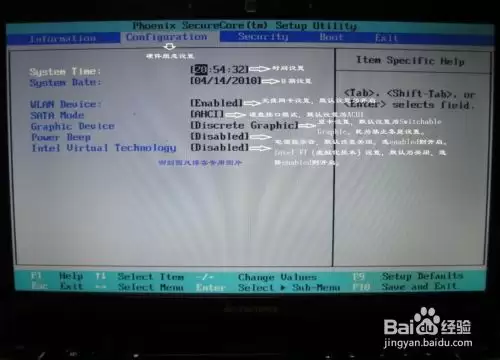
2、接下来是硬件组态设置,这一部分在日常使用中较为常用。主要包含:时间与日期设置、无线网卡开关、硬盘接口模式(AHCI/IDE)、显卡切换、电量不足提示音,以及英特尔虚拟化技术等。详细设置如下图所示(图中将AHCI误写为ACHI,在此更正):
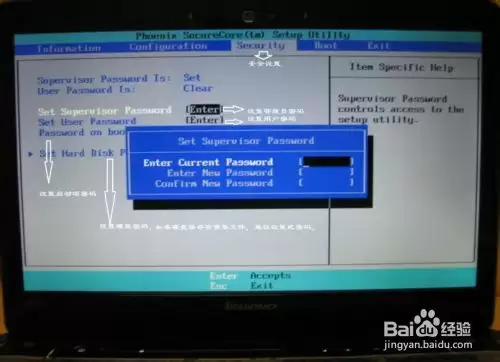
3、这一部分是安全设置,涉及超级用户密码和普通用户密码的设置,以及启动项与硬盘密码的配置。具体设置方法如下图所示。通常情况下,仅设置超级用户密码即可满足大部分安全需求。如果硬盘中存有重要资料,也可以额外设置硬盘密码,增加一道防护。
那密码如何清除?进入密码设置菜单,将两个密码重新设置为空即可——直接按回车键。例如在Set Supervisor Password上按回车,输入旧密码后,再连续按两次回车即可清空。
特别提醒:设置的密码一定要牢记,三次输入错误系统会强制重启。而且一旦遗忘密码,售后也无法修复,即便对CMOS进行放电,BIOS仍会保留密码记忆。这一点务必注意!
已经购买笔记本的用户,如果觉得周围环境安全性不高,可以考虑在BIOS中设置密码。仅在操作系统层面设置密码,实际上起不到真正的防护作用。不过,一定要记住密码!
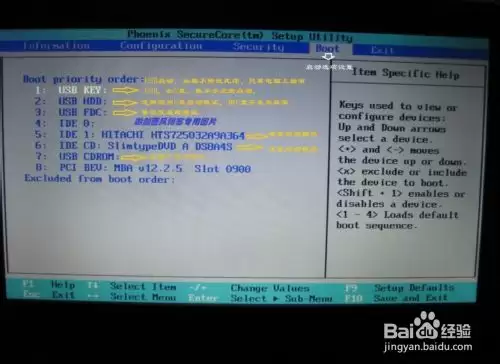
4、这里是启动项设置,也是容易让人困惑的地方。系统默认的启动项为USB KEY,这就是为什么插入U盘等移动介质时,电脑无法正常启动的原因——它会优先尝试从USB KEY启动。常用的启动项主要包括以下几种:硬盘启动、光驱启动、U盘量产启动(USB CDROM)、U盘软启动(USB HDD)。其他类型在实际使用中较少出现。因此,我们需要根据具体使用场景,对这些启动项进行合理调整。
调整方法:将光标移动到需要调整的项目上,按数字键后面的减号键(-),即可将该选项向下移动。
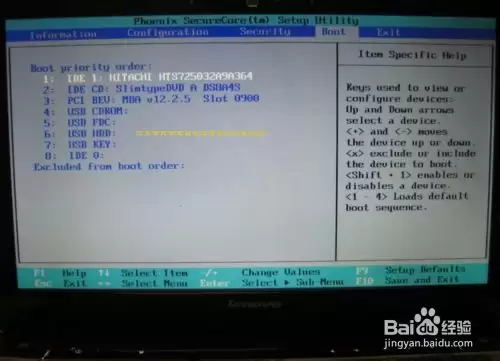
5、下图展示了调整后的启动项顺序,例如将第三项调整到后面,将USB HDD调整到前面。其实在日常使用中,我们只需将硬盘启动调整到第一位即可。安装系统时,开机按下F12键可以临时选择优先启动项,无需每次都进入BIOS调整。
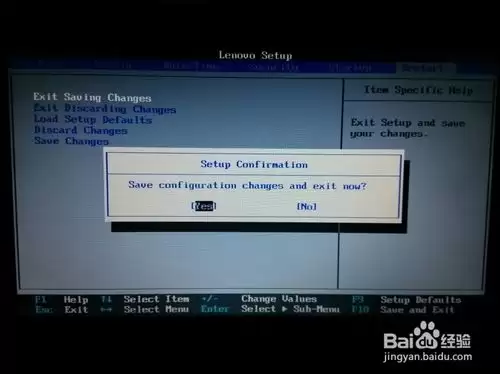
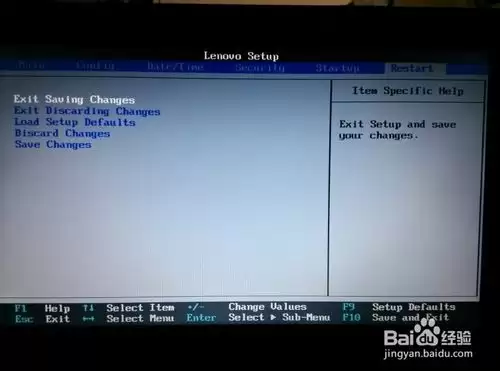
6、完成所有设置后,进入Restart退出设置菜单,部分机型该选项名称为Exit。这里提供了几个常用选项:
1、Exit Saving Changes 退出并保存设置(快捷键F10)
2、Exit Discarding Changes 退出不保存设置(快捷键ESC)
3、Load Setup Defaults 恢复出厂默认设置(快捷键F9)
4、Discard Changes 取消所有已更改的BIOS设置
5、Save Changes 保存刚才更改的BIOS设置
7、所有设置完成后,直接按下快捷键F10,选择Y,然后按回车键确认退出即可。