
BIOS是计算机最基础的系统设置程序,无论是安装操作系统、进行硬件超频还是调试参数,都离不开它。许多新手一进入BIOS看到满屏英文就会感到困惑,其实它并没有那么复杂。下面将带你逐步了解常见的Award BIOS界面,看完后你也可以轻松上手操作。
方法/步骤
1. BIOS类型速览
目前市场上主流主板的BIOS主要包括Award BIOS、AMI BIOS和Phoenix BIOS三种。不过,Phoenix与AMI已经合并,因此现在最常见的其实只有Award和AMI两大类型。本文将以Award BIOS为例进行详细讲解。开机后按Del键即可进入BIOS界面。

2. 主菜单概览
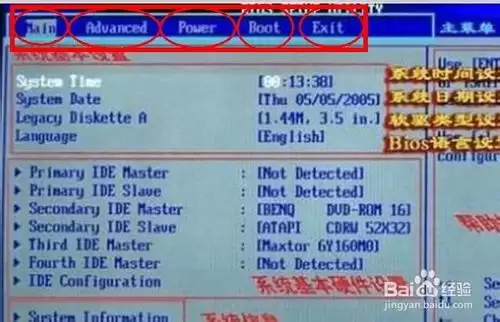
进入BIOS后,你会看到顶部排列着一排菜单:Main、Advanced、Power、Boot和Exit。每个菜单负责不同的功能模块,下面我们逐一介绍。
3. Main:基础设置
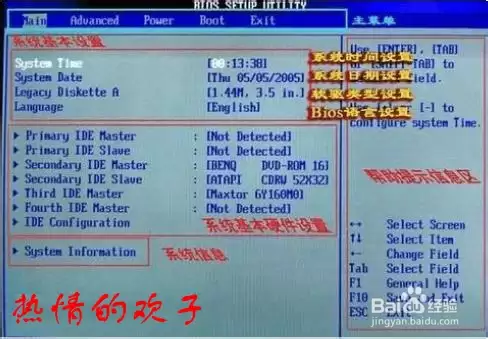
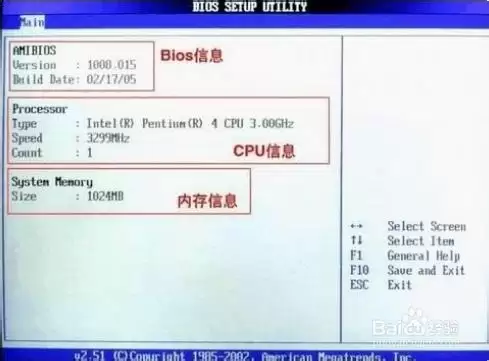
Main菜单主要负责系统的基础设置,包含三大板块:系统基本参数、系统基本硬件信息以及系统信息。平时需要手动调整的主要是System Time和System Date(系统时间与日期),以及Legacy Diskette A(软驱设置)——如果电脑没有安装软驱,建议将其关闭,其余选项保持默认即可。
4. Advanced:高级设置
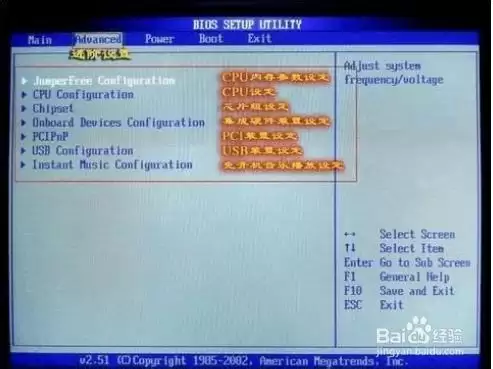
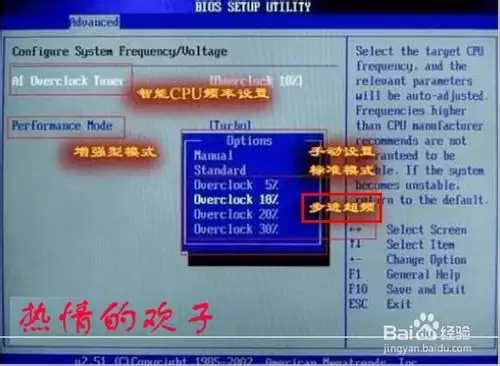
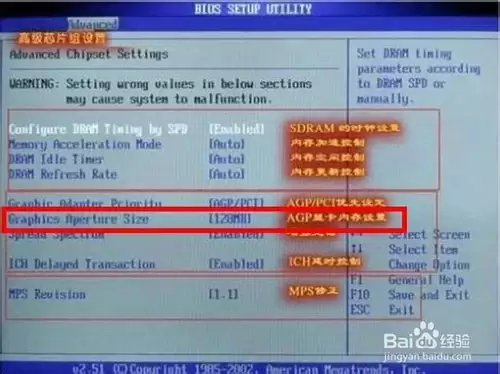
Advanced菜单是喜欢折腾硬件的玩家的主要操作区域。这里包含了CPU、内存、芯片组、集成设备、PCI设备、USB以及免开机音乐播放等各类设定。常用的调整项包括:
• 超频设置:在“Configure System Frequency/Voltage”或“Performance Mode”中进行逐步超频,建议每次按5%的比例递增来调试稳定性。
• 板载显卡内存调整:进入“Advanced Chipset Settings”→“Graphics Aperture Size”,可以调整AGP显存容量。
• USB装置设置:进入“USB Configuration”→“USB Devices Enable”,可以设置USB接口的启用数量以及自动检测功能。
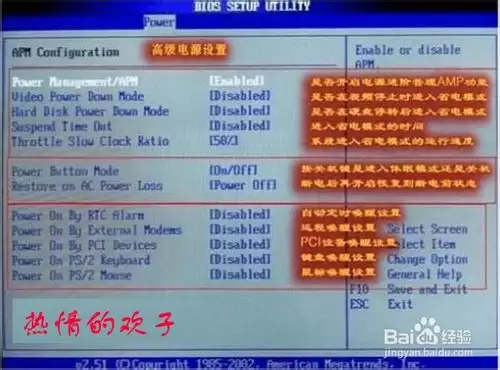
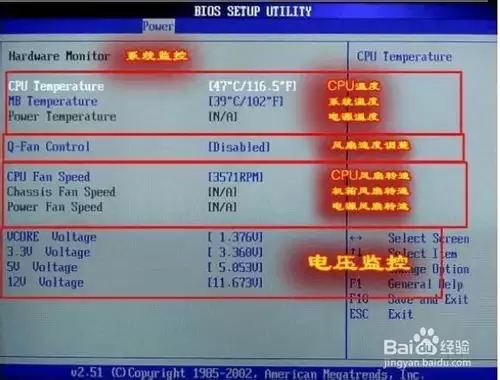
5. Power:电源管理
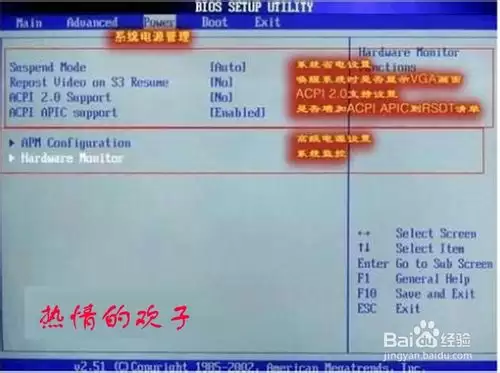
Power菜单负责系统省电策略、高级电源设置以及系统监控。通常情况下,这些选项保持默认值即可,不需要手动调整。需要特别注意以下几点:
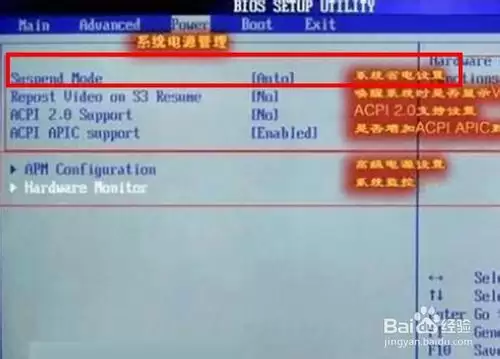
• Suspend Mode(系统省电设置):设为Auto即可。
• APM Configuration(电源高级设置):默认值已经足够日常使用,无需修改。
• Hardware Monitor(系统监控):这个区域的参数建议不要随意触碰,错误修改可能导致系统不稳定甚至硬件损坏。
6. Boot:启动选项
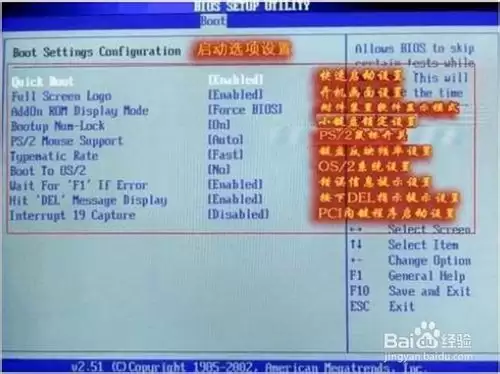
Boot菜单用于指定系统引导设备的顺序、快速启动功能、开机画面以及错误信息提示等。常用的两个选项如下:
• Quick Boot(快速启动):设置为Enabled后,开机时按快捷键可以直接选择启动盘,无需进入BIOS主菜单。
• Wait for ‘F1’ if Error(错误信息提示):设为Enabled时,如果系统检测到硬件错误,开机时会提示按F1进入系统;设为Disabled则跳过提示,直接尝试引导系统。
7. Exit:退出与保存
Exit菜单包含与退出相关的所有选项:
• Exit Options:退出设置。
• Exit & Sa ve Changes:保存所有修改并退出BIOS。
• Exit & Discard Changes:放弃当前所有修改并退出。
• Discard Changes:放弃修改但不退出程序。
• Load Setup Defaults:恢复BIOS出厂默认设置,适合在设置混乱希望重新开始时使用。
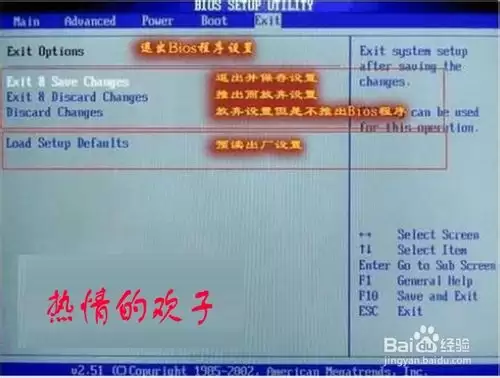
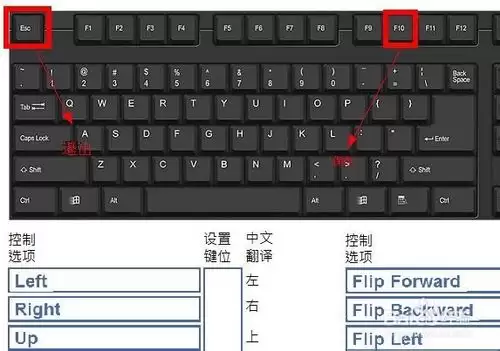
退出时按Esc键可返回主菜单,然后按F10键可以快速保存修改并退出BIOS。
注意事项
以上列举了常见的设置项目。需要提醒的是:系统默认设置最好不要随意更改,否则可能引发不可预料的错误。特别是硬件监控和电源管理相关选项,新手尽量避开。掌握这些核心操作,日常安装系统、进行超频或调试硬件基本就够用了。


