
很多朋友手头都有U盘,却总觉得用它来安装系统是一件麻烦事。其实操作流程并不复杂:先下载口袋PE这类工具,将U盘制作成启动盘,接着进入BIOS设置,让电脑优先从U盘引导,就能顺利进入PE环境开始安装系统了。
动手升级操作系统前,最关键的步骤是什么?没错,就是让电脑优先从U盘启动。要实现这一目标,主要有两种方法:一是直接进入BIOS,手动把U盘设置为第一启动项;二是在开机时按下特定热键,弹出临时启动菜单,直接选择从U盘启动。
今天咱们重点讲解第一种方式——从BIOS界面中完成设置。市面上主板型号繁多,无法一一列举,这里挑选几类主流主板,手把手演示具体操作。
2002年电脑BIOS主板设置方法
先来看一款2002年的老主板,常见于联想等老款笔记本。开机后,按键盘上的F2键(不同品牌进入BIOS的按键有所差异,这里不展开说明),进入BIOS界面。使用左右方向键切换到“Boot”选项,选中“Boot Device Priority”,按回车键进入。
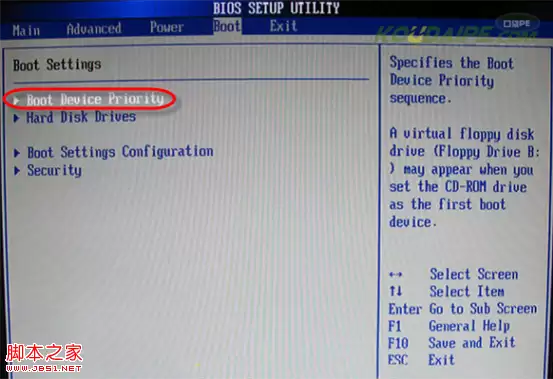
图一
在“启动优先级设备选择”界面中,找到“第一启动设备”(1st Boot Device)。如果列表中没有显示U盘,按回车键进入下一步。
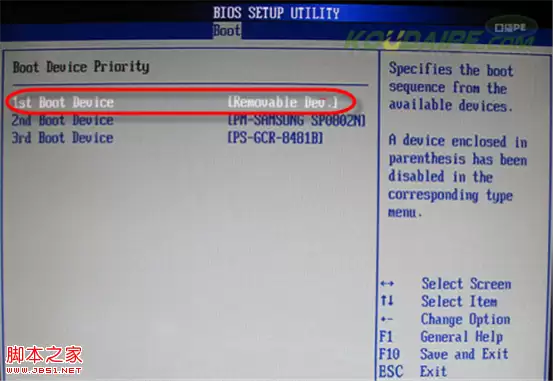
图二
接着进入“硬盘驱动器”(Hard Disk Drives)界面,将U盘设置为第一启动设备(1st Drive)。
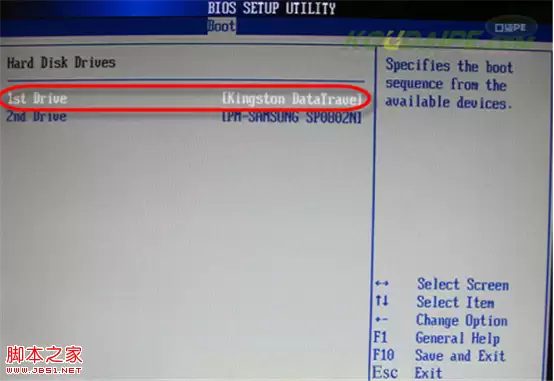
图三
设置完成后,再返回“启动优先级设备选择”界面,这时第一启动项已经变为U盘。按F10键保存设置,重启电脑,即可进入口袋PE界面,开始安装系统。
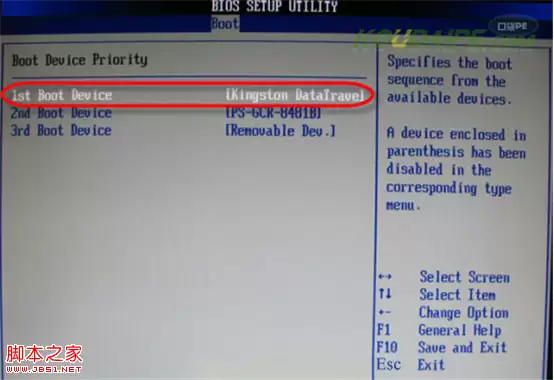
图四
旧版Award BIOS设置方法
接下来看另一种——旧版的Award BIOS,2009年前后的台式机中比较常见。开机后按Del键进入BIOS,找到“高级BIOS设置”(Advanced BIOS Features)。
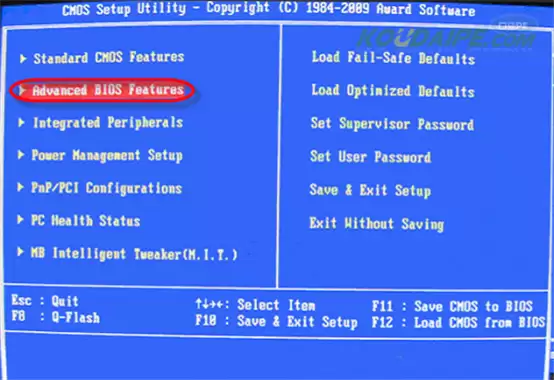
图五
选择第一项“硬盘启动优先级”(Hard Disk Boot Priority),按回车键进入。
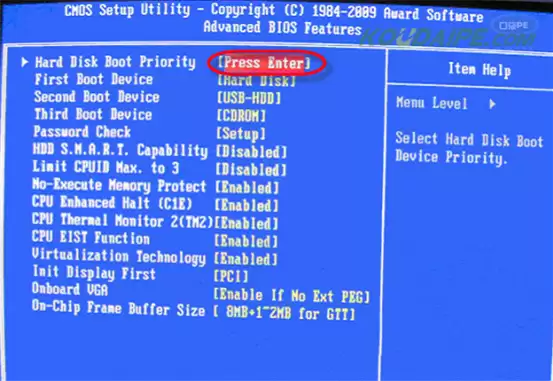
图六
使用键盘上的“+、-”键,将U盘调整到第一项。按ESC键退出,返回主界面。
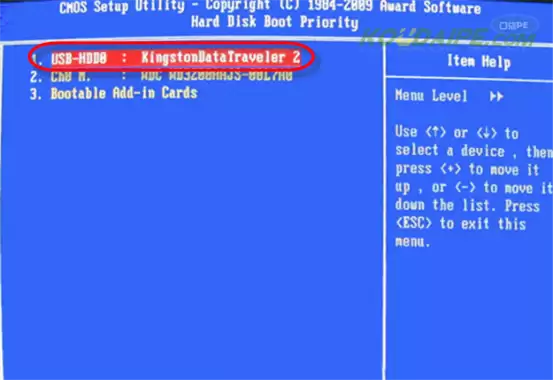
图七
在主界面中选择第二项“First Boot Device”,将启动模式设为“Hard-Disk”或“USB-HDD”。保存设置并重启电脑,即可进入PE环境开始安装系统。
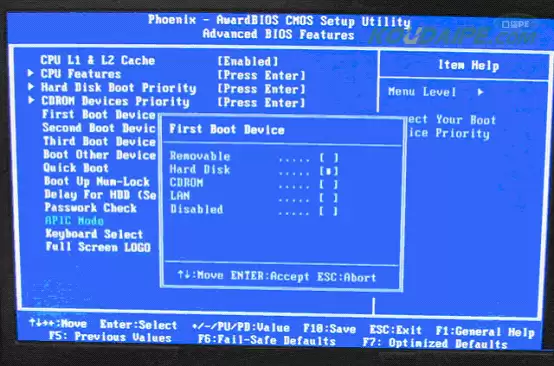
图八
到这里,BIOS层面的设置就全部完成了。之后进入PE环境,安装系统、个性化配置、分区操作,都可以自由进行。动手尝试一下吧,其实并没有想象中那么复杂。


