
先说几个核心判断。如果你当前电脑运行的还是 Windows 10,那么升级到 Windows 11 几乎是绕不开的一步——并且最好在安装 Linux 之前就完成这项操作。原因很简单,先完成系统升级可以避免后续 Linux 安装时因版本差异引发的一系列潜在兼容性问题。关于如何加入 Windows Insider 计划来获取 Windows 11,或者通过其他方式直接安装,网上已有大量教程,你可以根据自己的情况选择最顺手的方法。坦率地说,加入 Insider 计划是最省时省力的途径。
不过需要提醒一点:Windows 11 目前仍处于开发阶段,稳定性方面存在一定不确定性,具体要看运气。建议你在我们的更新追踪器上随时关注最新版本动态。动手操作前,请务必确认你的 PC 硬件满足 Windows 11 的最低要求。这一步搞定之后,我们就可以把重心转移到正题上——如何为 Linux 腾出空间,实现双系统共存。
创建 Linux 安装介质
第一步,你需要一个能够安装 Linux 的 USB 驱动器。将闪存盘制作成安装介质的过程会清空它上面的全部数据,所以务必提前备份好重要文件。具体操作如下:
先选定你想要安装的 Linux 发行版(也就是常说的“发行版”)。市面上选择很多,但为了便于演示,我们以 Ubuntu 21.04 为例。即便你使用其他发行版,大多数操作步骤也大同小异,不必担心。下载完成后,你会得到一个 ISO 文件——这就是系统安装镜像。
接着,你需要一款能够将 ISO 文件烧录到 USB 的工具。强烈推荐 Rufus,简单易用,没有复杂冗余的设置。
打开 Rufus,插入你的闪存盘作为安装介质。点击“选择”,找到刚才下载的 ISO 文件。其余选项软件会自动替你配置好,基本无需手动调整。
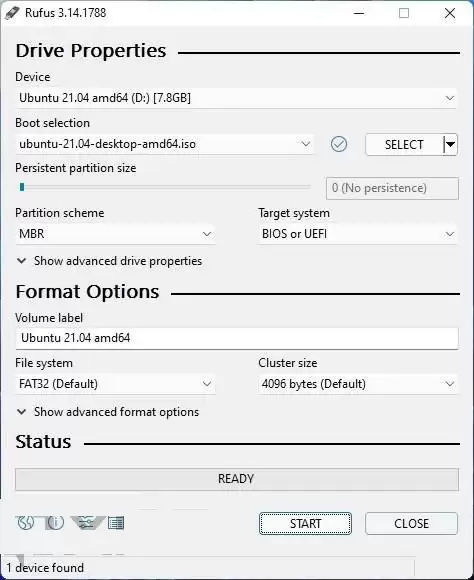
点击“开始”,在弹出的提示框里点“确定”,然后等待进度条自行跑完即可。至此,Linux 安装介质就准备就绪了。
为 Linux 双系统划分独立分区
接下来,你需要在硬盘上为 Linux 划分一个独立的分区。可以这样理解:分区就是把一块硬盘“虚拟”分割成几个独立的空间。平时我们可能用得不多,但做双系统时,分区是必不可少的。操作步骤如下:
右键点击开始菜单图标(或直接按键盘上的 Windows 键 + X),选择“磁盘管理”。你会看到一个驱动器列表及对应的分区,界面大致如图所示。那些只有几 MB 的小分区可以直接忽略——它们是 Windows 正常运行所需的系统分区,请千万不要动。我们要关注的是那个最大的分区。
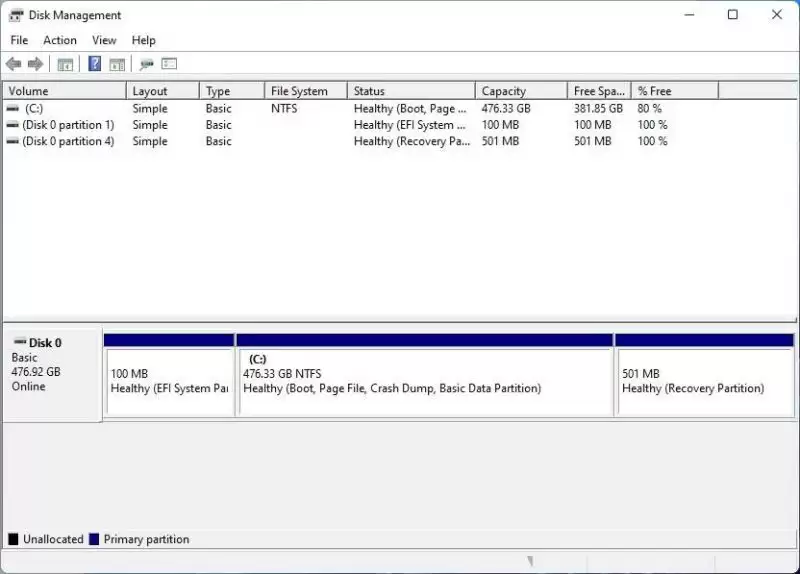
要创建新分区,就需要从现有分区中“挤”出空间。右键点击你的主分区,选择“压缩卷”。
在对话框里输入你想释放的空间大小。能压缩多大,取决于当前分区里已经存储了多少文件。你输入的数字就是未来 Linux 可以使用的空间。建议至少分配 20 GB(即 20480 MB,计算机中 1 GB = 1024 MB),这样才能保证系统运行流畅。当然,如果你的硬盘容量足够大,多给一些也没问题。只要确保 Windows 和 Linux 两边都有充足的空间就行。
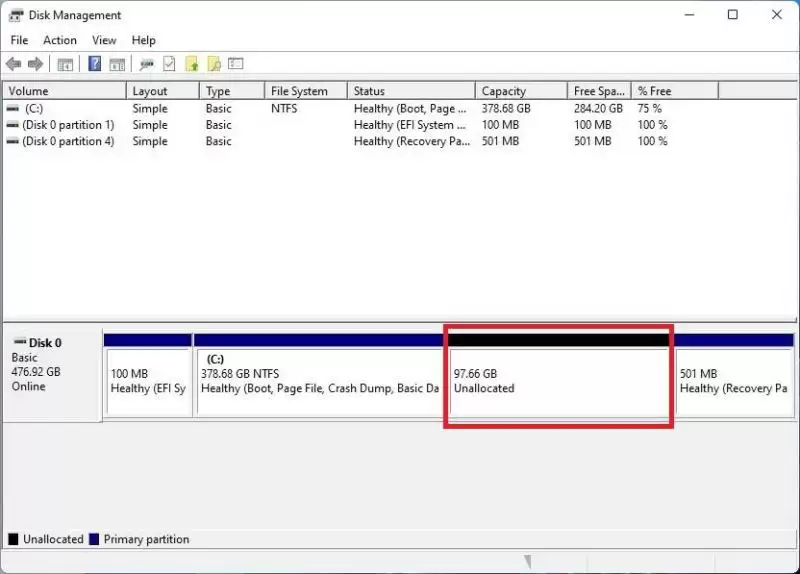
压缩完成后,你会发现“磁盘管理”窗口里多出了一块“未分配”的空间。保持这个状态,直接关掉窗口即可。
安装 Linux 并配置双系统引导
硬件和分区都准备妥当,现在可以正式开始安装了。如果你之前制作的 USB 安装介质已经拔出,请重新插上(记得拔掉其他闪存盘),然后按照以下步骤操作:
打开“开始”菜单,点击电源按钮——但同时,按住键盘上的 Shift 键不放,再点击“重启”。
或者,你也可以打开“设置”应用,在 Windows 11 中进入“系统” -> “恢复”,在 Windows 10 中进入“更新和安全” -> “恢复”,然后在“高级启动”下点击“立即重启”。
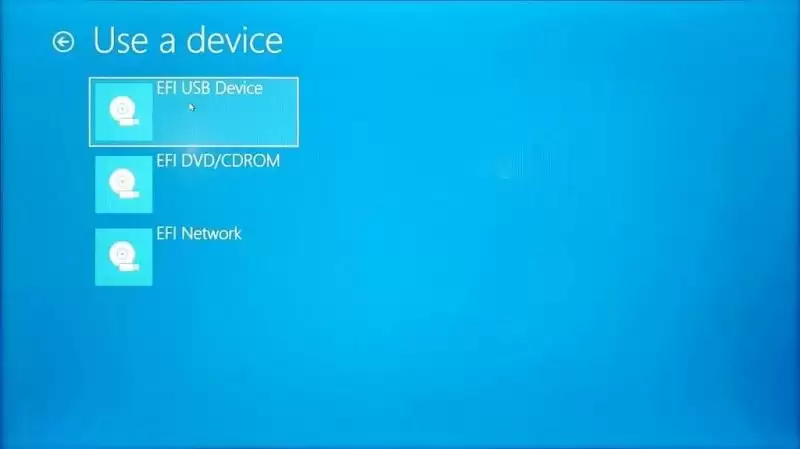
重启后,你会看到一个启动选项菜单。选择“使用设备”,然后选中你刚才插上的那个 USB 闪存盘。这样,你的电脑就会从 U 盘启动。
接下来进入 Ubuntu 的启动菜单,直接按 Enter 键启动到 Ubuntu 的试用环境。
有意思的是,Ubuntu(以及大多数 Linux 发行版)允许你先通过 USB 启动并“试用”它,而不必立刻安装。如果你想把它装到硬盘上,只需点击桌面的“安装 Ubuntu”。
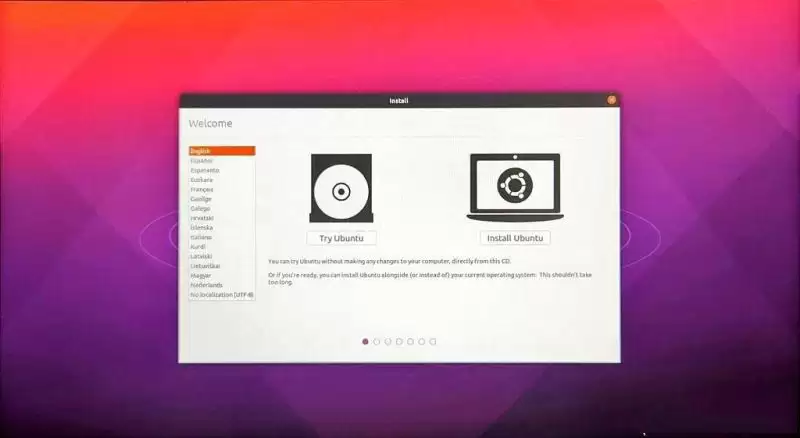
接着进入常规设置流程:选择键盘布局,连接 Wi-Fi(可选)。一路点击下一步,直到你看到如下页面:
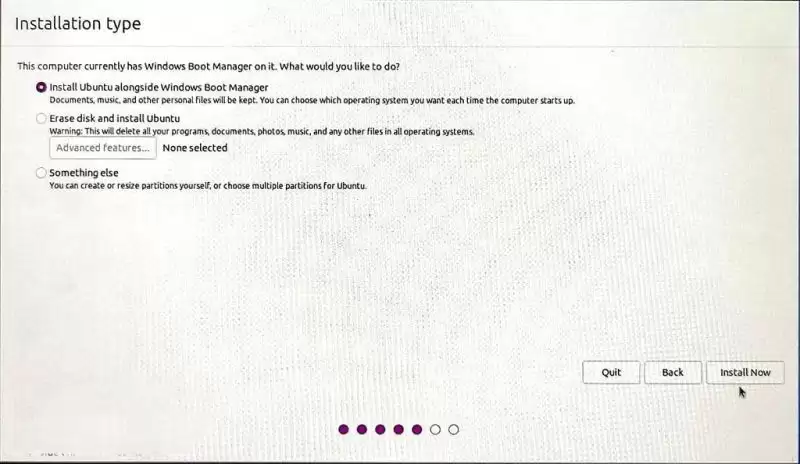
这一步非常关键。你需要选中默认勾选的第一个选项——这是最简单也最安全的选择。它会自动找到你刚才创建的那块“未分配空间”,将 Ubuntu 安装进去,同时不动你原有的 Windows 分区。
之后的过程基本属于“下一步”式流程:选择时区,设置用户名和密码,然后等待进度条走完。安装完成后,你就可以拔掉 U 盘,直接启动进入 Ubuntu 了。
在 Windows 11 和 Linux 之间自由切换
理论上,安装完 Linux 后,你应该能直接看到 Ubuntu 的启动菜单。但有时候,如果 BIOS 中 Windows 分区的启动顺序优先级更高,你会发现电脑还是会直接进入 Windows。这种情况因电脑而异,有些人可能什么都不用动就能成功。
如果你发现自己怎么都无法进入 Linux,可以尝试以下操作:
打开“设置”应用,找到“恢复”,然后在“高级启动”下点击“立即重启”。接着选择“疑难解答” -> “高级选项” -> “UEFI 固件设置”。这会把你带入电脑的 BIOS/UEFI 设置界面。可能需要按 F2、F12 或 Delete 之类的功能键才能直接进入,具体取决于你的电脑型号。进入后,找到与启动顺序相关的选项——在我们所用的 HP 笔记本上,它位于“系统配置”下的“启动选项”标签中。
找到类似“UEFI 启动顺序”的选项(不同主板名称可能不同),确保 Linux 所在的驱动器排在 Windows 前面。例如,我们这台机器需要选择“OS Boot Manager”,然后用 F5/F6 键将 Ubuntu 移到最顶部。虽然不同电脑的操作细节存在差异,但核心逻辑是通用的。
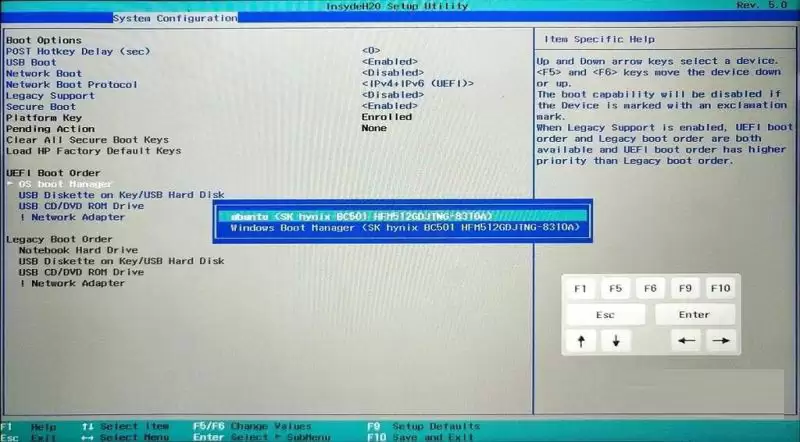
保存设置并退出。重启之后,你应该能够看到大名鼎鼎的 GRUB 启动菜单——它让你可以选择进入 Linux,或者继续启动 Windows。从此以后,每次开机你都会看到这个菜单,想用哪个系统,随时可以切换。
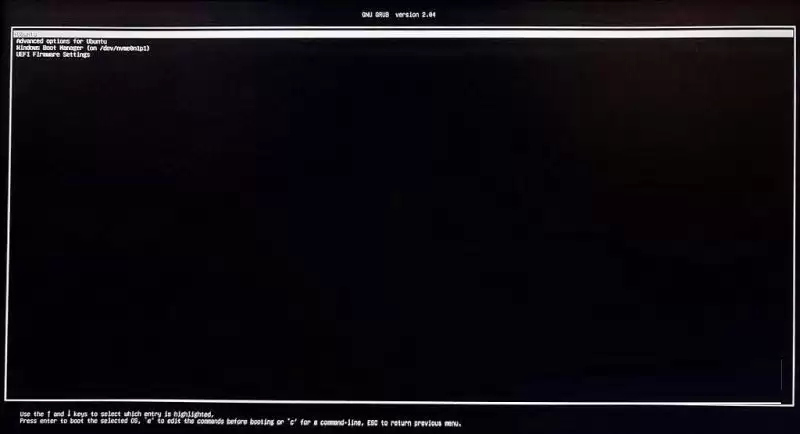
以上就是让 Windows 11 和 Linux 和平共处、并行运行的方法。双系统虽然不是最完美的方案——比如文件共享方面会有些不便,每个操作系统无法直接读取对方的启动分区,通常需要借助闪存盘或云存储来传输文件——但对于需要定期使用两个操作系统的用户来说,它依然是最可行的选择。
最后提醒一句:如果你想卸载 Linux 并恢复独占 Windows,可以使用磁盘管理删除你创建的那个分区,然后将主分区扩展回来,占满所有空间。或者,反过来,在 Linux 下使用 GParted 工具也能删除 Windows 分区。但无论走哪条路,动手之前,请一定、一定备份好你的数据。
(本文涉及的下载地址及本站其他相关教程均已省略,仅保留核心操作指南。)


