
平时我们在使用计算机的时候,一般很少会直接接触BIOS。很多人第一次跟它打交道,往往是在安装操作系统的那一刻——比如用光盘装系统时,得先去BIOS里把启动顺序改成从光驱启动。今天这篇文章就来聊聊,BIOS到底是什么,以及几个最常用的BIOS设置该怎么操作。
一、什么是BIOS
BIOS全称是Basic Input Output System,中文翻译过来就是“基本输入输出系统”。它其实是一组固化在主板ROM芯片(EPROM或EEPROM)上的程序,掌管着计算机最基本的输入输出、系统设置、开机自检以及系统自启动流程。可以说,它是硬件和操作系统之间最底层的那个桥梁,负责最直接的控制与配置。
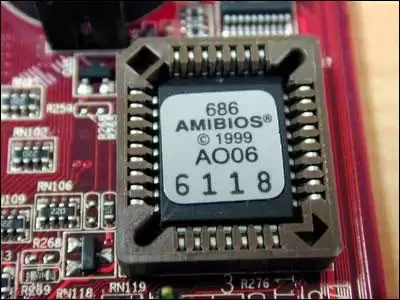
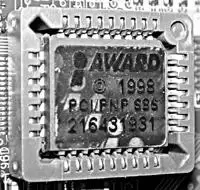
目前市面上最常见的BIOS品牌主要有两个:AMI BIOS和Phoenix Award BIOS。下面这张图就是它们各自的样子:
二、几种较为常用的BIOS设置
1、如何进入BIOS设置界面
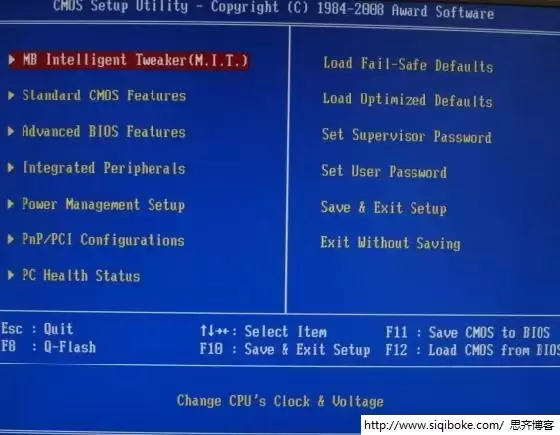
想要进入BIOS,时机很重要。在计算机启动时,迅速按下键盘右下角的Del键(台式机居多),如果是笔记本,则一般按下F2键。操作成功后,你会看到一个类似下面这样的设置界面:
2、如何设置计算机启动顺序
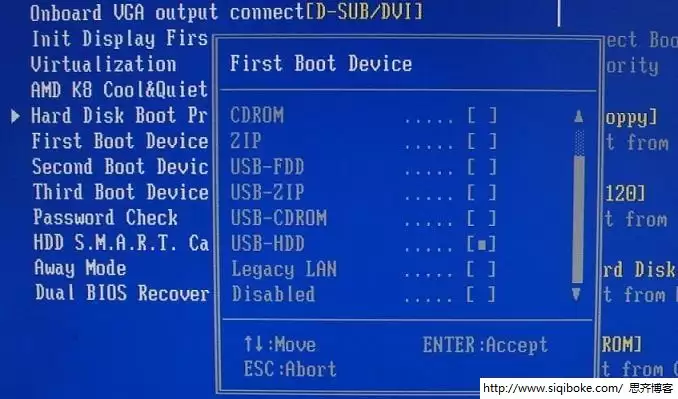
从光驱启动: 先找到Advanced BIOS Features(老一点的主板里可能在BIOS FEATURE SETUP里),然后找到First Boot Device(有些主板叫Boot Sequence),在里面选择CD-ROM即可。
从USB启动: 根据USB启动盘的类型,可以选择USB-HDD或USB-ZIP。进入First Boot Device后,会弹出一个设备选择框(如下图),一般选USB-HDD就够用了。
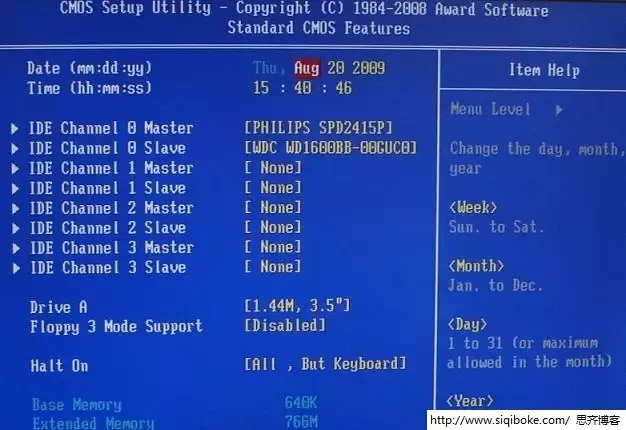
3、如何设置系统时间
如果需要在BIOS里手动调整系统时间,那就进入Standard CMOS Features,用光标移动到对应的日期或时间上,然后按键盘上的+、-键进行调整,最后记得保存即可。
4、如何设置硬盘的AHCI模式
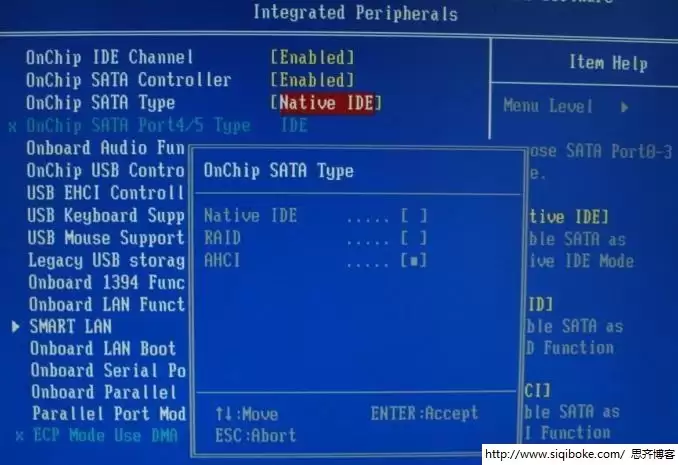
硬盘的AHCI模式一般藏在Integrated Peripherals集成设备界面里。先找到OnChip SATA Type,通常会有三个选项:Native IDE、RAID、AHCI。想关闭AHCI就选Native IDE,想开启就选AHCI。部分笔记本上可能只提供AHCI、ATA和DISABLE三个选项,选ATA也可以。如果看到了Compatible Mode,它的作用跟Native基本相同。
这里有个细节值得单独拿出来说说:BIOS里通常还有一个OnChip SATA Controller选项,也就是SATA控制器。如果系统已经装好了,这个选项不建议随便关闭,否则可能会引发一些莫名其妙的问题。所以,只要机子运行没问题,一般只需要调整SATA的工作模式就行,控制器保持默认就好。
5、如何关闭BIOS里的软驱接口
现在谁还用软驱?但在主板的BIOS设计里,软驱接口其实一直还在。这样一来,在Windows系统里就会多出一个无用的软驱盘符。关掉它很简单:进入Standard BIOS Features,找到DRIVE A选项,回车后选择NONE或DISABLE即可。
6、如何恢复BIOS默认配置
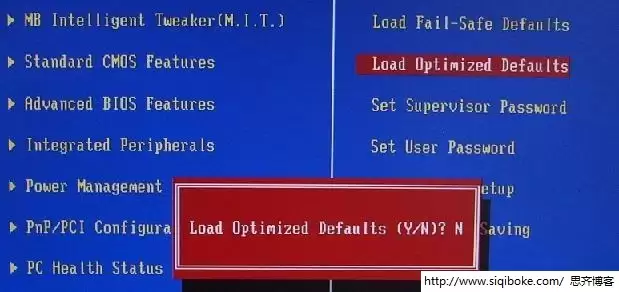
在BIOS升级或遇到异常时,通常会用到Load Optimized Defaults。这个选项能载入出厂时的最佳配置预设,充分发挥主板的性能。如果怀疑主板出了问题,还可以试试Load Fail-Safe Defaults,这个模式更保守一些,适合用来排查问题。
7、保存BIOS设置
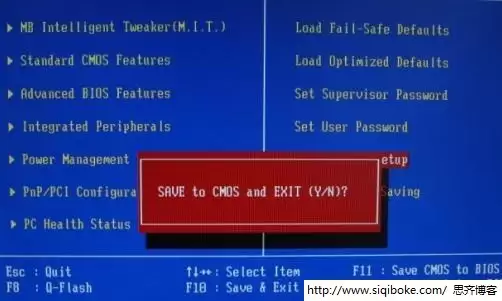
所有修改都完成后,按下键盘的Y键就能保存并重启计算机,让设置生效。操作界面大概长这样:
附:BIOS设置视频教程
Phoenix Award BIOS设置视频教程:
AMI BIOS设置视频教程:
相关软件:
BIOS练习模拟器


