
自Windows XP时代起,系统提速就是用户持续关注的话题。到了Windows 7时期,大家依然热衷于通过关闭不必要的系统服务、精简资源管理器菜单栏等常规手段来提升性能。然而,在技术爱好者圈内,还流传着一些鲜为人知的“偏门技巧”,据说能让Windows 7的运行速度成倍提升。今天我们就来介绍其中一种方法——虽然比较冷门,但值得了解。
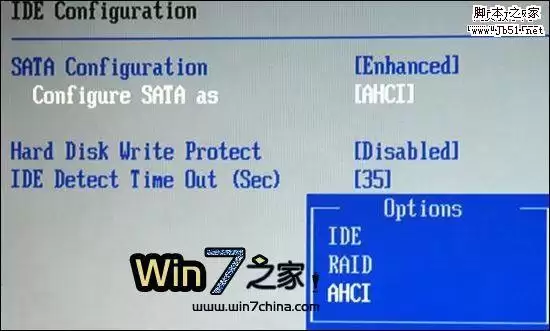
要尝试这个Windows 7提速技巧,前提是主板支持AHCI功能。这一条件并不苛刻,近十年来的主板基本都具备。如果你的主板支持该功能,建议在安装Windows 7系统之前,先进入BIOS进行设置。具体操作方法:在BIOS的Advanced选项中,找到SATA controller Mode设置项,将其从默认的IDE模式更改为AHCI模式。
不同品牌和型号的主板,BIOS界面布局及选项名称可能略有差异,但核心思路相同——只需找到与SATA模式相关的选项即可。该操作并不复杂,但关键在于必须在安装系统之前完成更改,因为Windows 7的安装程序对硬件的初始配置非常敏感。
这一技巧最初来自技术论坛网友的分享。根据部分用户的反馈,在实际使用中确实能明显感觉到系统运行更加流畅。不过,这也属于“众说纷纭”的偏门方法,笔者并未对全部使用场景进行过逐一测试。是否采用,还需要您自行评估风险——毕竟修改BIOS设置仍存在一定门槛。
那么,AHCI到底是什么技术呢?这里简要说明一下。
AHCI的全称为串行ATA高级主控接口(Advanced Host Controller Interface),该标准由Intel主导,联合多家硬件厂商共同制定。它的核心亮点之一在于引入了NCQ(Native Command Queuing,原生命令队列)技术。通俗地说,NCQ就像为拥堵的道路配备了智能调度系统——硬盘接收到多条读写指令后,不再简单按顺序执行,而是先重新排序,将访问地址相近的指令集中处理,从而有效缩短寻道时间,提升数据传输效率。
因此,如果您仍在使用老旧的机械硬盘,开启AHCI带来的性能提升可能会更加显著。对于固态硬盘用户而言,该设置更多是确保稳定性和完整的功能支持。无论如何,AHCI优化都是一个常被用户忽略的基础性能提升项。


