
在使用Deepin操作系统时,有时你可能会发现某个文件或文件夹上显示一把小锁图标,看到这个符号难免会让人疑惑——这锁头代表什么?怎样才能去掉它?其实,出现锁头图标通常意味着当前用户账户没有管理员权限,系统因此限制了对此文件的修改或删除操作。别担心,只需简单几步即可解除这一权限限制。
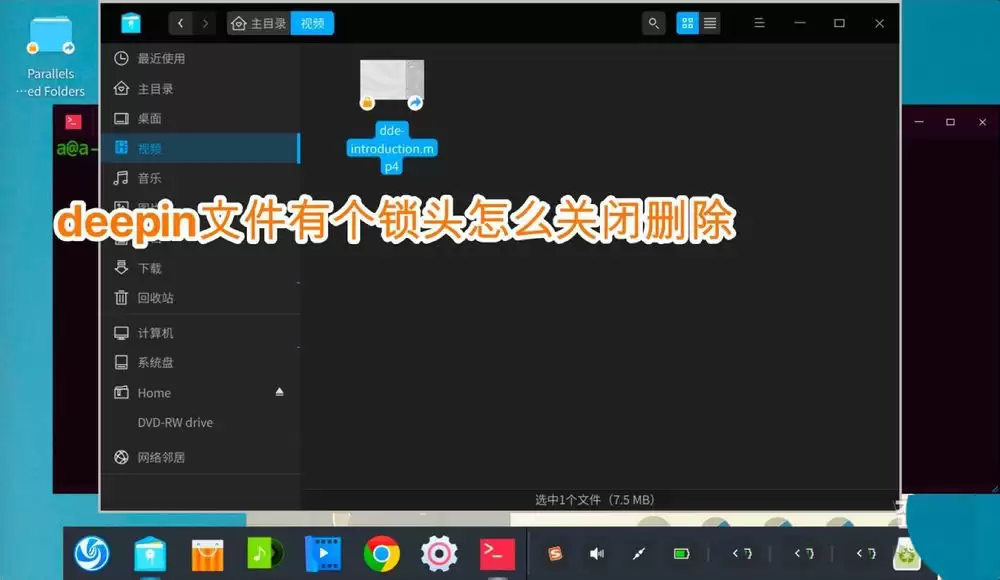
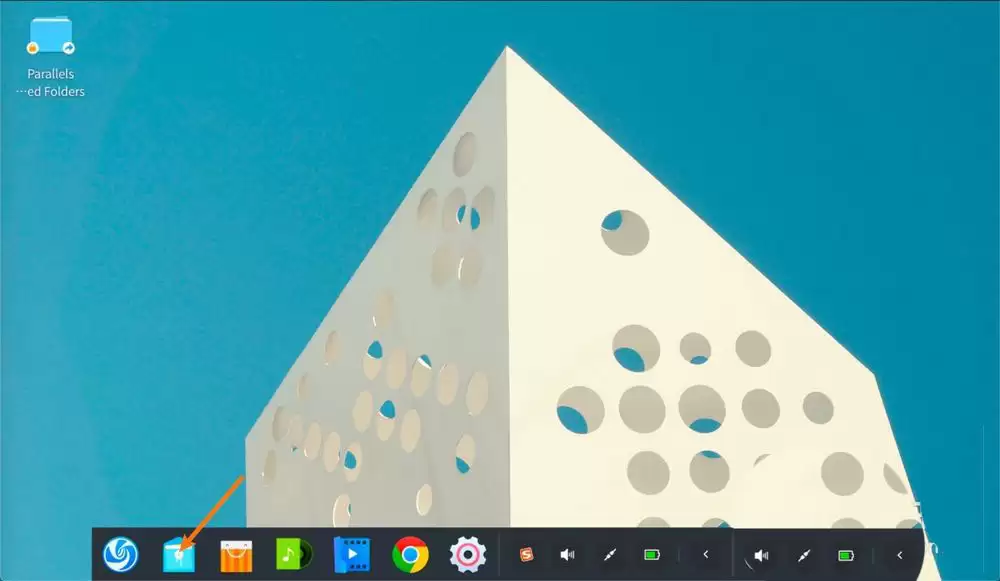
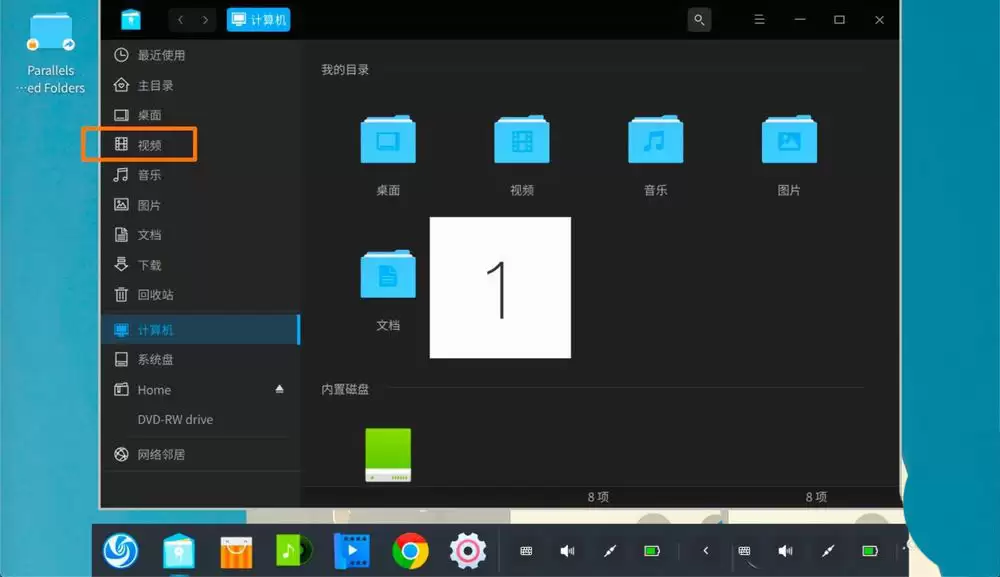
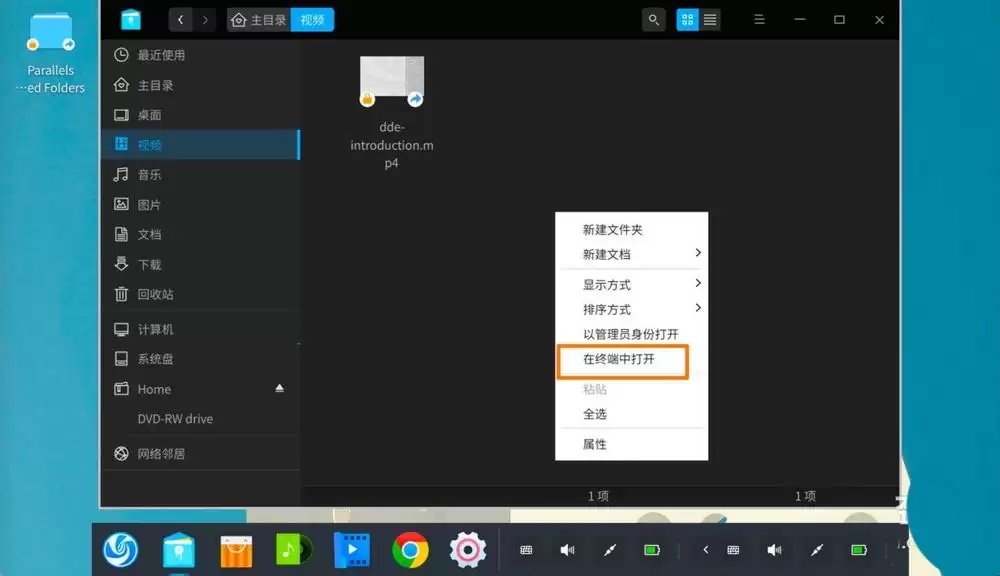
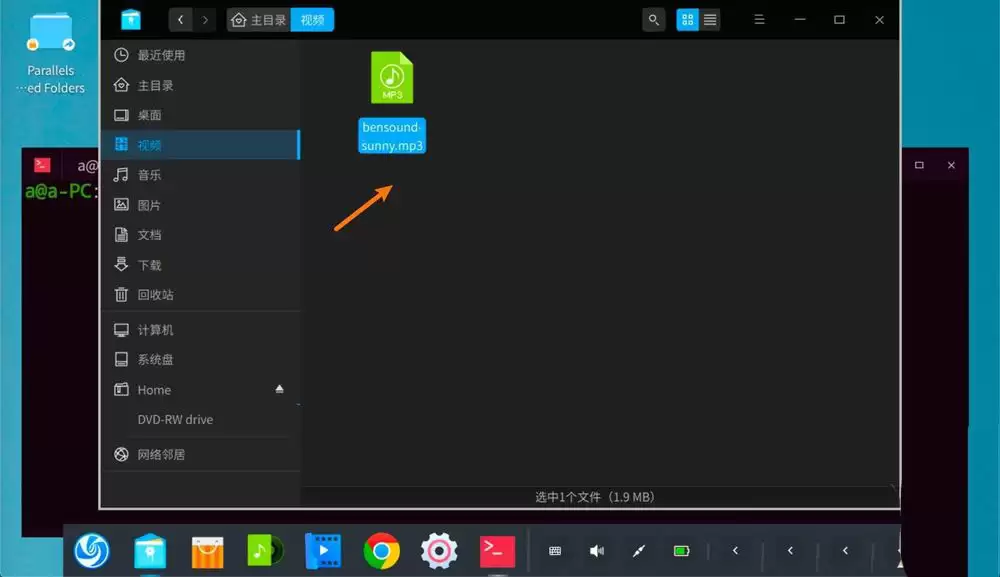
首先,点击Dock栏上的“文件袋”图标(即文件管理器),导航至带有锁头的文件所在的目录,例如“视频”文件夹。接着,右键点击这个带锁的文件,从弹出菜单中选择“在终端中打开”,此时终端窗口会自动切换到该目标目录的路径下。
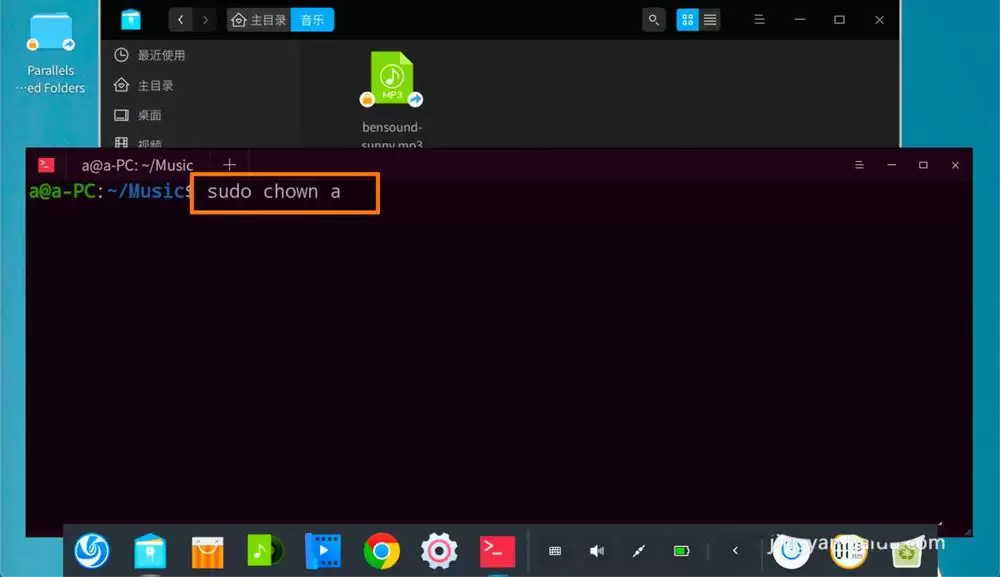
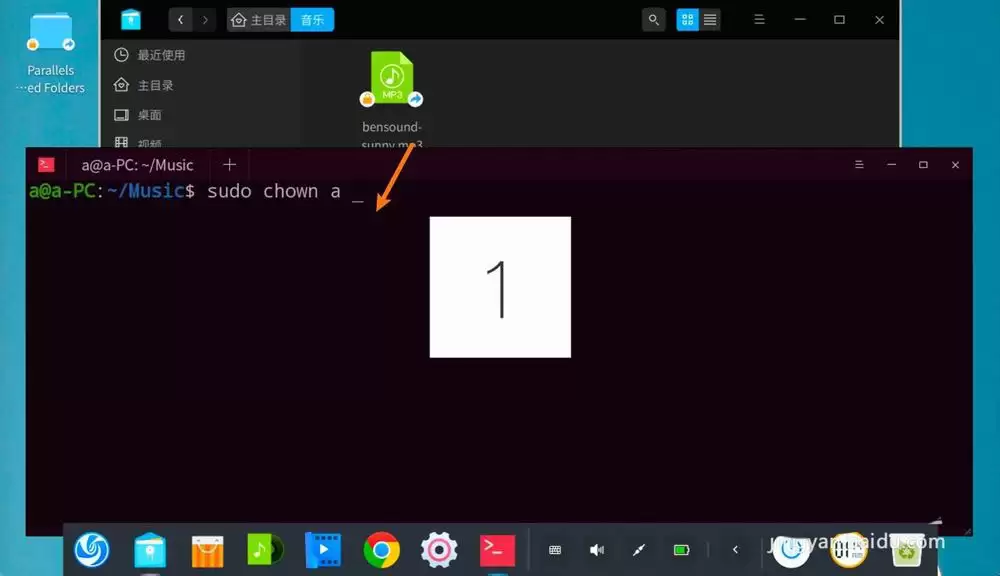
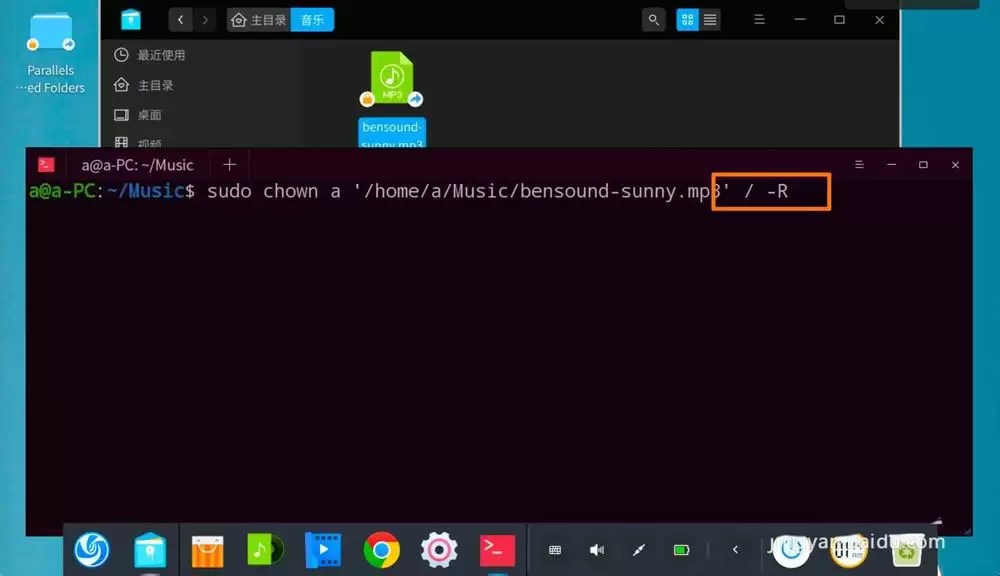
在终端中输入解除锁头的命令:sudo chown a(请注意,这里的“a”需要替换成你当前系统的用户名,即你登录时使用的账户名称)。输入完成后先别按回车,接下来需要指定目标文件——直接用鼠标将那个带锁的文件拖拽到终端窗口中,文件路径会自动填入。然后在路径后面继续添加/ -R,这表示对该文件夹及其内部所有内容均执行权限变更操作。
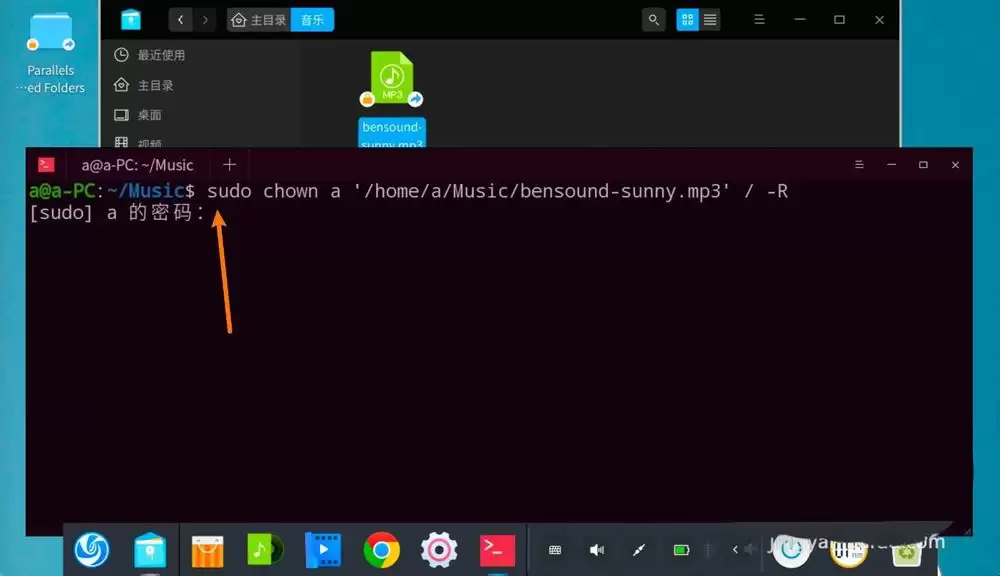
按下回车键后,系统会提示你输入当前用户的登录密码——注意,输入时屏幕上不会显示任何字符,这是正常的安全机制。密码验证通过后,文件上的锁头图标便会自动消失。
以上就是Deepin系统下解除文件锁头的操作指南。核心思路是通过chown命令将文件的所有权更改回当前用户,方法既简单又高效。今后再遇到类似权限问题时,不妨试试这个技巧。


