
Windows 沙盒是 Windows 11 和 Windows 10 系统里一个非常实用的内置功能。简单来说,它为你提供了一个轻量级的虚拟环境,让你能够放心安装和测试那些不太可靠的应用程序,或者访问可能存在风险的网站,而完全不必担心影响主系统。
你可以把它理解为一个安全隔离的小测试间,用起来有点像虚拟机,但操作要简便得多。无需安装系统,无需配置硬盘,开箱即用。
接下来,就一步步说明在 Windows 11 上如何安装、配置和使用这个沙盒功能。

Windows 沙盒功能简介
Windows 沙盒(官方名称为 Windows Sandbox)本质上就是一种轻量级虚拟机,核心采用虚拟化技术,但专为高效和安全做了优化。与传统虚拟机相比,它具备以下几个特点:
- 自动化配置:无需手动准备 ISO 镜像或设置虚拟硬盘,它会自动创建一个与主系统相同版本的虚拟环境。
- 隔离性:利用硬件虚拟化将沙盒与主系统隔离,同时采用内核隔离技术,防止沙盒内的恶意软件或应用访问主系统内核,安全性相当到位。
- 即开即用:不需要激活实例或进行复杂配置,所有必要设置都会自动完成。
- 始终如新:每次启动沙盒,系统都会生成一个全新的 Windows 11 或 Windows 10 环境。关闭沙盒后,所有数据自动清除,无需担心恶意软件残留。
沙盒与传统虚拟机的比较
Windows 沙盒和传统虚拟机都能实现应用或环境隔离,但关键区别不少:
| 特性 | Windows 沙盒 | 传统虚拟机 |
|---|---|---|
| 安装方式 | 无需安装系统,只需启用即可 | 需要安装虚拟机软件和操作系统 |
| 性能表现 | 性能稍弱,但启动速度较快 | 性能较好,但启动速度较慢 |
| 灵活性 | 灵活性较低,只能运行 Windows 11 或 Windows 10 | 灵活性较高,可运行任何操作系统 |
| 安全性 | 安全性较高,逃逸风险小 | 安全性较高,逃逸风险较小 |
虽然沙盒在灵活性上不如传统虚拟机,但安全性足够可靠,而且省心省力,非常适合运行那些未经验证的应用或访问有潜在风险的网站。
使用 Windows 沙盒的前提条件
要顺利启用这个功能,系统需要满足一些条件:
- 支持硬件虚拟化:CPU 必须支持硬件虚拟化技术,并且在 BIOS 或 UEFI 中已开启该功能。
- 内存要求:至少需要 4GB RAM,但为了更流畅的运行体验,建议配备 8GB 或更多内存。
- 存储建议:推荐使用 SSD 固态硬盘,读写速度更快。
- 操作系统版本:需要 Windows 10 Version 1903 及以上版本,或者 Windows 11 的专业版或企业版。
- 嵌套虚拟化:如果要在 Hyper-V 虚拟机上运行沙盒,则需要启用嵌套虚拟化。
查看硬件虚拟化是否启用
在 Windows 10 和 11 系统中,可以通过「任务管理器」的「性能」选项卡来查看硬件虚拟化是否已启用。
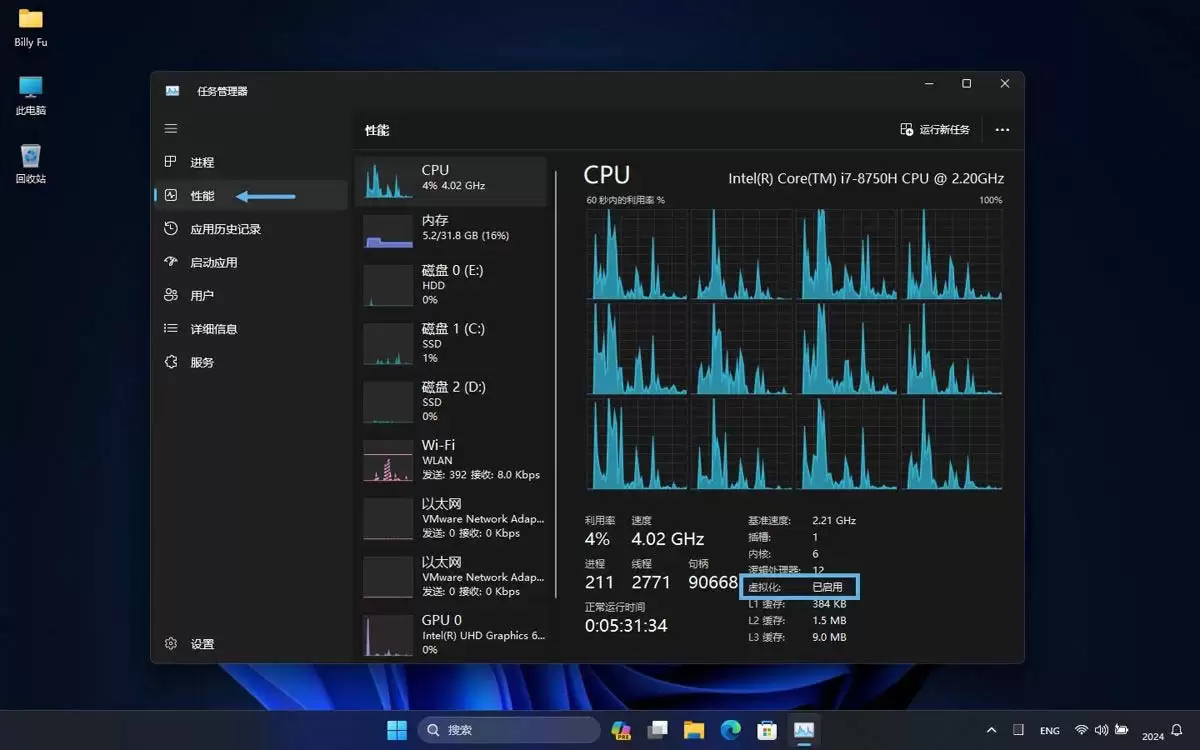
通过「任务管理器」查看虚拟化启用状态
如果未启用,就需要进入主板 UEFI 设置中打开。该功能可能被称为「Virtualization Technology」、「Intel Virtual Technology」或「SVM mode」等,不同主板名称有所差异。
如何启用 Windows 沙盒功能
下面是在 Windows 10 和 Windows 11 中启用沙盒的两种方法:
方法 1:使用「Windows 功能」
1、按下 Windows + R 快捷键,打开「运行」对话框,输入 optionalfeatures,然后按回车。
2、在「Windows 功能」窗口中,找到并勾选「Windows 沙盒」选项。
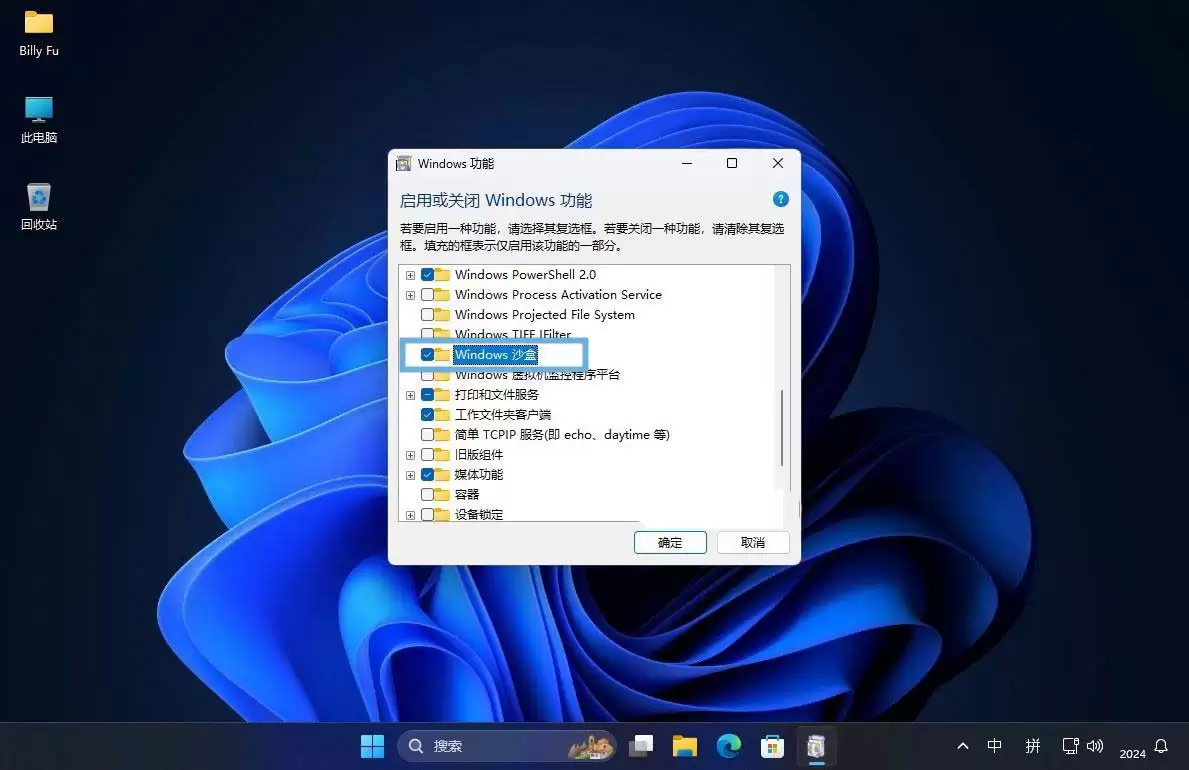
通过「Windows 功能」安装 Windows 沙盒
3、点击「确定」按钮,开始安装。
4、安装完成后,系统会提示重启电脑。
方法 2:使用 PowerShell
1、按下 Windows + R 打开「运行」,输入 powershell,然后按 Ctrl + Shift + Enter 以管理员权限打开 Windows PowerShell 窗口。
2、在 PowerShell 窗口中执行以下命令:
Enable-WindowsOptionalFeature -Online -FeatureName Containers-DisposableClientVM -All
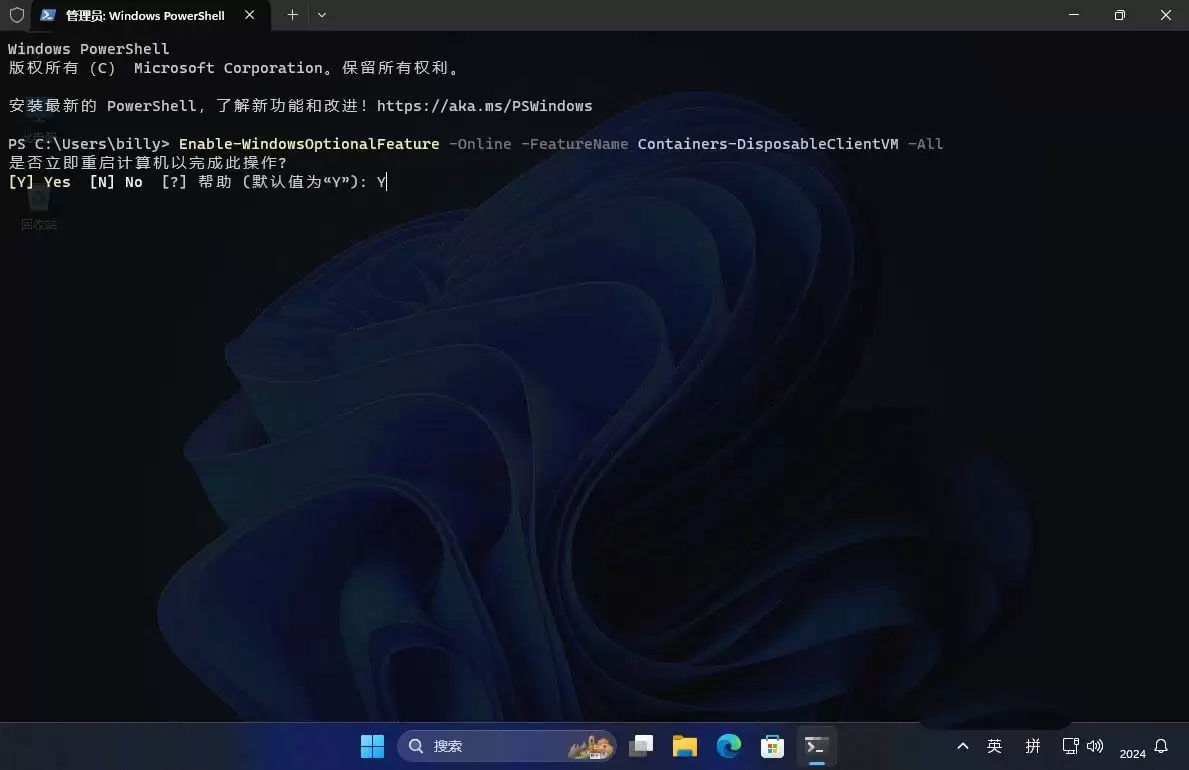
通过 PowerShell 安装 Windows 沙盒
3、安装完成后,系统会提示重启电脑。
使用 Windows 沙盒环境
重启完成后,就可以在「开始」菜单中找到「Windows Sandbox」并打开它。你会看到一个干净的 Windows 桌面环境。
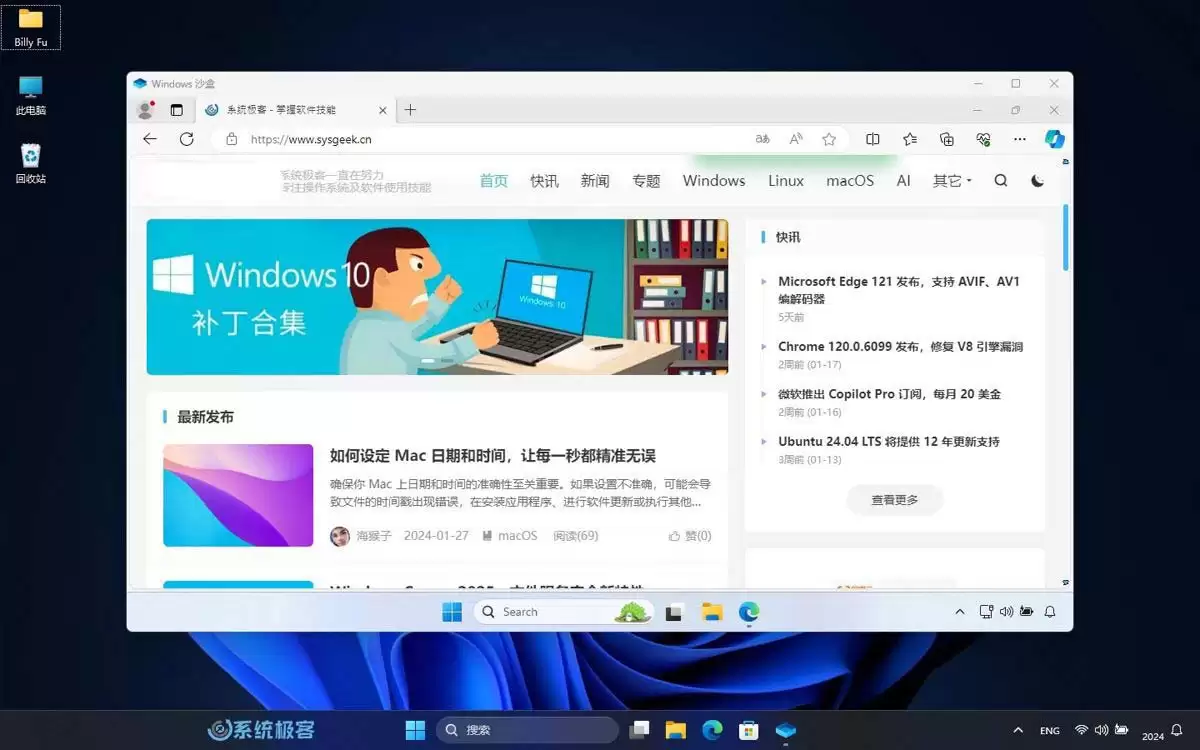
使用 Windows 沙盒
在沙盒环境中,你可以:
- 安全地安装和运行可疑或未经验证的应用程序,对它们进行测试。
- 访问存在潜在风险的网站,不必担心主系统受到威胁。
- 使用快捷键
Ctrl + Alt + Break或Pause在窗口模式与全屏模式之间切换。 - 关闭沙盒时,所有状态和数据都会被自动清除。下次打开,又是一个全新的环境。
自定义 Windows 沙盒配置
通过自定义配置,你可以更好地控制虚拟环境的性能和行为。具体操作步骤如下:
1、创建 wsb 文件:在任意文本编辑器(如记事本)中,创建一个新文本文件,保存为 .wsb 扩展名,例如 SandboxCFG.wsb。
2、编辑 XML 配置:使用下面的 XML 结构作为模板,按需进行编辑:
  Enable
  Enable


      C:\Users\YourName\Documents
      C:\Users\WDAGUtilityAccount\Desktop\Documents
      false


  4096

    explorer.exe C:\Users\WDAGUtilityAccount\Desktop\Documents
3、保存配置:完成编辑后,保存 .wsb 文件。
4、启动 Windows 沙盒:双击你创建的 .wsb 文件,即可启动一个使用自定义配置的沙盒实例。
配置文件中的每个元素都是可选的,你可以根据需要添加或移除任何设置。例如,如果不需要映射文件夹,完全可以省略
部分。同理,如果不手动分配内存大小,也可以省略元素。
总的来说,Windows 沙盒是 Windows 11 和 Windows 10 中一项非常实用的内置功能,能够帮助你安全地测试应用或访问有风险的网站。它利用硬件虚拟化与内核隔离技术,将沙盒与主系统彻底隔离开,安全性十分可靠。


