
在deepin 20操作系统中,部分关键的系统文件或用户个人文件默认处于隐藏状态,需要修改或查看这些隐藏文件时,必须先将其显示出来。操作方法非常简洁,只需按照以下步骤逐步操作即可。

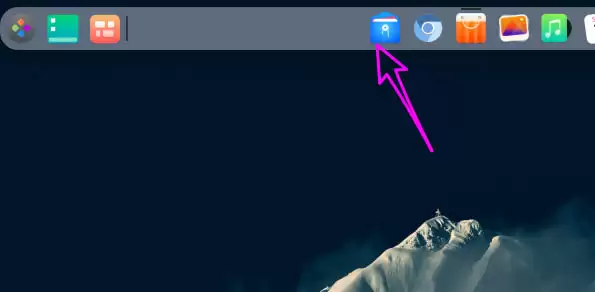
首先,在任务栏上找到并单击【文件管理器】图标,启动文件管理器窗口。
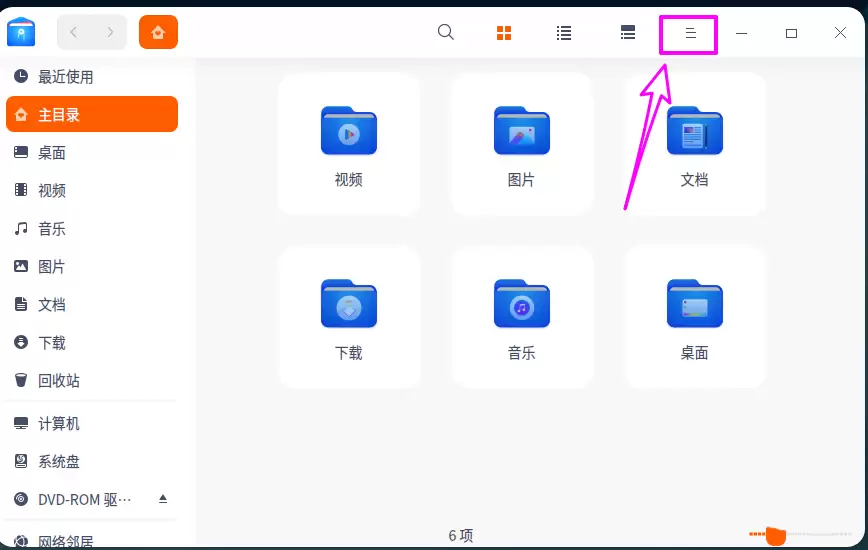
进入文件管理器主界面后,将视线移至右上角,这里有一个下拉菜单按钮,单击该按钮即可展开菜单。
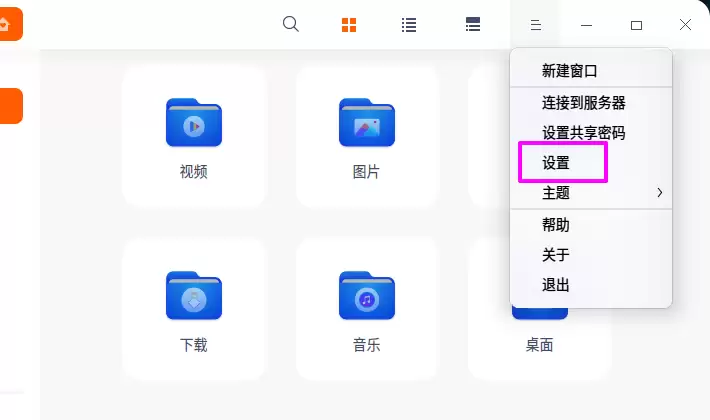
在下拉菜单中,找到并点击【设置】选项,进入设置页面。
进入设置界面后,从左侧菜单栏选择【隐藏文件】分类,以进入相关设置项。
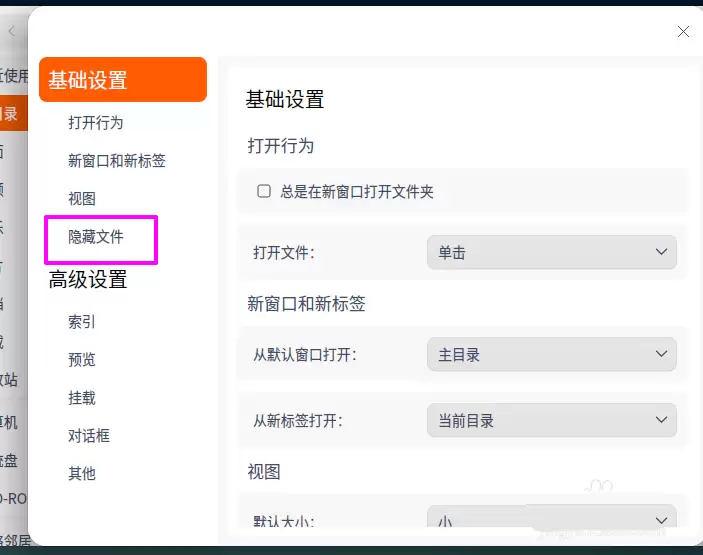
此时,右侧区域会显示【显示隐藏文件】这一选项,用于控制隐藏文件的可见性。
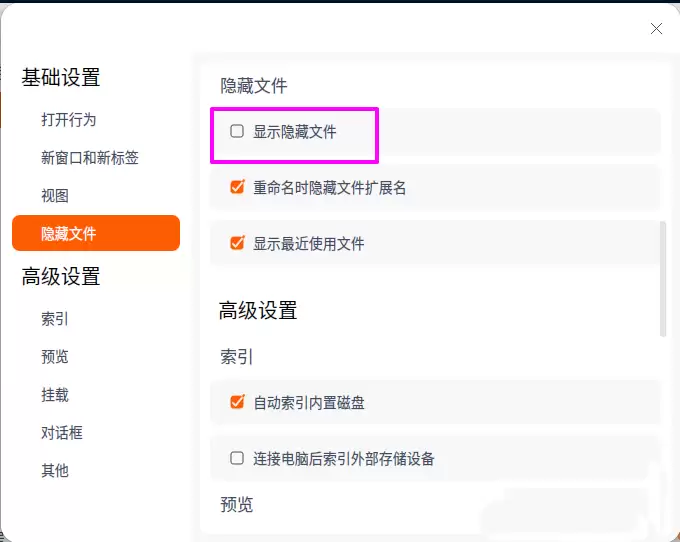
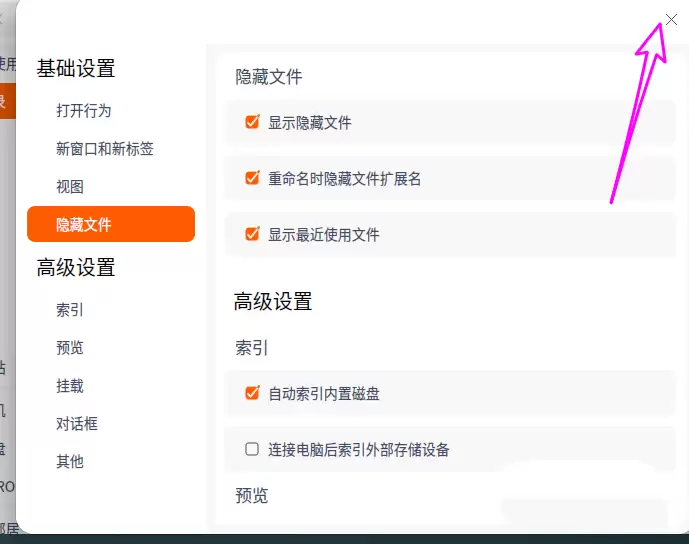
勾选该选项,然后点击窗口右上角的【x】按钮关闭设置窗口,隐藏文件便会立即在文件管理器中显示出来。
以上即为在deepin 20系统中显示隐藏文件的完整操作流程,按照步骤执行即可轻松实现。若您希望掌握更多系统使用技巧或文件管理功能,不妨继续探索文件管理器中的其他设置选项。


