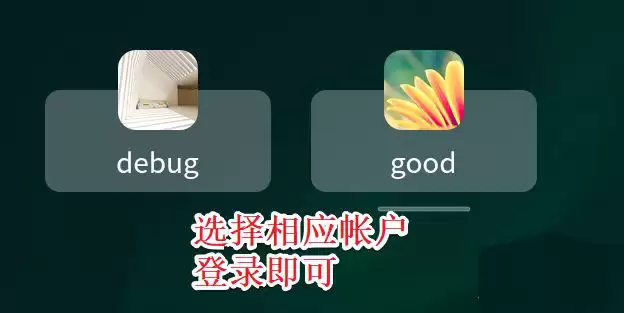
对于deepin系统的注销操作,表面上看起来很简单,但实际上有多种实现方式。无论你是习惯图形界面操作,还是偏好命令行控制,都能找到适合自己的方法。下面从几个不同的角度详细梳理,有需要的用户可以按需选择。
一、图形界面注销
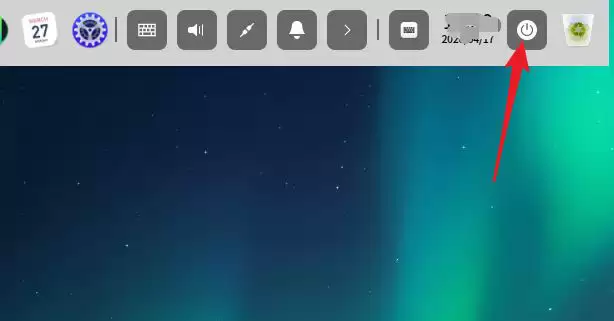
最直观的方式——点击桌面右下角的“电源”图标。
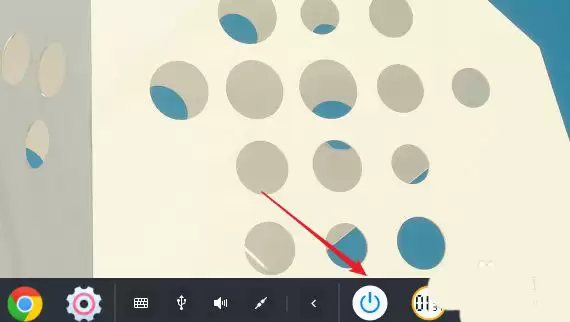
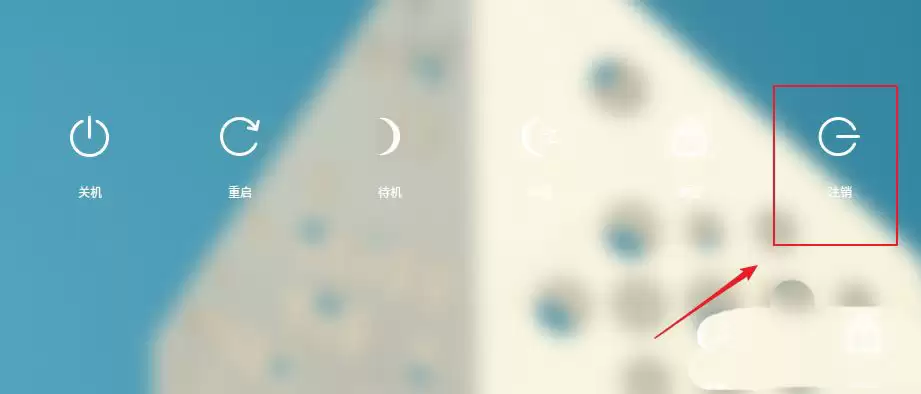
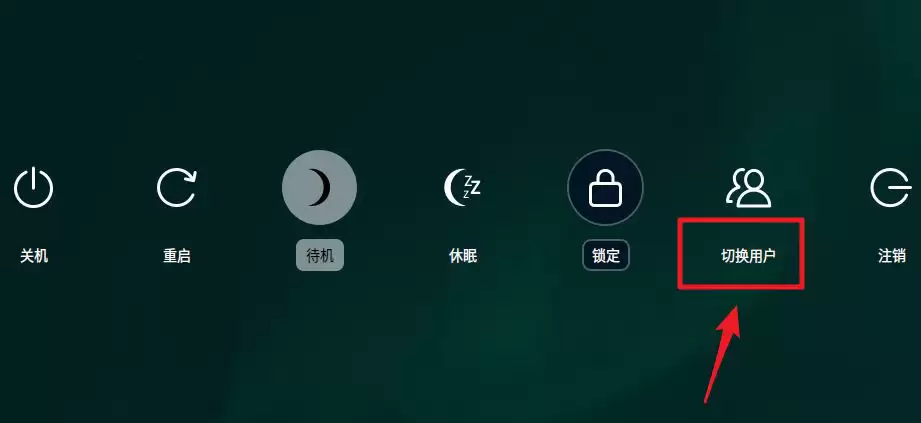
在弹出的菜单中,找到醒目的“注销”按钮,单击即可完成操作。
二、终端字符界面注销
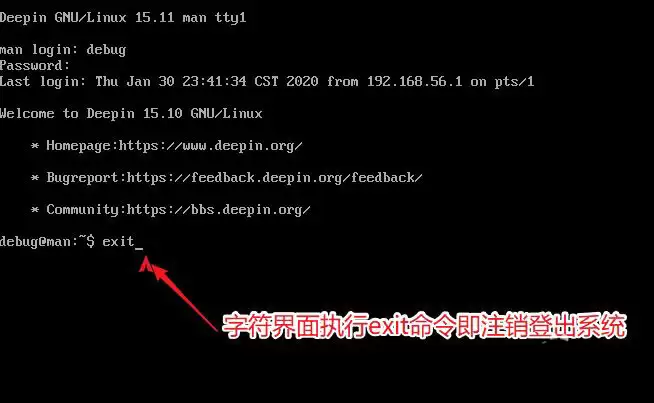
如果你习惯在终端中执行命令,注销就更快捷了——直接输入 exit 指令,按回车键即可退出当前会话。
三、通过操作 lightdm 实现注销
从本质上讲,注销就是重启X桌面环境的流程。deepin系统默认使用的显示管理器是 lightdm,因此我们可以直接操作它来完成注销。
首先打开启动器,找到终端程序。
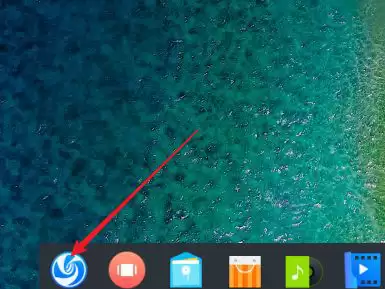
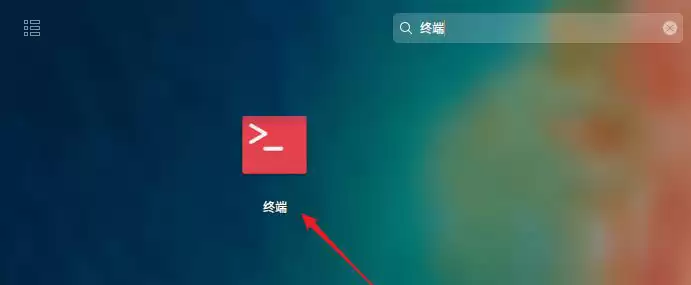
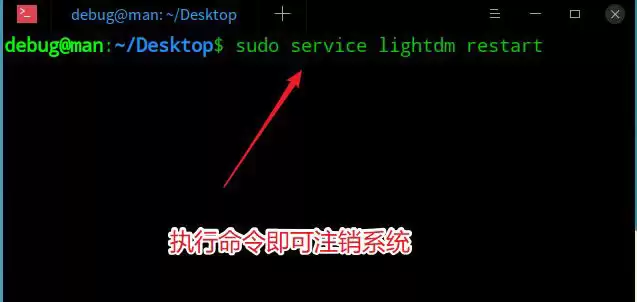
在终端中执行以下命令:
service lightdm restart
按下回车后,系统便会立即执行注销操作。
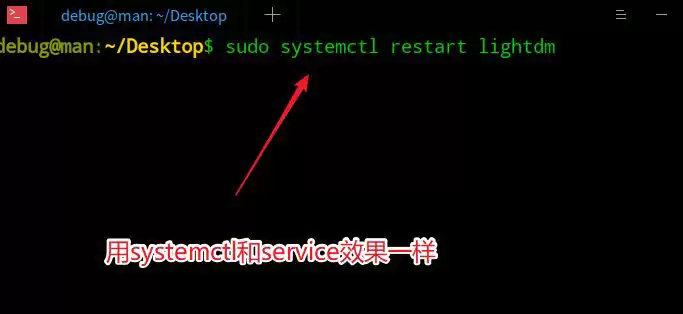
另外,也可以使用另一种等效的命令:
systemctl restart lightdm
补充:注销与切换用户登录的区别
在 deepin v20 中,注销与切换用户这两个功能紧密关联。这里做简要说明。
切换用户登录
点击电源图标。
在弹出的菜单里选择“切换用户”。
注意:此功能为 deepin v20 版本新增特性,早期版本可能不支持。
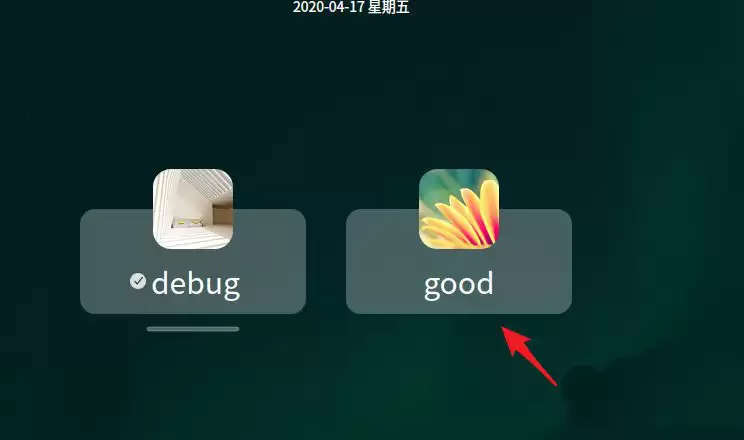
接着选择想要切换到的用户账户,点击即可。
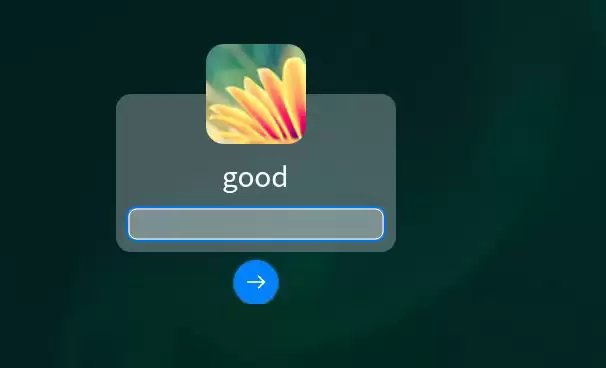
输入该用户的登录密码,完成身份验证后进入系统。
注销当前登录
切换用户与注销在本质上是相同的操作,只是入口稍有区别。你也可以直接点击“注销”按钮。
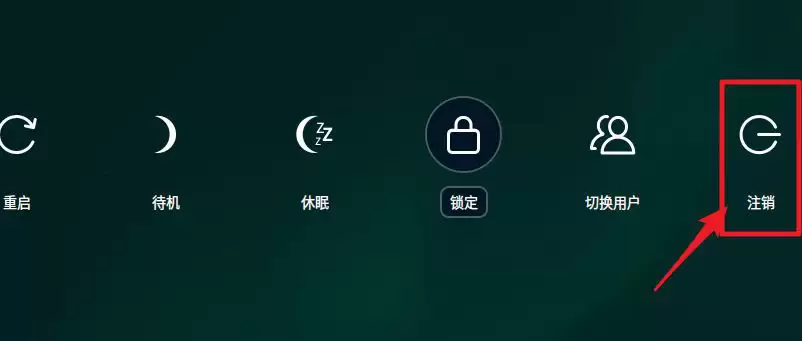
在注销界面中,点击下方的人物头像图标。
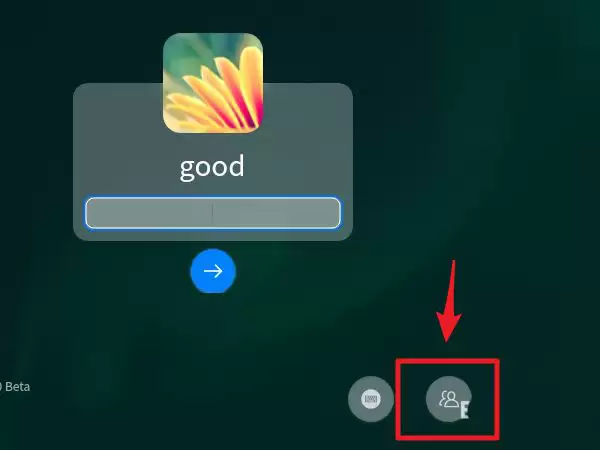
之后会进入用户选择界面。这里有一个细节值得留意:注销与切换用户这两个选项实际效果完全一致,唯一的区别仅在于界面上的文字标签不同。