
许多用户初次接触 deepin 20 时,常会遇到一个实际问题:终端窗口中的字体显示过小或过大,影响阅读体验。实际上,调整 deepin 20 终端字体大小的方法非常简单,下面介绍两种最便捷的操作方式。
方法一:快捷键搞定
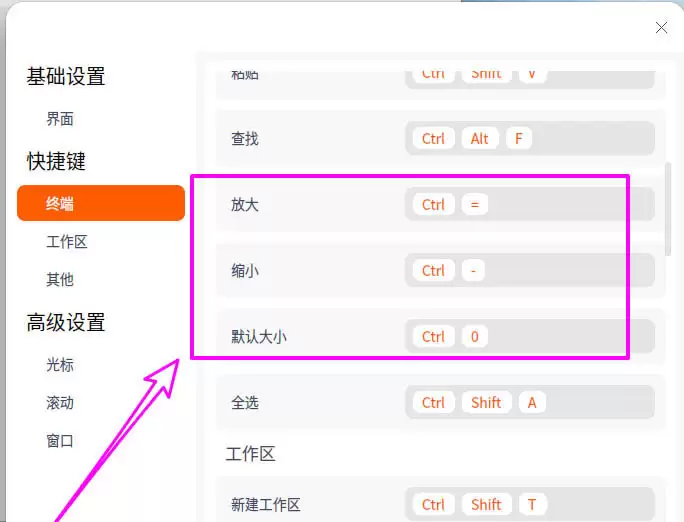
若您追求操作效率,快捷键无疑是最佳选择。在终端界面中,按下Ctrl + =可放大字体,按下Ctrl + -则缩小字体。如果不小心调乱,使用Ctrl + 0即可一键恢复至默认字号。需注意,此处“默认大小”即您在后续设置面板中手动指定的字号。
方法二:设置面板里调
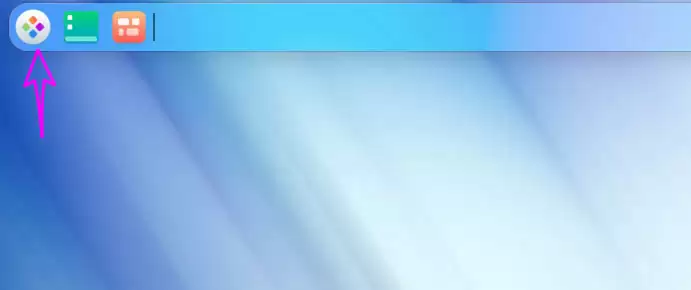
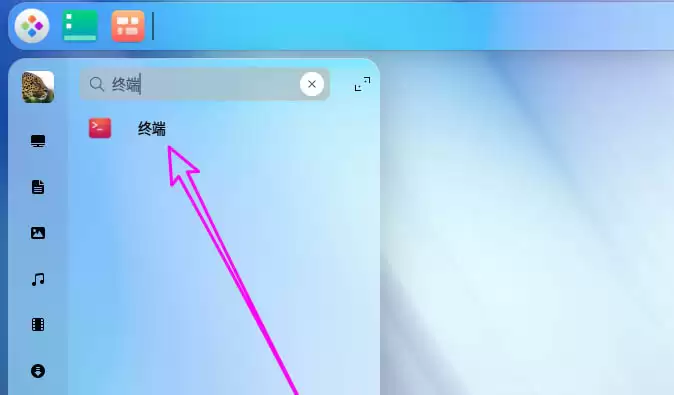
如果您更倾向于鼠标操作,通过设置菜单进行调整同样直观。首先,点击任务栏中的启动器,搜索“终端”并打开该应用。
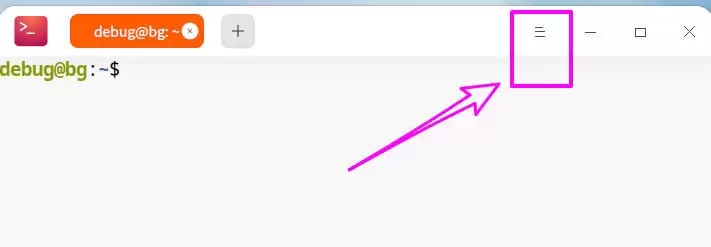
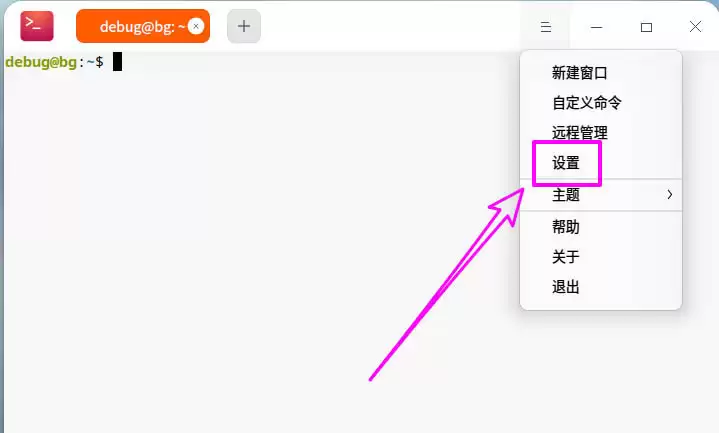
进入终端窗口后,单击右上角的下拉菜单按钮,在弹出的菜单中选择设置。
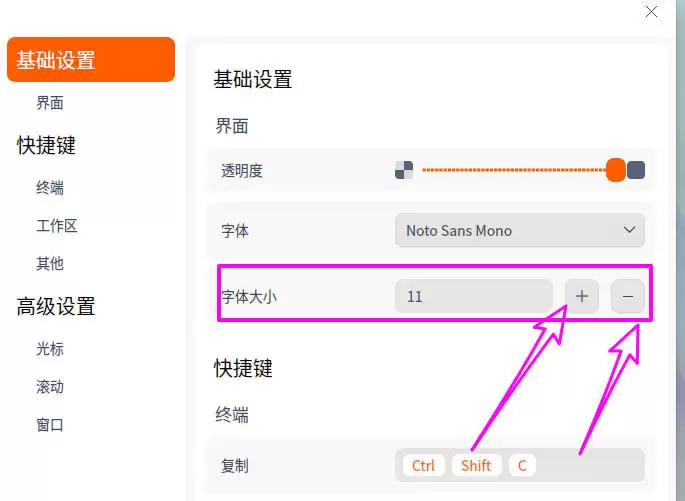
在设置界面中找到字体大小项目,点击+按钮可增大字号,点击-按钮则减小字号。调整后立即生效,无需重启终端。
以上便是 deepin 20 系统终端字体大小的两种调整方法。偏好快捷键操作的用户可选择第一种,需要更精细控制时则推荐第二种。无论哪种方式,都能帮助您快速找到最舒适的字体显示效果。


