
使用 Linux 笔记本时,外放音乐正常但插入耳机后却无声,这是许多用户常遇到的音频输出问题。根本原因往往在于系统未能正确识别或自动切换音频输出设备。本文将提供详细解决步骤,帮助您快速修复耳机无声故障。
1、首先,点击任务栏上的“控制中心”。
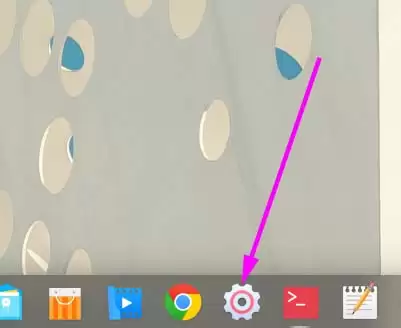
2、在打开的控制中心界面中,点击“
声音
”选项。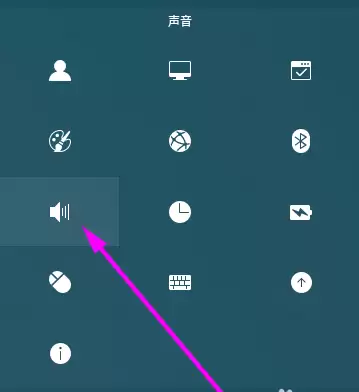
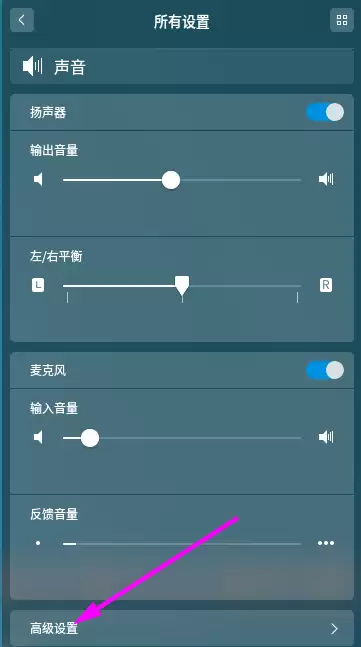
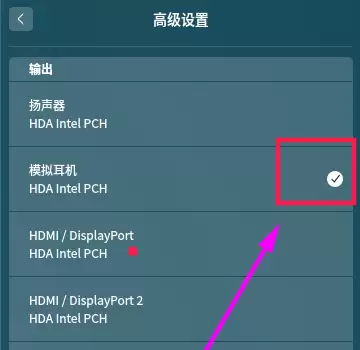
3、进入声音设置页面后,找到并单击“高级设置”按钮。
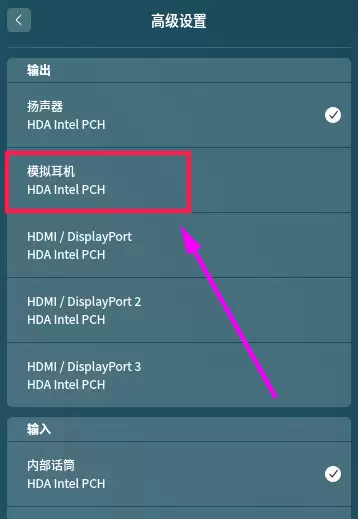
4、在高级设置窗口中,将输出设备选项切换为“
模拟耳机
”。
5、完成上述配置后,耳机即可正常输出声音,效果如下图所示。
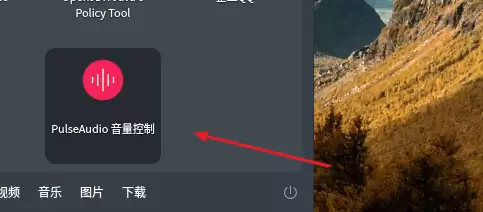
6、若希望使用更灵活的音频管理方案,推荐安装pavucontrol——一款PulseAudio服务的图形控制程序。在启动器中搜索并打开该程序,即可进行类似的输出设备调整。
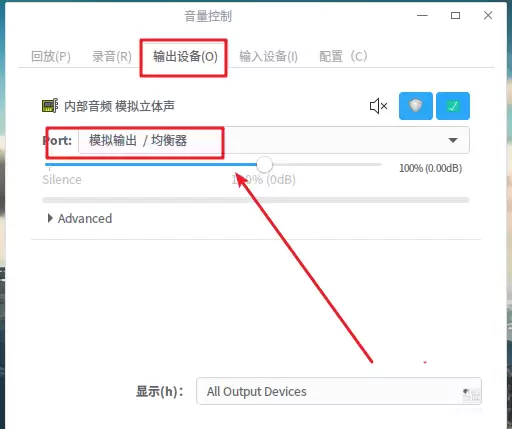
7、打开程序后,切换至“输出设备”选项卡,从中选择正确的耳机输出设备即可。
8、若尚未安装pavucontrol,可在终端中执行
apt-get install pavucontrol
命令快速安装。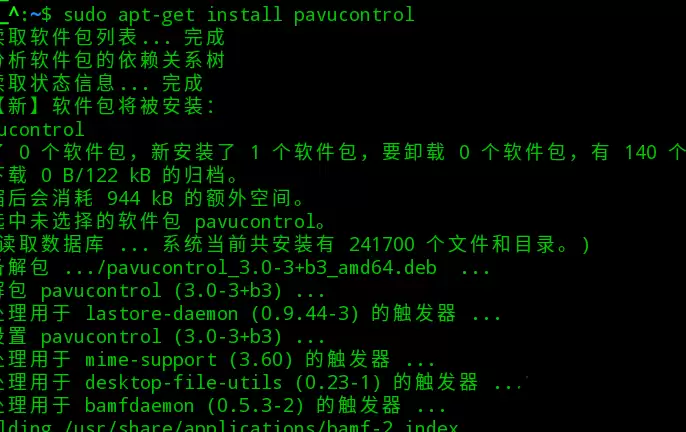
总之,Linux耳机无声问题通常源于音频输出设备未正确切换——系统默认使用扬声器,插入耳机后未能自动跳转。按照上述步骤操作,尤其是修改输出设备为模拟耳机或借助pavucontrol管理,绝大多数情况均可顺利解决。


