在 deepin Linux 系统上,想要快速确认当前使用的系统版本,其实有多种便捷的方法。你可以通过图形界面轻松点击,也可以在终端输入一行命令立即获取,甚至还能安装一个小工具让版本信息自动呈现。下面就来逐一详解这些操作技巧,确保你看完就能立刻上手。
方法一、图形界面查看 deepin 版本
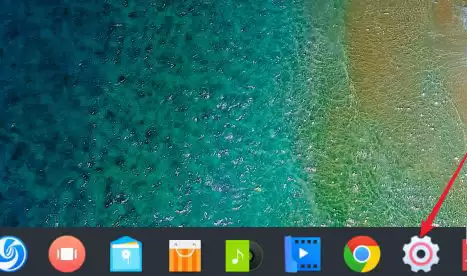
最直观的方式莫过于通过图形界面操作。首先点击任务栏上的 “控制中心”,进入系统设置主界面。
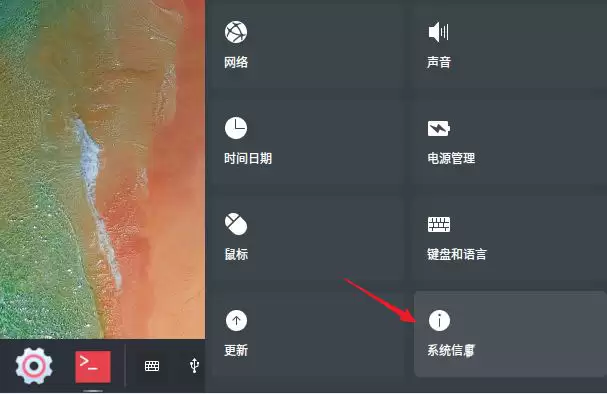
然后在控制中心左侧菜单中找到并点击 “系统信息” 选项——该选项的位置十分醒目,很容易定位。
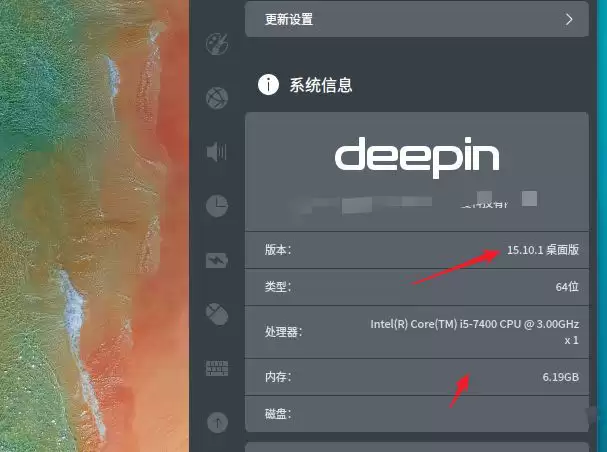
右侧区域会直接展示当前 deepin 系统的版本号、系统架构等核心信息,一目了然。
方法二、命令行下查看 deepin 系统版本
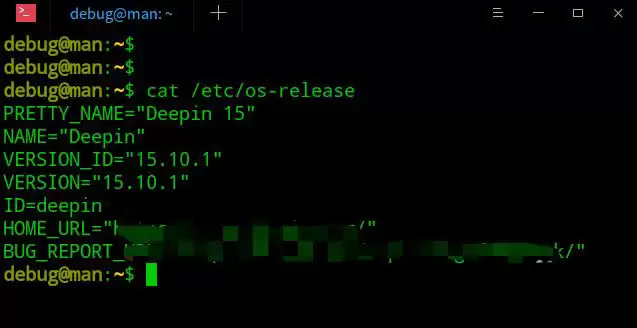
如果你习惯使用终端,或者需要远程查看,那么命令行方式无疑更加高效。最常见的方法是查看 /etc/os-release 文件,该文件包含了发行版名称、版本 ID 和版本号等标准信息。执行 cat /etc/os-release 即可获取。
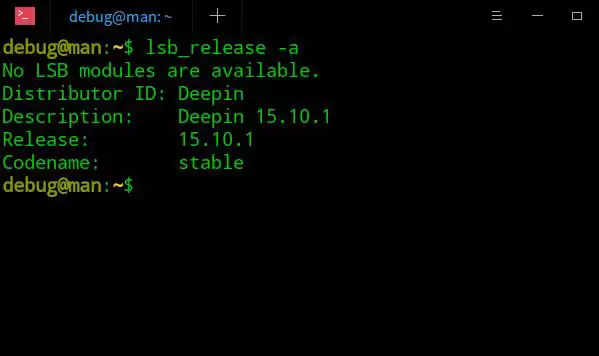
此外,还有一个专门用于查询发行版版本的工具——lsb-release。输入 lsb_release -a 命令,系统会返回包括 Distributor ID、Description、Release、Codename 在内的完整信息,输出结果十分简洁。
方法三、安装 screenfetch
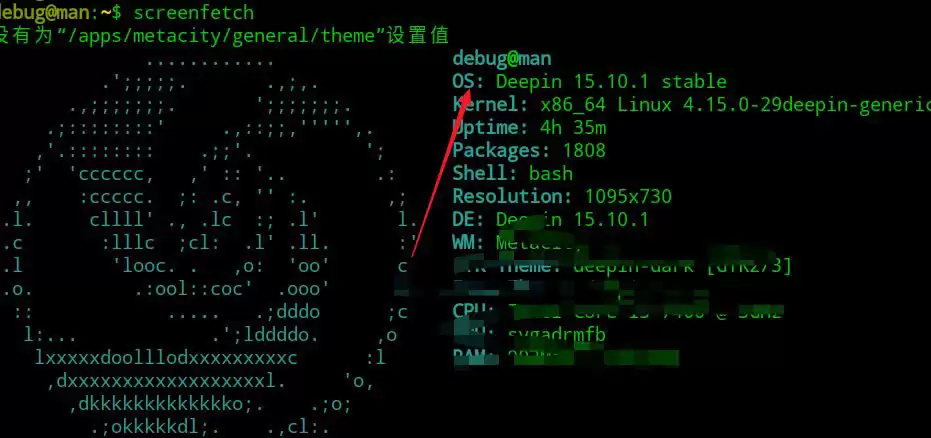
如果你希望终端展示更具视觉效果的版本信息,可以安装一个名为 screenfetch 的小工具。它能够将系统版本、内核信息、运行时长、桌面环境等数据以 ASCII 艺术图的形式呈现,如同一张系统的个性化“名片”。安装非常简单,运行 sudo apt install screenfetch 安装,然后执行 screenfetch 即可看到效果。
补充:查看内核和 Debian 底层版本
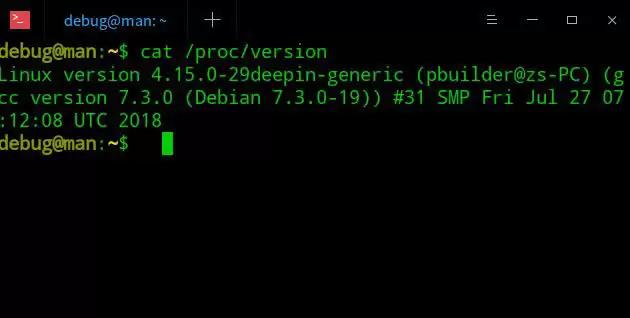
deepin 基于 Debian 开发,有时你可能还需要了解内核版本或底层的 Debian 版本号。此时可以查看 /proc/version 文件,它会列出内核版本、编译器等详细信息。执行 cat /proc/version 即可获取。
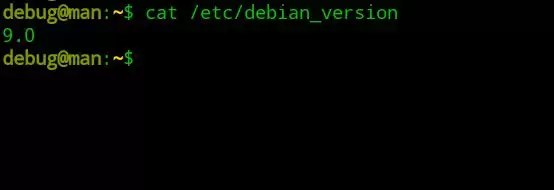
至于 Debian 版本,deepin 系统中保留了 /etc/debian_version 文件,直接查看该文件就能知道当前系统具体基于哪个 Debian 版本构建。