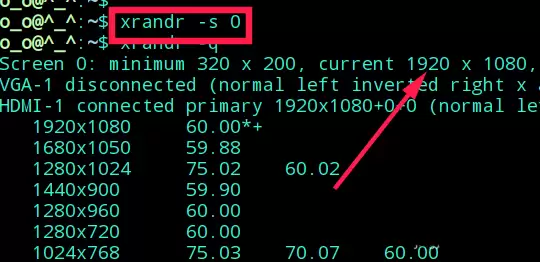
在deepin操作系统中,调整屏幕分辨率是一项基础且常用的操作,不过新手用户可能不太清楚具体入口。实际上设置方法非常简单,下文将介绍两种途径:通过图形界面设置和通过命令行调整,您可以根据习惯选择其中一种。
方法一:通过图形界面设置分辨率
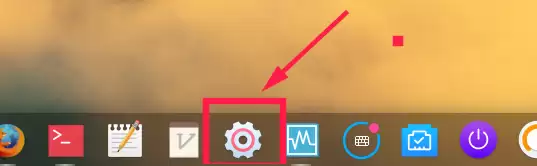
1、点击任务栏中的“控制中心”图标。
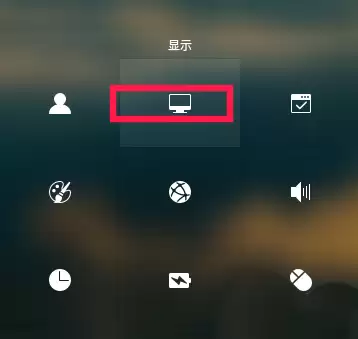
2、在控制中心界面中,选择“显示”选项。
3、在显示设置中,点击“
屏幕分辨率
”。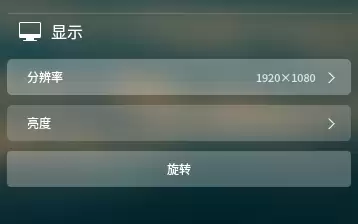
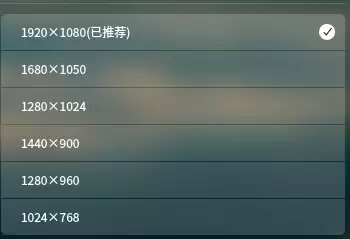
4、系统会弹出列表窗口,其中显示当前显示器支持的全部分辨率选项,选择您需要的一项即可立即生效。
方法二:通过命令行设置分辨率
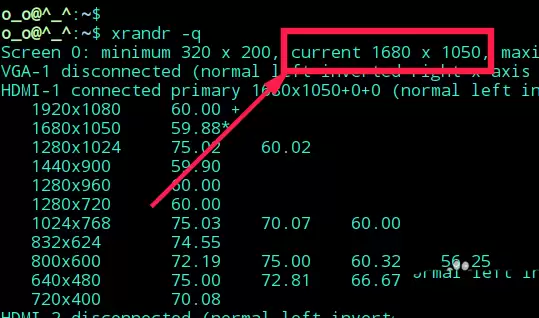
熟悉命令行的用户可以直接使用xrandr工具进行操作。首先,输入以下命令查询当前分辨率及所有支持的模式:xrandr -q
当前显示器分辨率为1680×1050
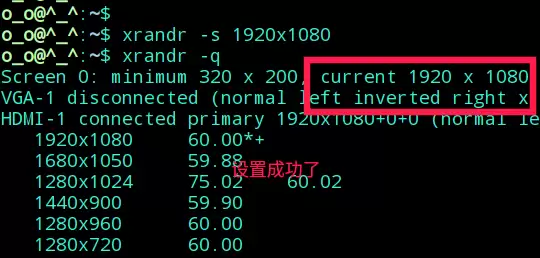
接着,使用 -s 参数指定新的分辨率。例如,要切换到1920×1080,执行以下命令:
xrandr -s 1920x1080
此外,通过 -s 0 参数可以快速恢复为默认分辨率:
xrandr -s 0