
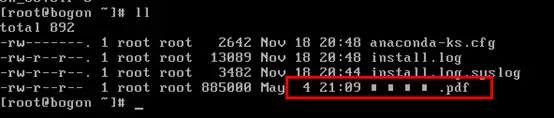
刚接触 Linux 操作系统的新手朋友,是否经常遇到终端界面显示中文乱码的问题?这通常是因为系统语言配置不正确,或者系统中没有安装对应的中文语言包。今天我们将以 CentOS 为例,详细演示如何查看当前语言设置、安装中文语言包以及将系统语言切换为中文,完整步骤一看就懂。
一、Linux 如何查看和安装系统语言包
1. 查看当前系统语言
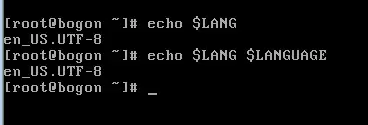
登录 Linux 系统后,打开终端并输入以下命令,即可快速查看当前使用的系统语言:
echo $LANG
执行后终端会输出类似 en_US.UTF-8 或 zh_CN.UTF-8 的字符串,当前语言环境一目了然。
2. 查看已安装的语言包
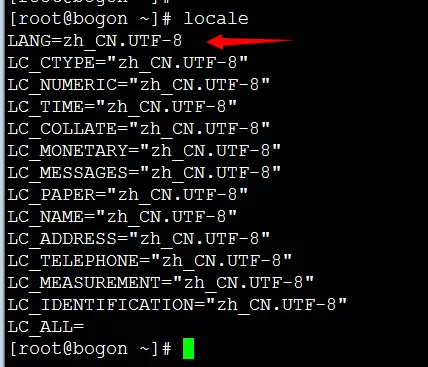
想确认系统中是否已经安装了中文语言包?使用 locale 命令一览无余:
locale
如果输出结果中包含 zh_CN 相关条目,说明中文语言包已经就绪,可以直接使用。
3. 缺少中文语言包如何安装?
如果 locale 列表中没有出现以 zh 开头的条目,说明需要手动安装中文支持。联网环境下只需一条命令即可完成:
yum groupinstall chinese-support
若服务器无法联网,则需要从其他可联网的电脑上下载对应的语言包文件,再上传到目标服务器进行安装。

二、如何将系统语言修改为中文
1. 临时切换语言环境
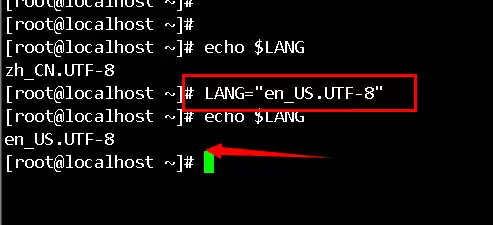
如果只是临时需要中文界面,直接在终端中设置 LANG 变量即可生效。例如切换为中文:
LANG=zh_CN.UTF-8
需要注意的是,此修改仅对当前终端会话有效,重新登录或关闭终端后会恢复为系统默认语言。
2. 修改系统默认语言(永久生效)
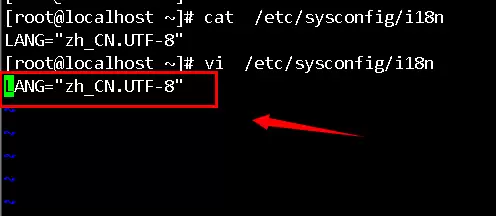
想要一劳永逸地解决语言问题,需要修改系统的语言配置文件。找到 /etc/sysconfig/i18n(部分新版本系统可能是 /etc/locale.conf),使用 vi 编辑器打开:
vi /etc/sysconfig/i18n
将文件中的 LANG 行内容修改为 zh_CN.UTF-8,保存并退出编辑器,最后重启系统使配置全局生效。
三、其他常见问题与注意事项
如果按照上述步骤设置完成后,中文显示仍然是乱码,那么问题可能出在终端工具本身的编码上。以 Xshell 为例,需要检查终端编码设置:将字符编码切换为中文(GBK)或 UTF-8 即可正常显示。
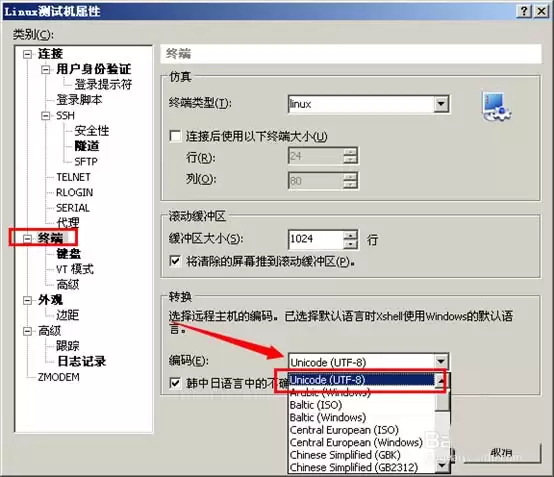
调整好编码之后,之前满屏的乱码字符就会自动变成清晰的中文文本。
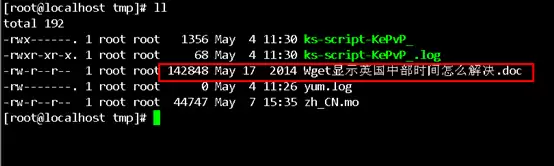
以上就是 CentOS 系统中文乱码问题的完整解决方案。希望这份详细的操作教程能够帮助你快速搞定 Linux 语言设置,顺利告别乱码困扰。


