游乐游手机版
首页/系统平台/文章详情

联想G40/50-70和SR1000从Linux系统改为安装Win7的方法与详细步骤

时间:2026-06-25 09:50
预装Linux的笔记本使用GPT分区和UEFI启动,安装Windows7需先关闭UEFI并转换磁盘为MBR格式。操作前务必完全备份硬盘数据,并准备正版安装光盘。进入BIOS设置切换启动模式,在命令提示符中运行diskpart,依次执行clean和convertmbr命令,即可正常安装系统。

先说清楚一个很多人遇到的坑:预装Linux的笔记本,硬盘分区表是GPT格式,搭配的是UEFI启动。而Ghost版的PE工具,包括传统的Ghost安装方式,都只认MBR分区表。这就导致了一个典型的问题——进了PE你发现硬盘“消失”了,其实是系统根本不认识GPT。解决方案其实很简单:要么老老实实换安装版系统,要么手动把GPT改成MBR。

但注意了,这台机器出厂时走的是Windows 8那一套UEFI+GPT的路线,所以如果你是想装回Windows 8,直接备份数据开干就完事。但如果你非要装Windows 7,那需要改动两个核心环节:BIOS里关掉UEFI,同时把硬盘分区表从GPT转为MBR。这两个东西不兼容,不改的话你装到一半就会卡住。所以操作之前,务必把硬盘里的所有重要数据全部备份到U盘或移动硬盘上,因为你随后要做的操作会清空整块硬盘的所有分区和数据。另外,强烈建议你使用正版Windows 7安装光盘来装系统(如果没有光驱,就用USB外接光驱)。原因很简单——Ghost版系统或非正版的分发版本,用的是不同的分区策略,跟这条改装路线八字不合,大概率是装不上的,别白费功夫。

一、BIOS调整方法

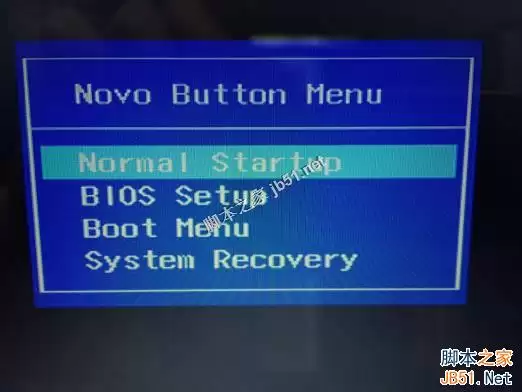
第一步,先改BIOS设置。电脑在关机状态下,按一下笔记本左侧充电接口旁边的一个小按键,或者直接在键盘上按Fn+F2,就会进入BIOS界面。出现的画面里选择第二个“BIOS Setup”选项。
G40/50-70、SR1000随机Linux改安装Win7系统的实现方法

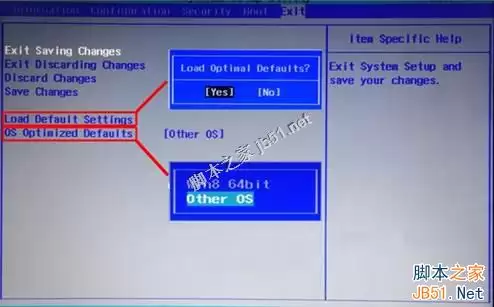
进入BIOS之后,用方向键切换到EXIT菜单,找到“OS Optimized Defaults”这个选项,回车打开,把默认的“Win8 64bit”改成“Others”,然后回车确认。接着选中“Load Default Setting”并回车,在弹出窗口里直接回车确认恢复默认。最后按Fn+F10,回车保存并重启。
G40/50-70、SR1000随机Linux改安装Win7系统的实现方法

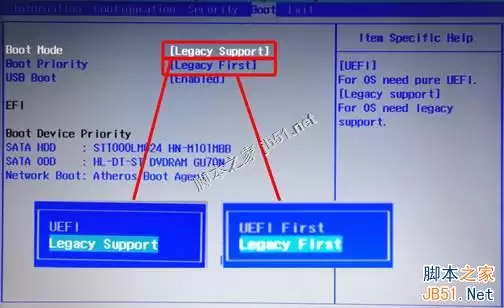
电脑重启,在Lenovo LOGO画面出现时,按Fn+F2再次进入BIOS。或者你也可以在LOGO画面出现时先按电源键关机,然后按下一键恢复按钮开机,在菜单中选择“BIOS Setup”回车进入。进入后切换到相应的菜单项目,找到“Boot Mode”选项,将其从“UEFI”改为“Legacy Support”,回车确认。然后再找到“Boot Priority”选项,把“UEFI First”改成“Legacy First”,回车确认。最后按Fn+F10,回车保存并重启。
G40/50-70、SR1000随机Linux改安装Win7系统的实现方法

又一次重启到LOGO画面时,按Fn+F12进入引导设置界面。同样你可以先关机、按一键恢复按钮开机,选择“Boot Menu”回车进入。这时弹出光驱托盘,放入正版Windows 7安装光盘,推进去,在界面中选择“SATA ODD”(如果用内置光驱)或“USB ODD”(如果是外接USB光驱),然后回车,系统就会从这个设备启动。

二、系统安装方法

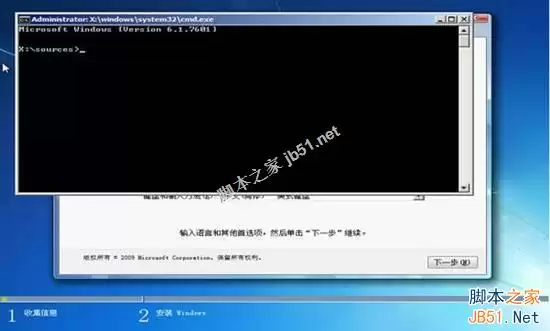
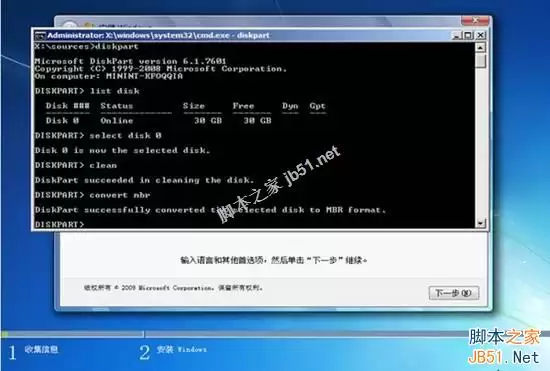
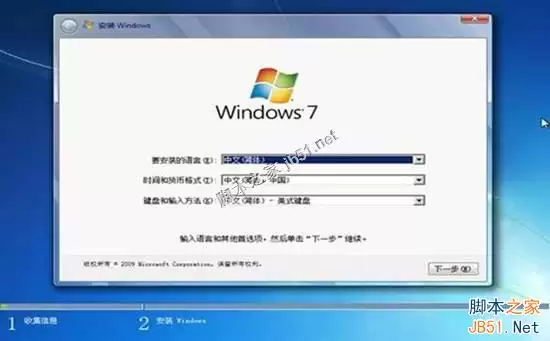
上面BIOS调完了,接下来是系统安装。进到Windows 7安装画面的第一个界面时,按Shift+Fn+F10调出命令行窗口。
G40/50-70、SR1000随机Linux改安装Win7系统的实现方法 G40/50-70、SR1000随机Linux改安装Win7系统的实现方法

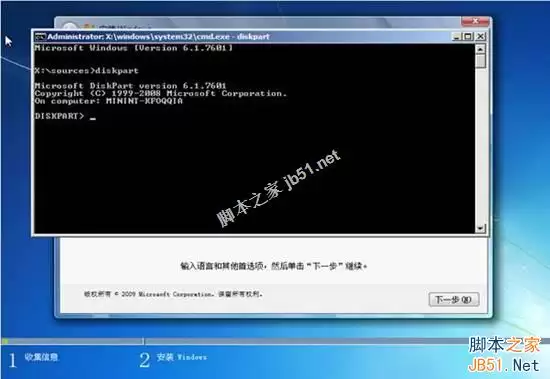
在CMD窗口中输入diskpart,回车,进入Diskpart模式。

G40/50-70、SR1000随机Linux改安装Win7系统的实现方法

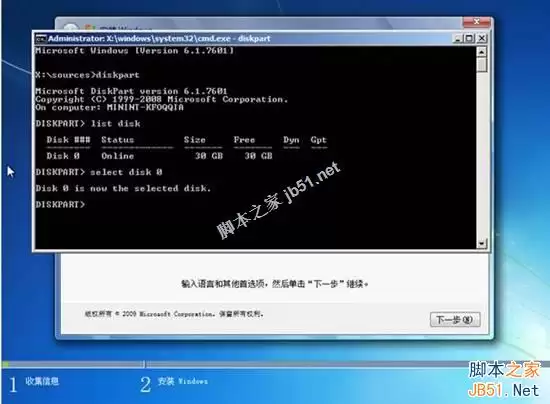
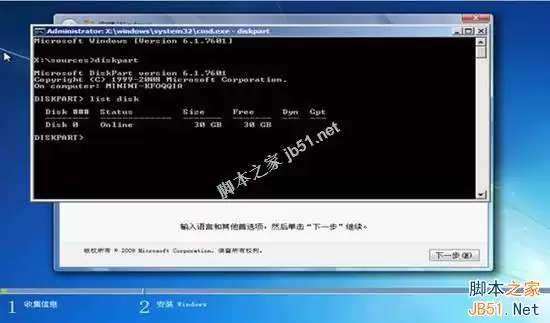
输入list disk回车,确认硬盘数量和编号。比如下图显示只有一块硬盘0。
G40/50-70、SR1000随机Linux改安装Win7系统的实现方法

输入s e l e c t disk 0回车,选中这块硬盘。

G40/50-70、SR1000随机Linux改安装Win7系统的实现方法

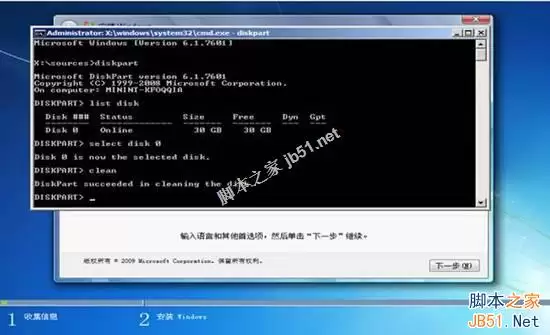
输入clean回车,清空硬盘上所有分区和数据。

G40/50-70、SR1000随机Linux改安装Win7系统的实现方法

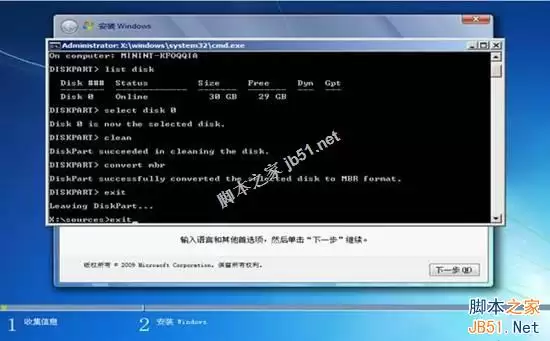
输入convert mbr回车,将硬盘从GPT转换为MBR模式。

G40/50-70、SR1000随机Linux改安装Win7系统的实现方法

输入exit退出Diskpart模式,再输一次exit退出CMD。

G40/50-70、SR1000随机Linux改安装Win7系统的实现方法

操作完之后,回到Windows 7安装画面的首界面,点右上角红叉,弹窗中选择“是”,电脑就会重启。再次在LOGO画面按Fn+F12进入引导设置,放入安装光盘,选择“SATA ODD”,回车,即可正常开始安装Windows 7了。

Windows 7详细安装步骤请参考:

视频指导:驱动,机器的驱动如下:G40-70和G50-70系列电脑,还分G40-70A和G40-70M,以及G50-70A、G50-70M。

G40-70的驱动>>

G50-70的驱动>>

Lenovo SR1000的驱动>>

来源:https://www.jb51.net/os/464205.html
上一篇新组装电脑光盘安装Win10系统图文教程 下一篇CentOS 6.8服务器安装配置图文详细教程
本站内容用于信息整理与展示,如有侵权或内容问题请及时联系处理。

相关推荐

补充同频道和同主题内容,方便继续浏览更多相关内容。

同类最新

继续查看同栏目最近更新的文章。

更多
微软详解Win11时间点还原 默认每24小时创建恢复点
系统平台 · 2026-06-30

微软详解Win11时间点还原 默认每24小时创建恢复点

微软今日推送了最新的 6 月可选更新,并发布博客详细解读了 Win11 全新的“时间点还原”(Point-in-time restore)功能——这一功能本质上是对系统恢复体验的一次全面升级,旨在让用户更轻松地应对电脑故障。 微软表示,面向 Windows 11 客户端用户的“时间点还原”功能现已正

Win11 26H1六月可选更新KB5095091 优化放大镜改善装机体验
系统平台 · 2026-06-30

Win11 26H1六月可选更新KB5095091 优化放大镜改善装机体验

微软今天推送了Windows 11 26H1设备的6月可选更新KB5095091,安装完成后系统版本号会升级到Build 28000 2340。值得一提的是,这次更新并非面向所有设备,而是专门为搭载高通骁龙X2系列芯片的机型准备的——包括骁龙X2 Plus、X2 Elite和X2 Elite Ext

Win11六月可选更新KB5095093修复回收站弹窗异常
系统平台 · 2026-06-30

Win11六月可选更新KB5095093修复回收站弹窗异常

微软已悄然推送Windows 11六月可选更新,编号KB5095093。本次更新覆盖两个版本:24H2用户安装后版本号升级至Build 26100 8737,而25H2用户则更新至Build 26200 8737。 本次更新并非仅是小修小补,而是带来了多项实质性新功能。下面我们就来详细解析这些更新内

苹果macOS 27 Beta2封堵Siri AI跳过候补名单漏洞
系统平台 · 2026-06-30

苹果macOS 27 Beta2封堵Siri AI跳过候补名单漏洞

科技媒体 Cult of Mac 昨日(6月23日)发布博文指出,苹果在 macOS 27 Beta 2 更新中悄然封堵了一个此前可用的后门——用户曾能通过一条终端命令绕过候补名单,直接启用新版 Siri AI,如今这一方法已失效。 简要回顾一下:在 macOS 27 Beta 1 阶段,只需在 M

微软加速Win11 25H2推送 覆盖所有符合条件家用PC
系统平台 · 2026-06-30

微软加速Win11 25H2推送 覆盖所有符合条件家用PC

近日(6月23日),科技媒体 Windows Latest 发布了一则值得关注的动态:微软已进一步扩大 Windows 11 25H2 的推送范围,所有满足硬件要求、且不受 IT 部门管理的家庭版和专业版设备,现在均可顺利接收本次更新。 此次升级有一个显著特点——采用“启用包”(eKB)方式进行推送