
在实际工作中,不少项目或软件需要在 Linux 系统的桌面环境里安装和调试,但身边大部分同事用的还是 Windows 系统,装虚拟机要么麻烦,要么干脆跑不起来。所以给 Linux VPS 或服务器装一个可视化桌面,就成了很自然的解决方案。下面就来聊聊 CentOS 7 如何一键安装桌面环境,并支持远程 RDP 连接。
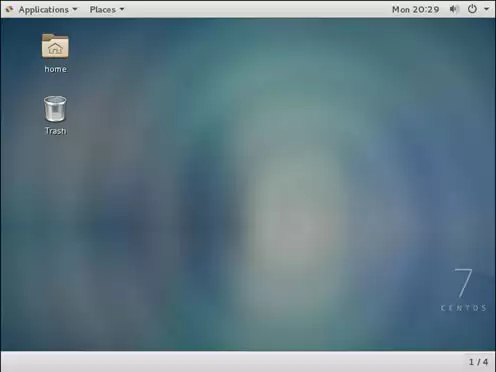
有些场景下,确实需要一个轻量又好用的桌面环境,并且能通过 RDP 远程访问。比如运行浏览器、某些 Linux 应用,甚至跑一些 Windows 应用。以下用 CentOS 7 演示整个过程。
使用要求
硬件门槛不高:CPU ≥1 核、内存 ≥1 GB、磁盘 ≥15 GB 就行。系统必须是全新 CentOS 7 最小化安装版本。另外,尽量不要用 OpenVZ 虚拟化的机器来跑这个脚本。
脚本功能
这个脚本做了一键集成:安装桌面环境 + RDP 远程桌面连接,并且自动装好 Wine(支持 X64 和 X86),现在可以在 Linux 上运行 Windows 应用程序,比如 Telegram、微信、迅雷。默认创建 3GB 交换内存(位置在 /var/swapd),避免内存不够用。自动安装中文输入法和中文支持,还会装上 Chrome、Firefox 等常用浏览器,以及远程桌面客户端(支持 RDP/SSH/NX/SFTP/VNC/XDMCP 协议)。
使用教程
仔细阅读上面说明后,用 root 用户执行下面命令:
yum install curl ca-certificates -y && curl -sSL https://raw.githubusercontent.com/MeowLove/CentOS-One-click-Installation-of-Desktop-Environment-and-Remote-Desktop-Connection-RDP/master/download/main/install.sh | sudo bash
完成后,直接用远程桌面连接 IP:3389 即可。默认 RDP 登录账号:root,密码就是你的 root 密码。
其他说明
创建新用户时,需要授权 RDP 远程连接。以授权新用户 CXT 为例:
① 在「控制中心」→「用户和组群」创建新用户。
② 用 root 用户切换进入 CXT 目录:cd /home/CXT
③ 执行以下命令(注意引号是英文状态单引号):
touch ./.Xclients echo 'mate-session' > ./.Xclients chmod a+x ./.Xclients
Chrome 浏览器不能以 root 用户运行。如果需要用 Chrome,请新建普通账户(或者附加运行参数 --no-sandbox)。
有些 Windows 应用不工作,可能需要关闭 SELinux(不推荐,一般不需要)。
某些 Windows 软件显示模糊,可以调整软件后面的背景颜色为暗色调(比如换深色壁纸)。
当前默认系统语言是中文。如果是英语用户,执行:
sudo localectl set-locale LANG = en_US.UTF-8
如果本机用的是 Linux 系统,对这个界面应该很熟悉。之前有同事在性能有限的笔记本上装过 Linux,很多开发环境本来就是 Linux 而非 Windows,这样一条命令就能搞定桌面和远程连接,确实省心不少。


