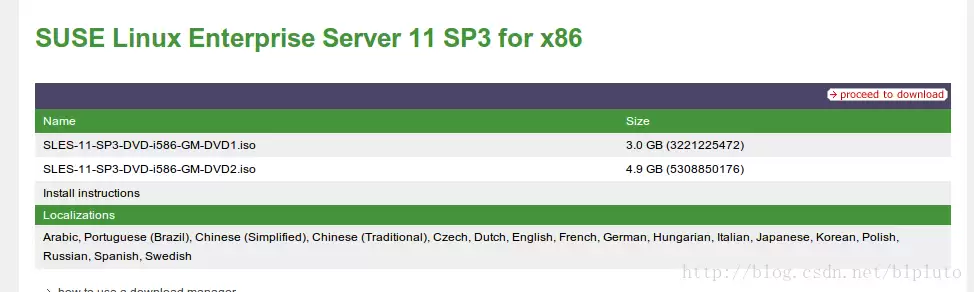
首先来聊聊下载环节。SUSE Linux Enterprise Server 11 SP3 的安装镜像目前可从官方渠道获取,通常包含两个光盘映像:第一个是核心系统安装盘,绝大多数使用场景下只下载这一张即可;第二个盘则附带了一些常用软件包,你可以根据实际需求决定是否下载。需注意,在下载之前要先注册一个账号,操作流程并不复杂,按照页面提示逐步完成就好。
下载完毕后,安装过程相当直观,按顺序操作即可。下面把关键步骤拆解开来说明,供你参考。
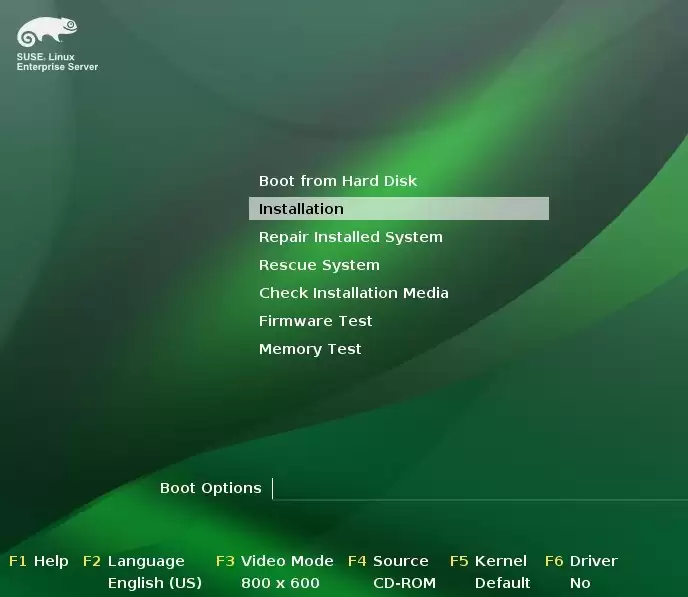
从光盘引导启动后,会先进入一个选择界面,直接选取 Installation 即可开始安装:
接着是语言和键盘布局的选择。服务器环境大多建议使用英文,中文虽然在个人电脑上没问题,但有时可能带来编码兼容方面的小麻烦。当然,这些设置在系统安装完成后也可以再调整,所以不必过于纠结。
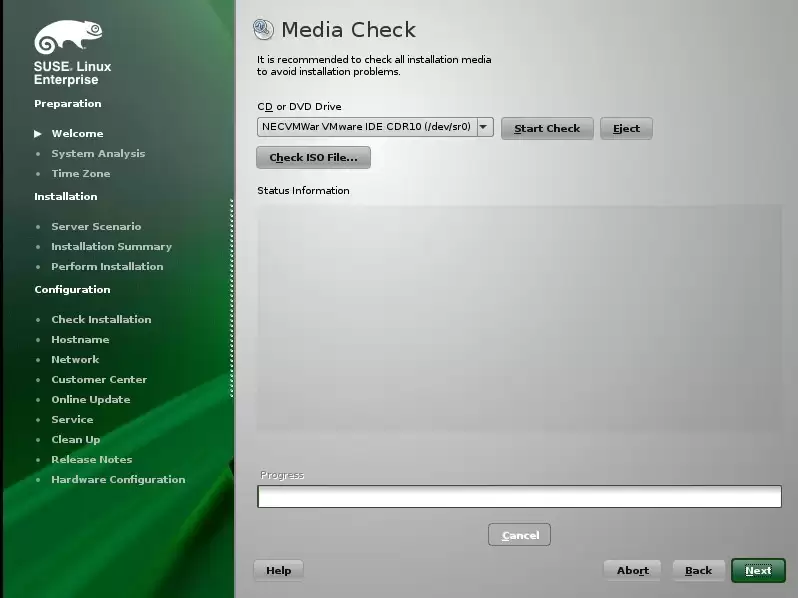
系统会询问是否检查光盘介质,如果你对镜像文件的完整性有信心,直接点击 Next 跳过即可:
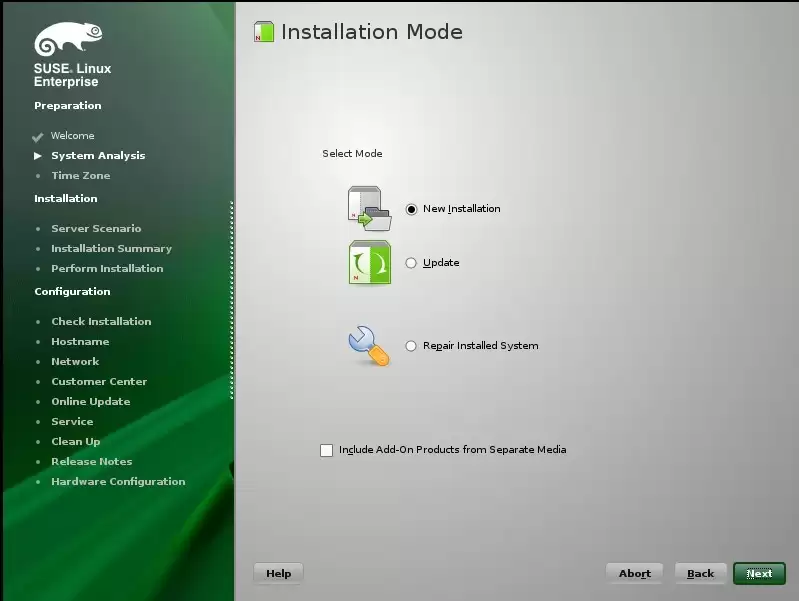
接下来这一步其实不需要额外选择——直接下一步就好,因为我们是全新安装,不需要使用升级或修复选项:
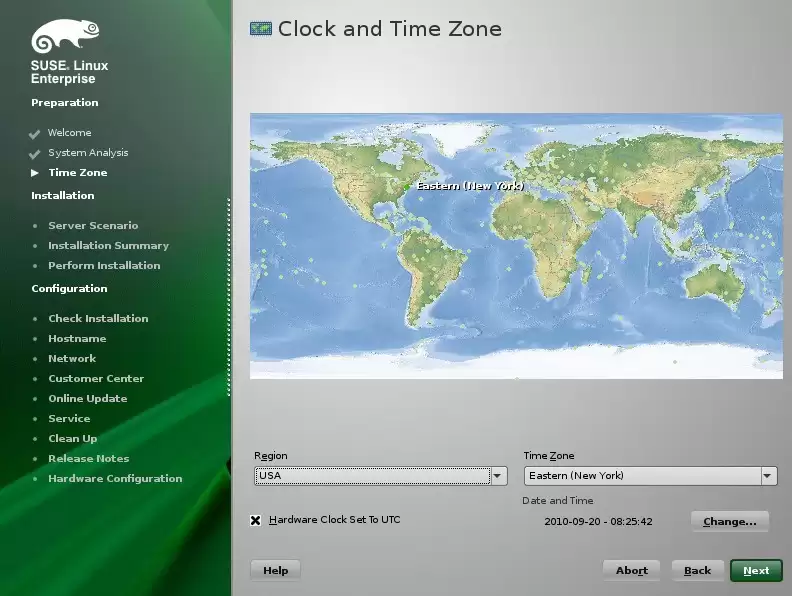
在时区设置上,推荐选择亚洲/上海,同时注意不要勾选使用UTC,否则系统时间和本地时间会不一致,后续调整起来比较麻烦:
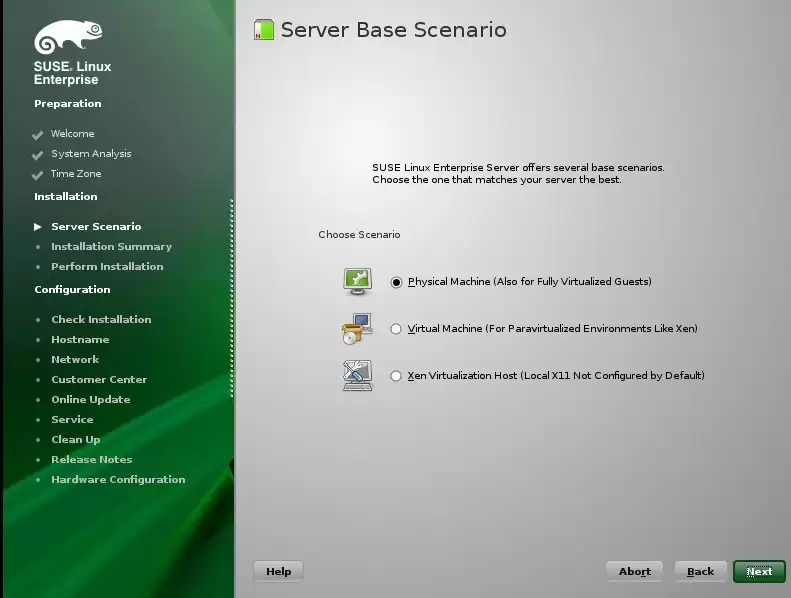
安装场景选择默认的“物理机安装”即可:
随后将进入安装配置选项界面。这里重点说一下分区方案。一般建议划分三个分区:
- swap 作为交换分区,大小通常设为物理内存的1~1.5倍,但不需要过大——特别是在当今内存动辄几十上百GB的情况下,设置1~2GB已经绰绰有余,太大了反而会拖慢系统性能。
- /boot 用于存放引导文件,100~200MB就足够了。
- 根分区 / 用来存放操作系统和各类软件,剩余空间全部分配给它即可。当然,如果你有特殊需求,还可以单独划分 /var、/tmp、/home 等目录,具体依据你的使用场景来定。
以一块30GB的硬盘为例,一种比较合理的分配方案是:/boot 200MB,swap 1.5GB,剩余全部划给根分区:
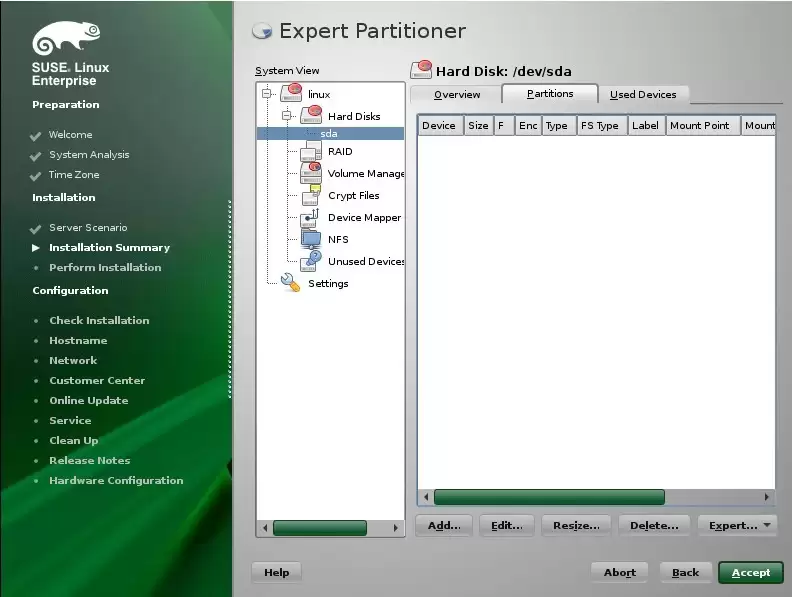
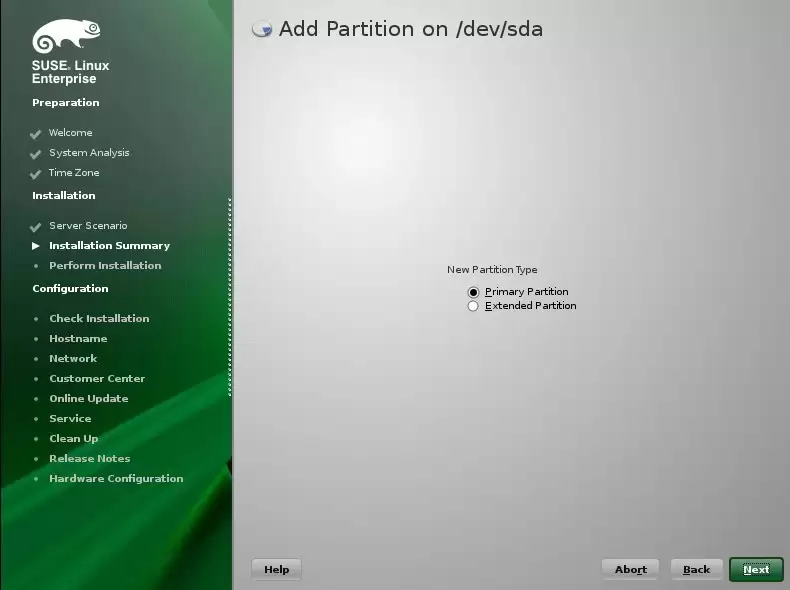
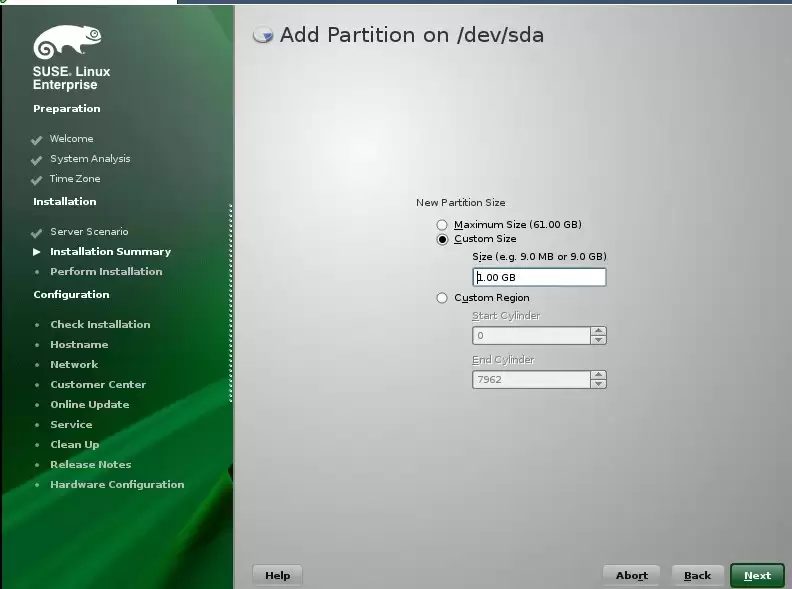
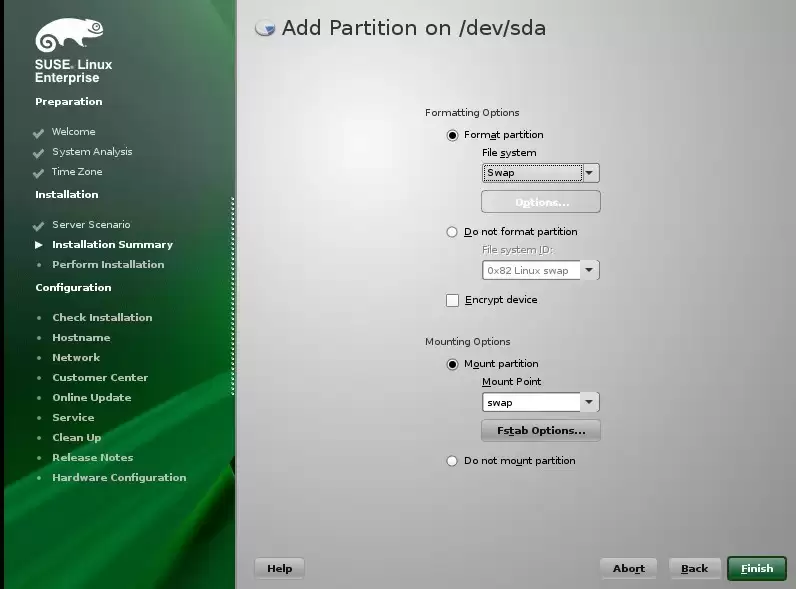
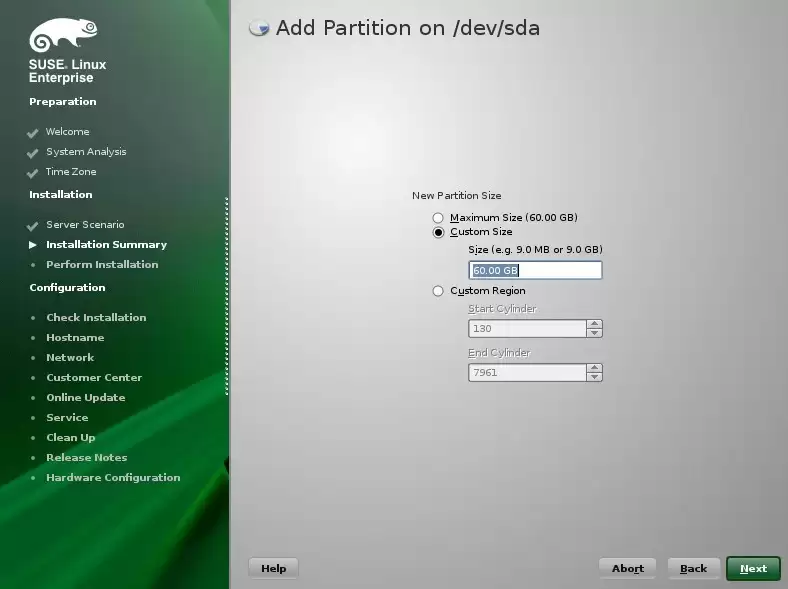
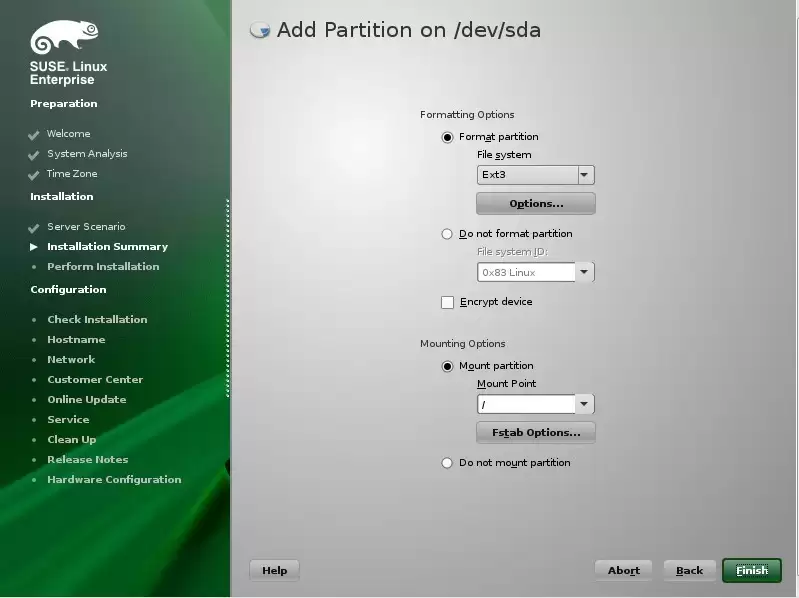
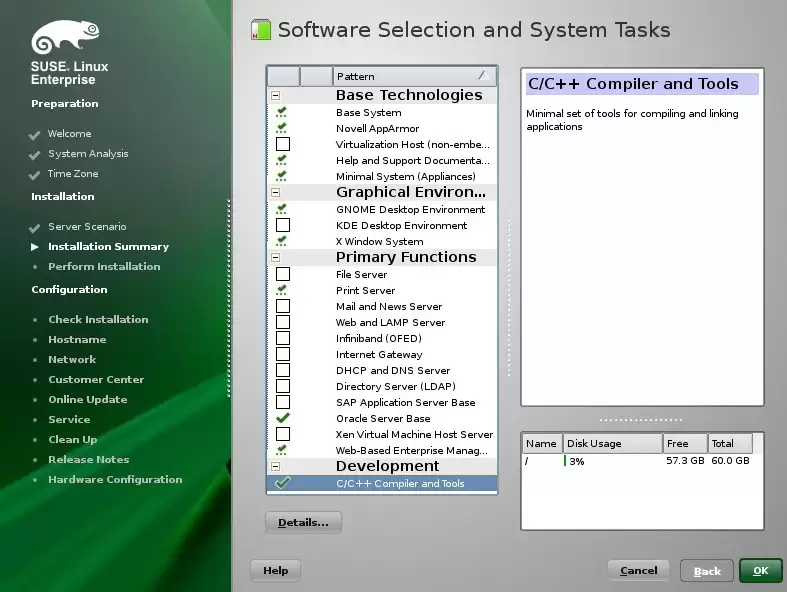
最后是软件选择部分。强烈建议勾选 C/C++ 编译环境——很多后续的软件编译都会用到它,省得装完系统后再回头补装。另外,在 Booting 选项卡里可以把 floppy 相关的选项去掉,现在基本上用不到软盘了。确认无误后,直接点击下一步开始安装: