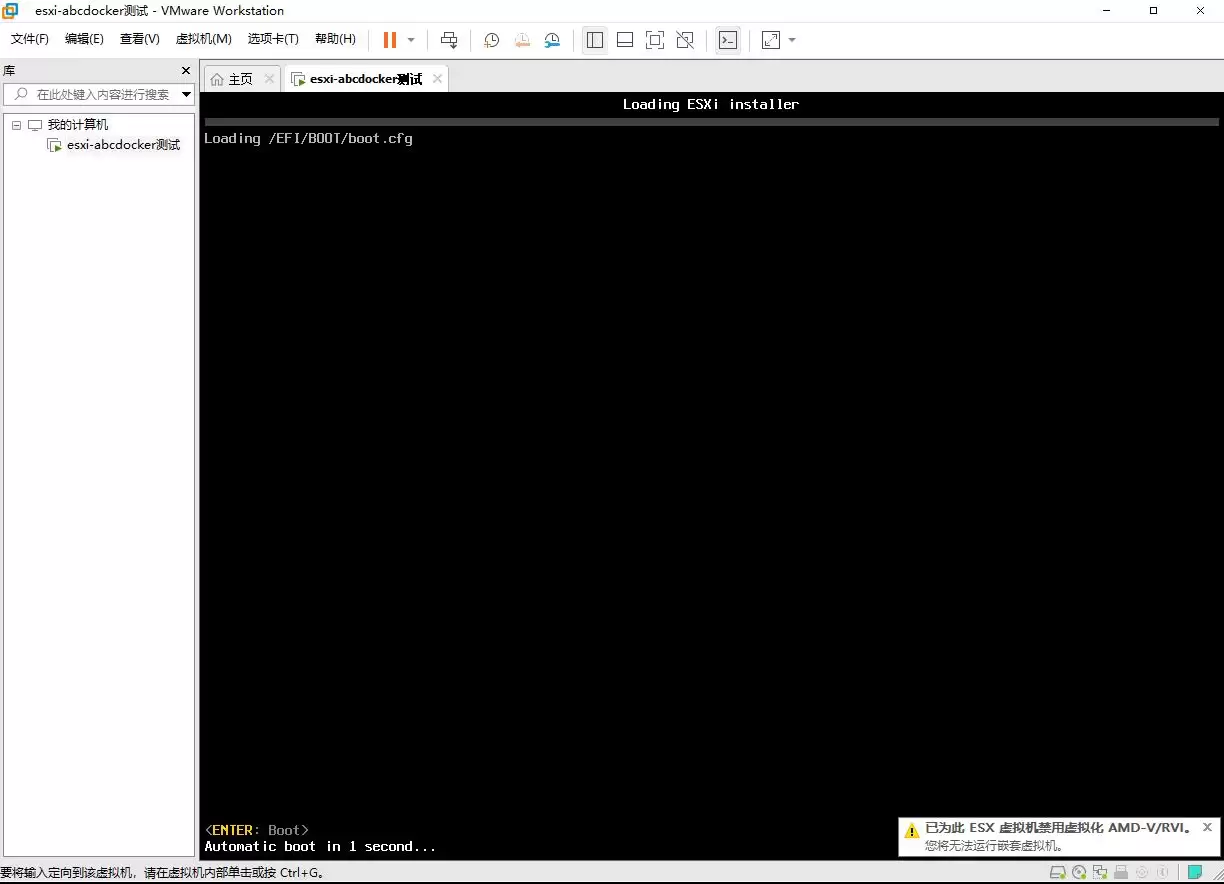
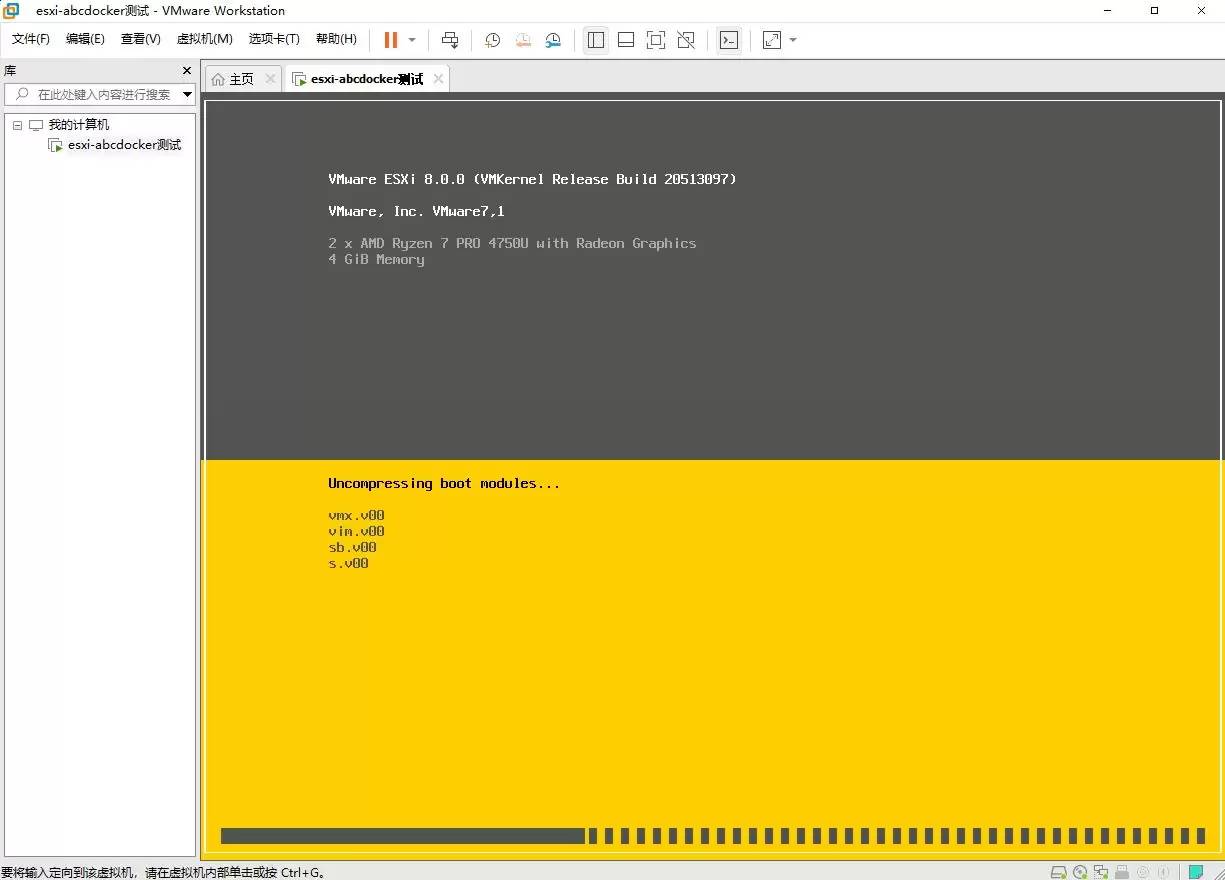
VMware vSphere 8.0 于近期正式发布。其安装流程与 ESXi 7 和 ESXi 6 基本保持一致,但用户界面(UI)做出了相当显著的优化。本文将通过虚拟机完整演示 ESXi 8 的安装过程,并记录每一步的详细操作。
VMware 与 ESXi 实际上均源自同一家公司——VMware Workstation 是 Windows 平台上广泛使用的桌面虚拟化工具,而 ESXi 则是一款企业级虚拟化平台(需要付费使用)。
本次部署选用 VMware Workstation 作为宿主环境,首先需要创建一台 ESXi 虚拟机:
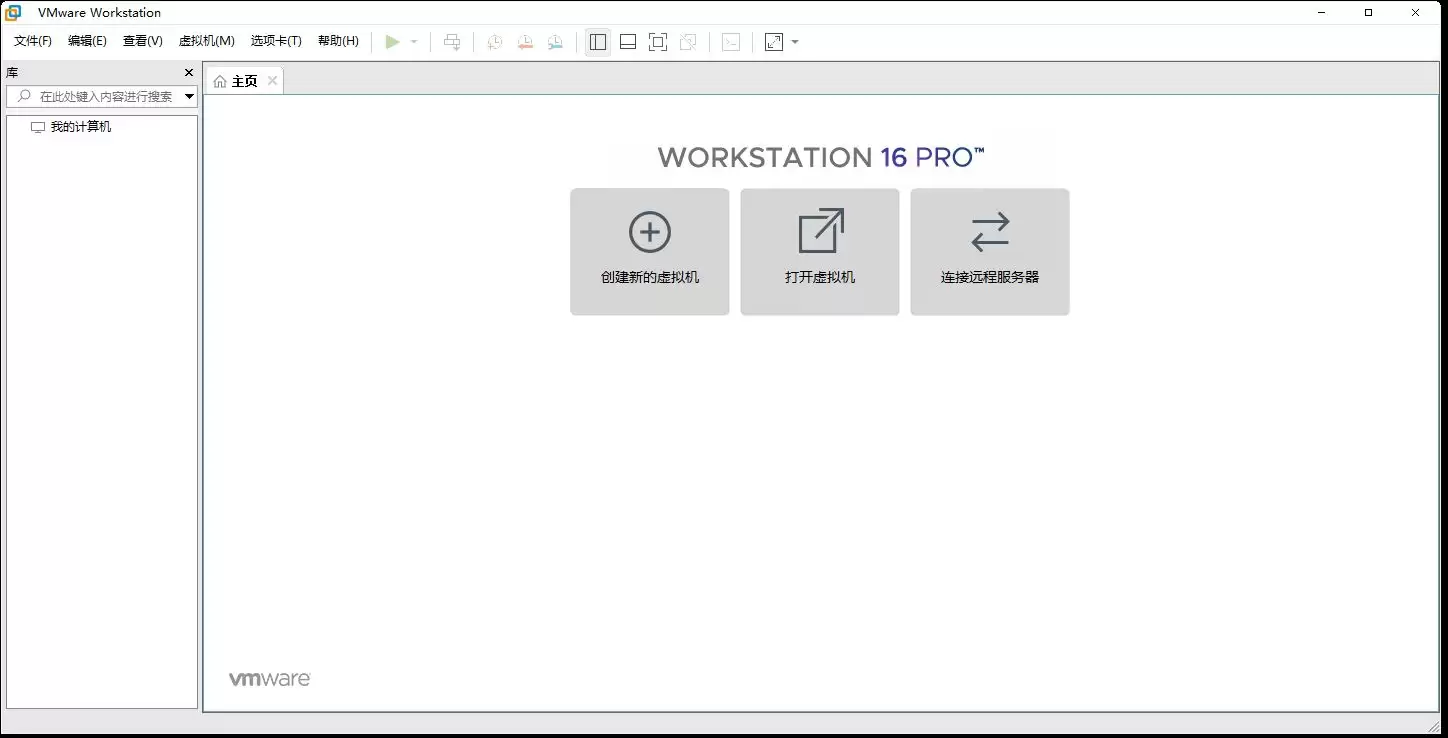
新建 ESXi 虚拟机实例
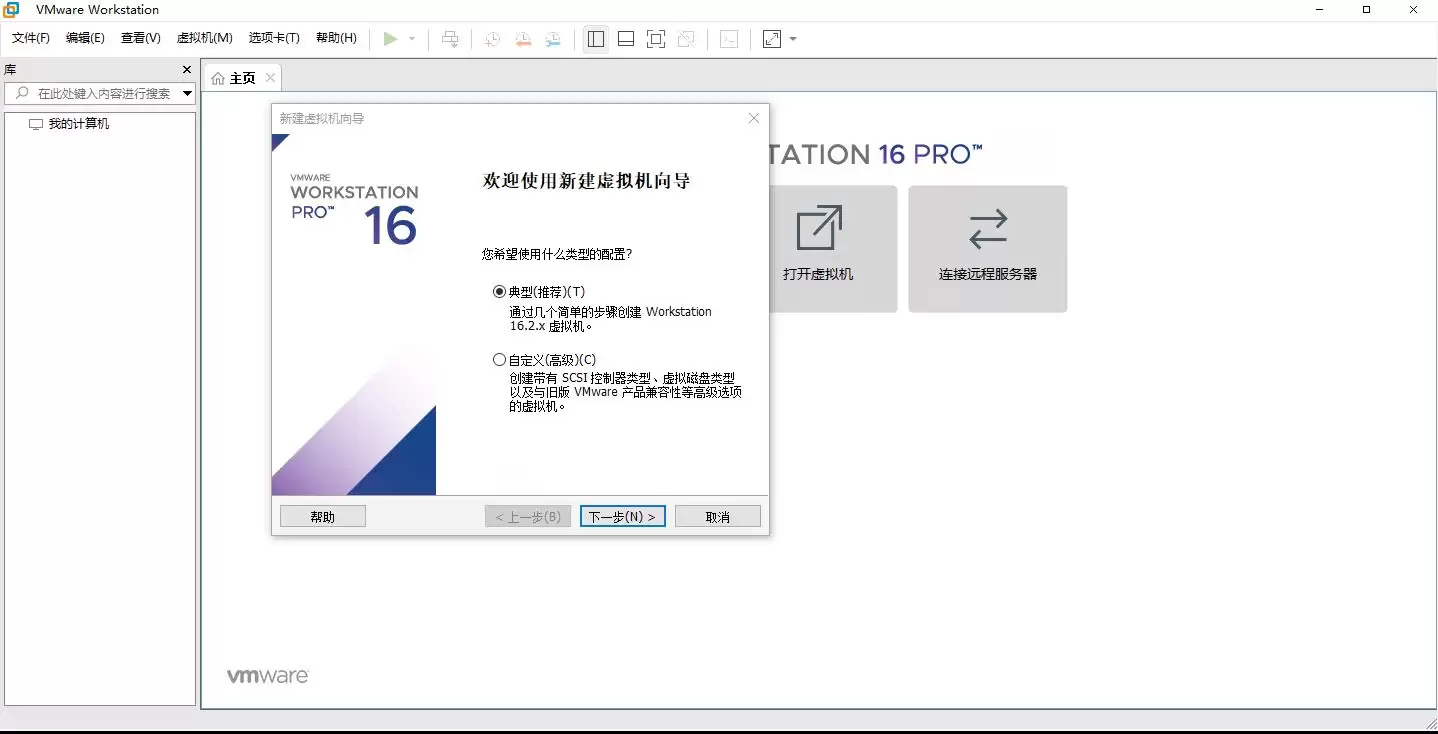
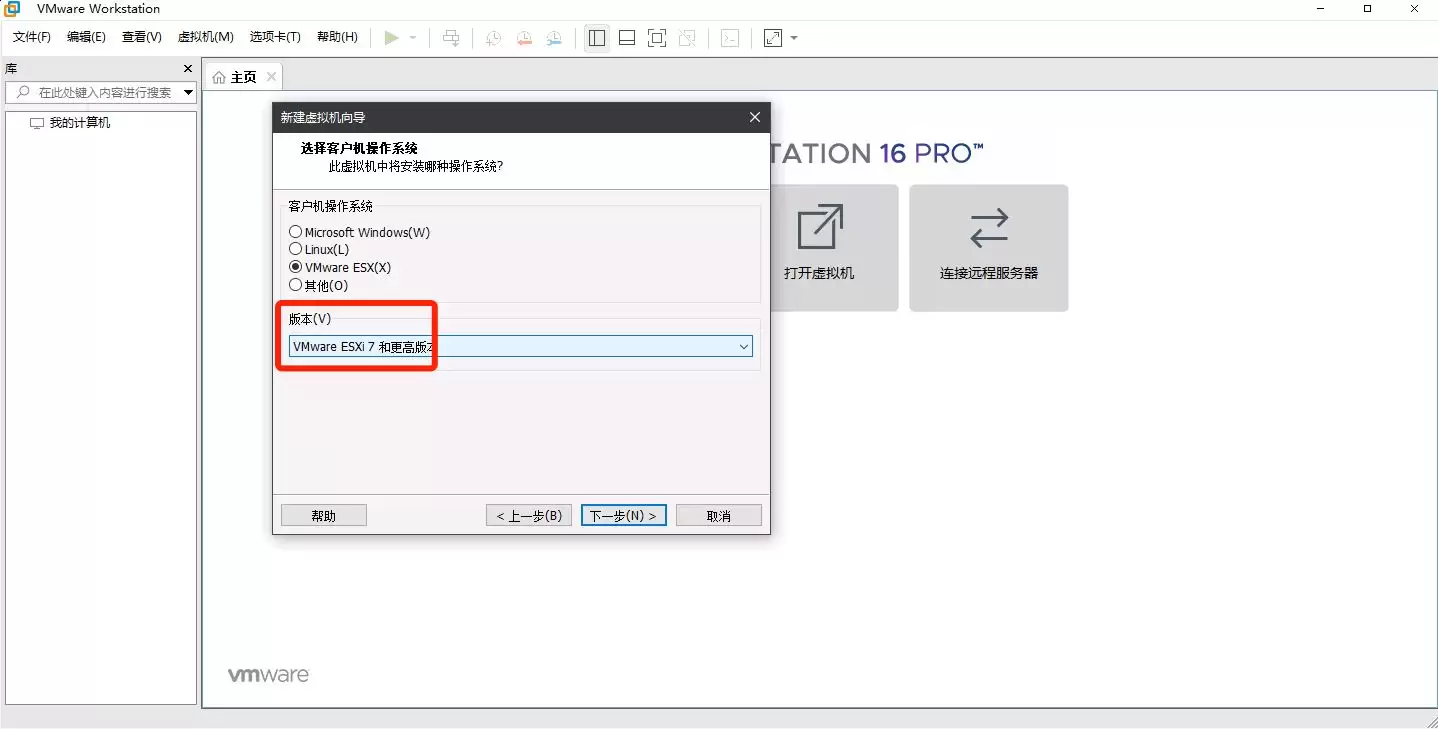
在版本选择界面,根据实际需求选取对应的操作系统类型,支持 Linux、Windows 以及 ESXi 等多种选项。
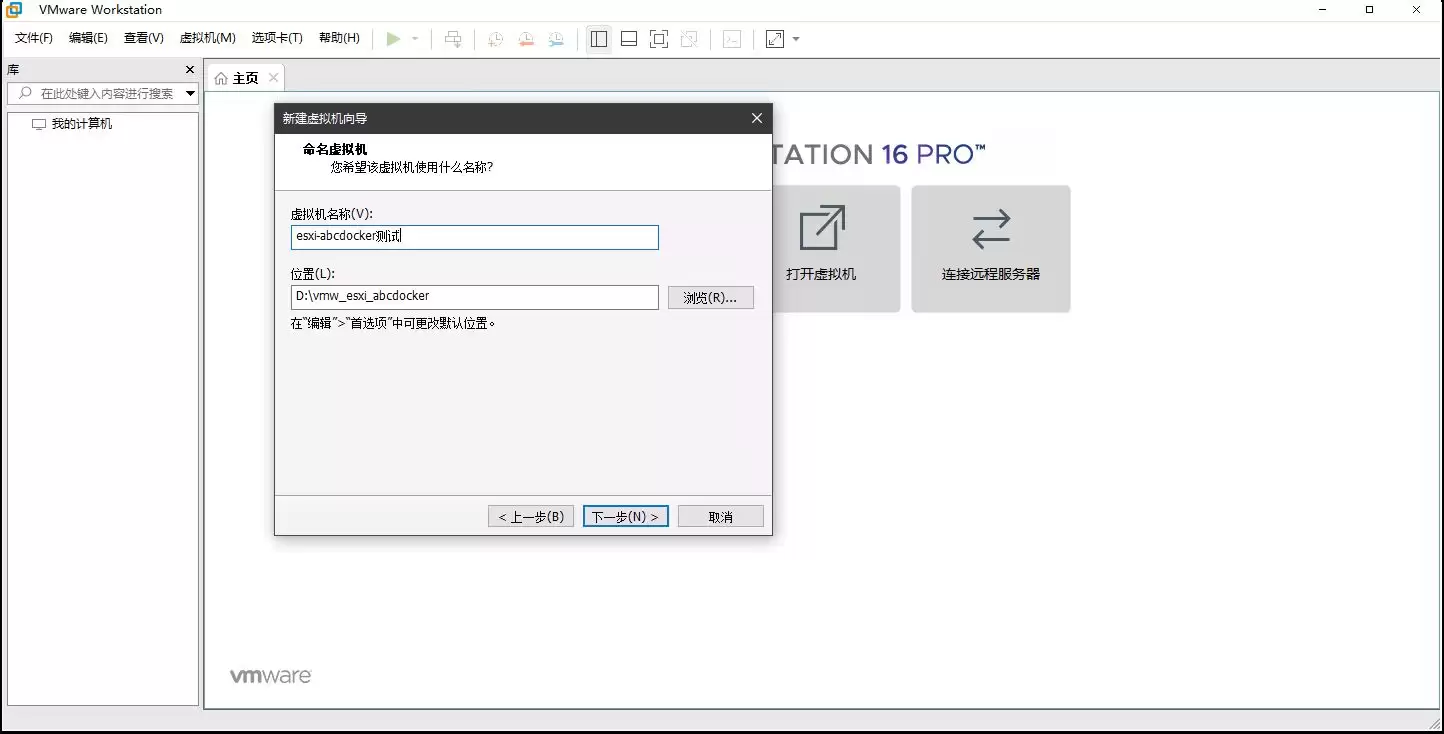
指定虚拟机的存储位置,便于后续管理与维护。
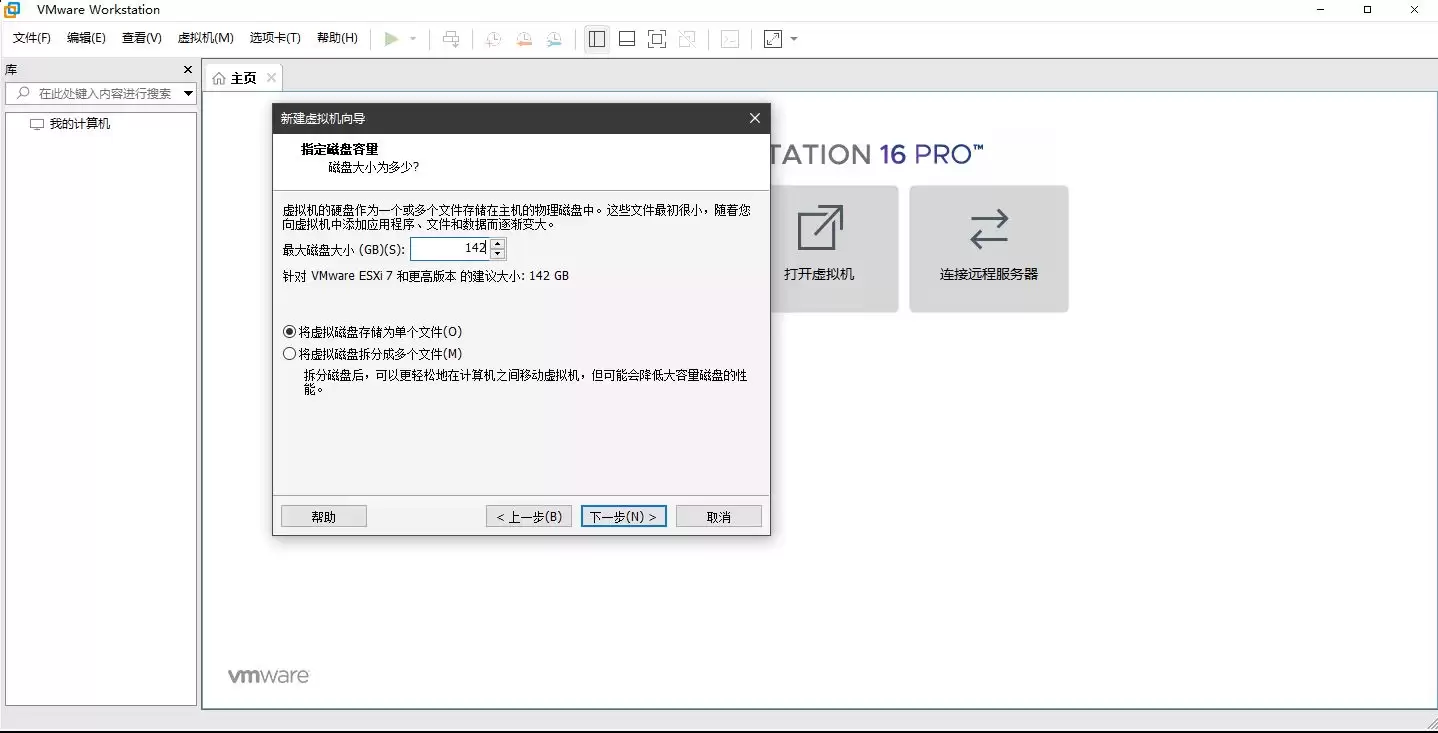
配置虚拟机的硬盘容量——请注意该空间并非立即全部占用,而是根据实际使用按需动态增长。
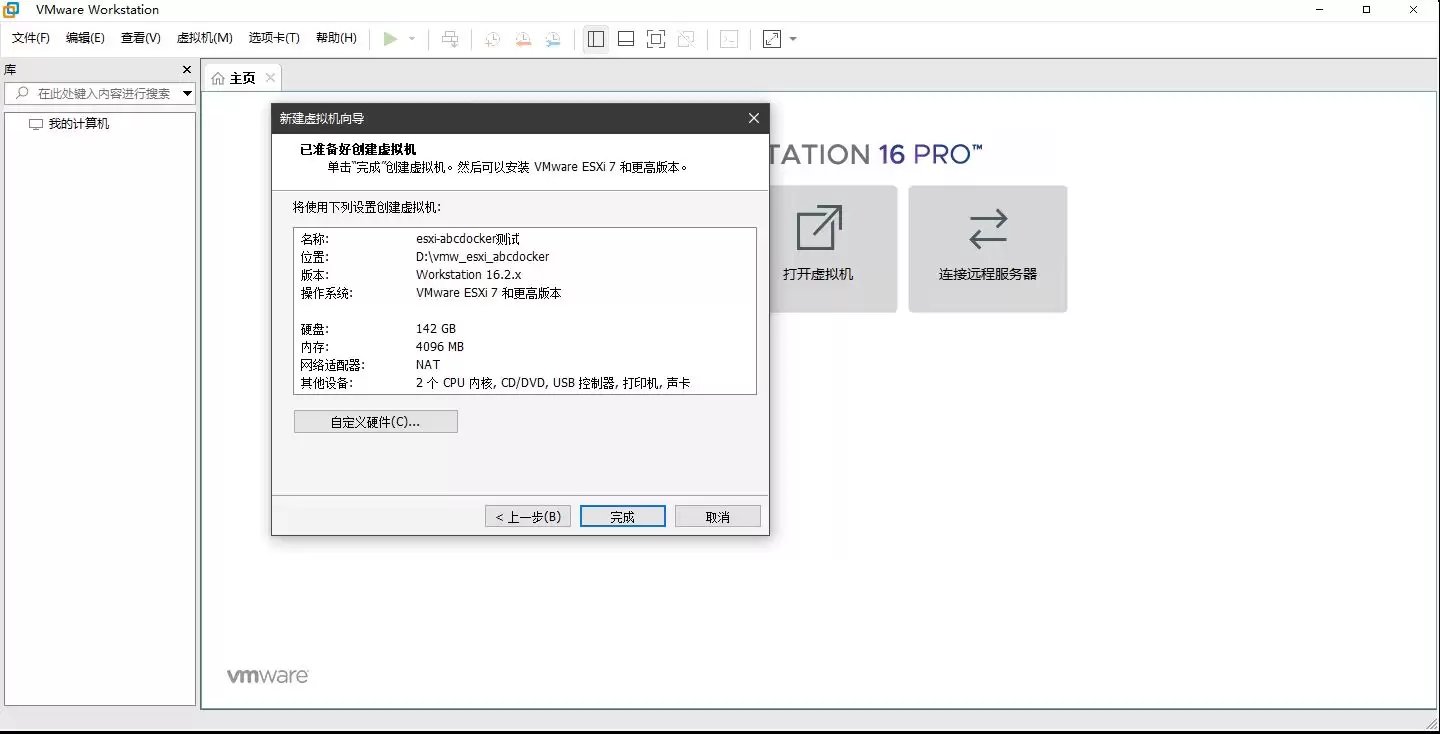
虚拟机的基本配置已完成,进入后续步骤。
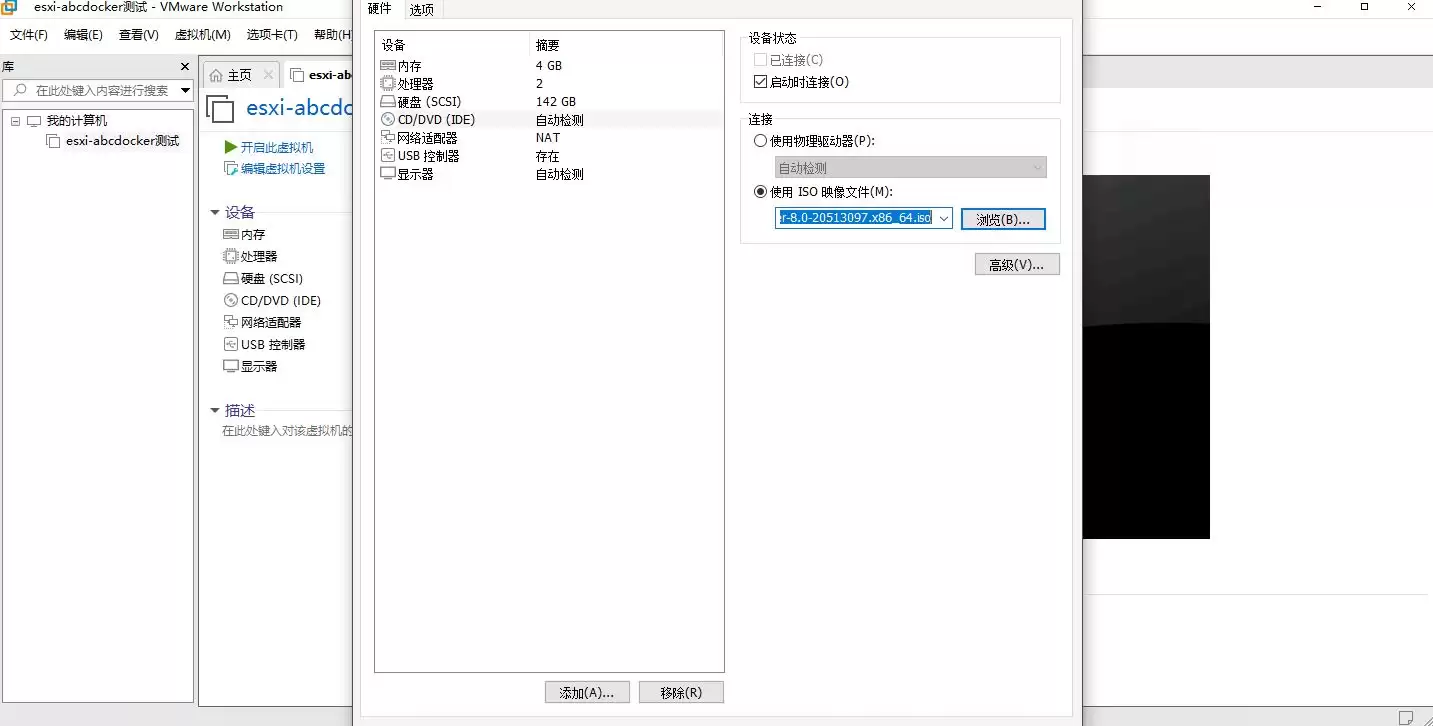
接下来需要为虚拟机挂载 CD/DVD 光盘镜像——即 ESXi 的安装引导盘。
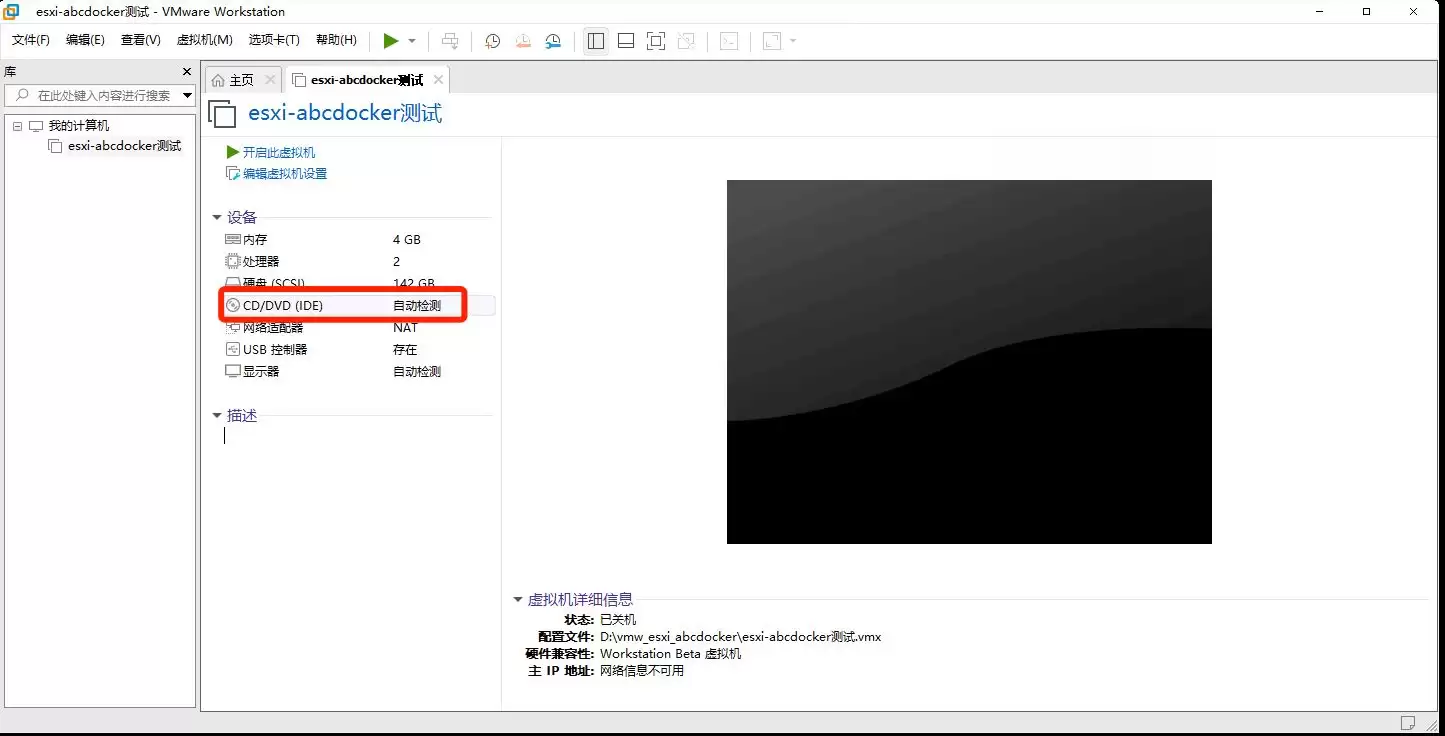
在虚拟机设置中加载已下载的 ESXi 8 ISO 镜像文件。
点击启动虚拟机,进入安装程序。
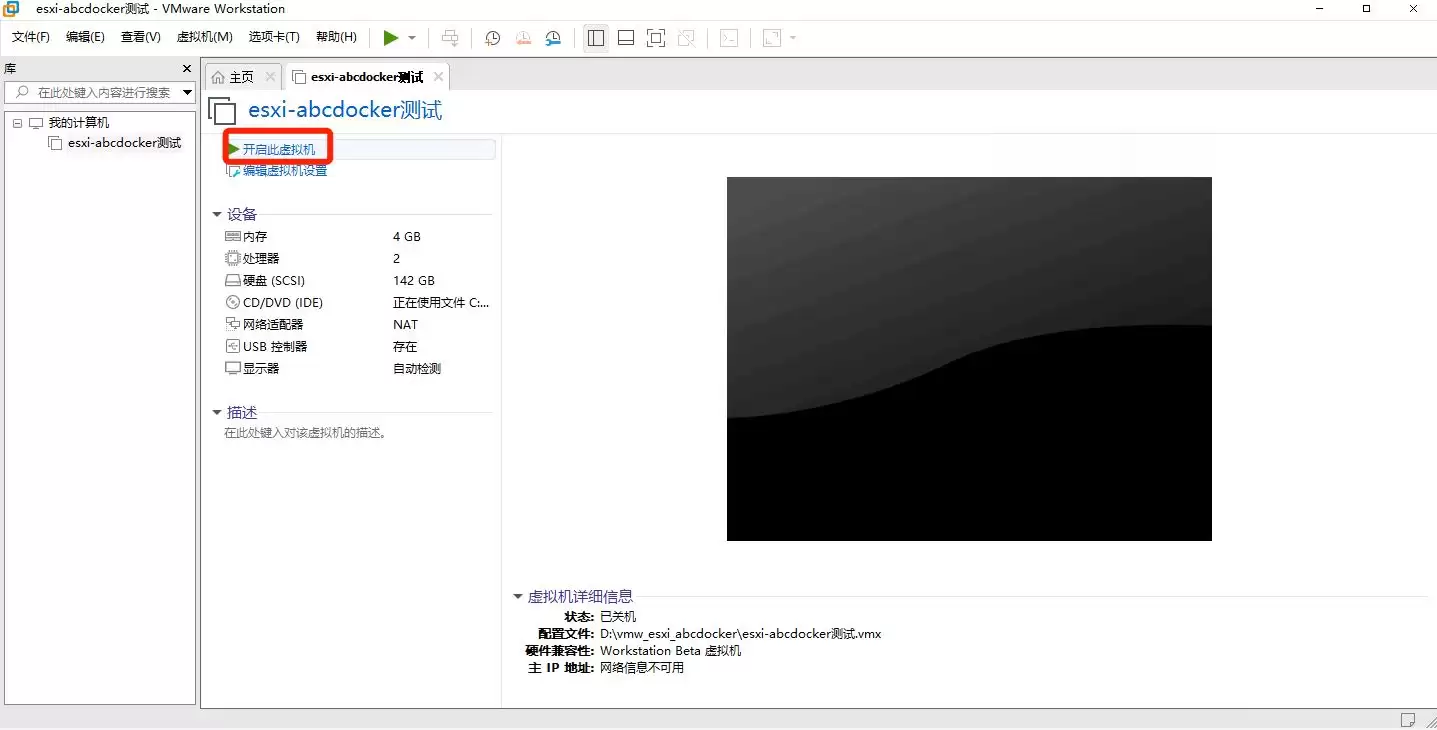
虚拟机成功启动,ESXi 安装程序正在加载中……