
在 WWDC23 大会上,Apple 正式推出了 macOS Sonoma,这是 macOS 系统的下一个重大版本。新功能亮点颇多:全新设计的屏幕保护与锁屏界面、可自由拖放到桌面的交互式小部件、FaceTime 及会议通话的增强、带有配置文件的 Safari 浏览器、游戏模式、屏幕共享、语音识别、信息、备忘录、密码管理等。一口气列举下来,确实让人迫不及待想要上手体验。

不过,目前最新的仍是 macOS Sonoma beta 2 测试版,功能尚未完整,Bug 也不少。因此,千万不要在主力机上直接安装。想要尝鲜又不想冒风险?那就用 VMware 搭建一台虚拟机吧。下面一步步为你拆解,从零开始,在 VMware 中顺利运行 Sonoma。
VMware 安装 macOS Sonoma 详细步骤
步骤 1:制作 macOS Sonoma 安装 ISO 镜像
1. 首先从 Apple 官方服务器获取 InstallAssistant 安装文件
下载 macOS Sonoma 14.5 (23F79) —— 这是官方的安装工具包。
2. 在任一台已运行 macOS 的电脑上,双击下载好的 InstallAssistant.pkg,按提示将 Sonoma 安装程序提取出来。
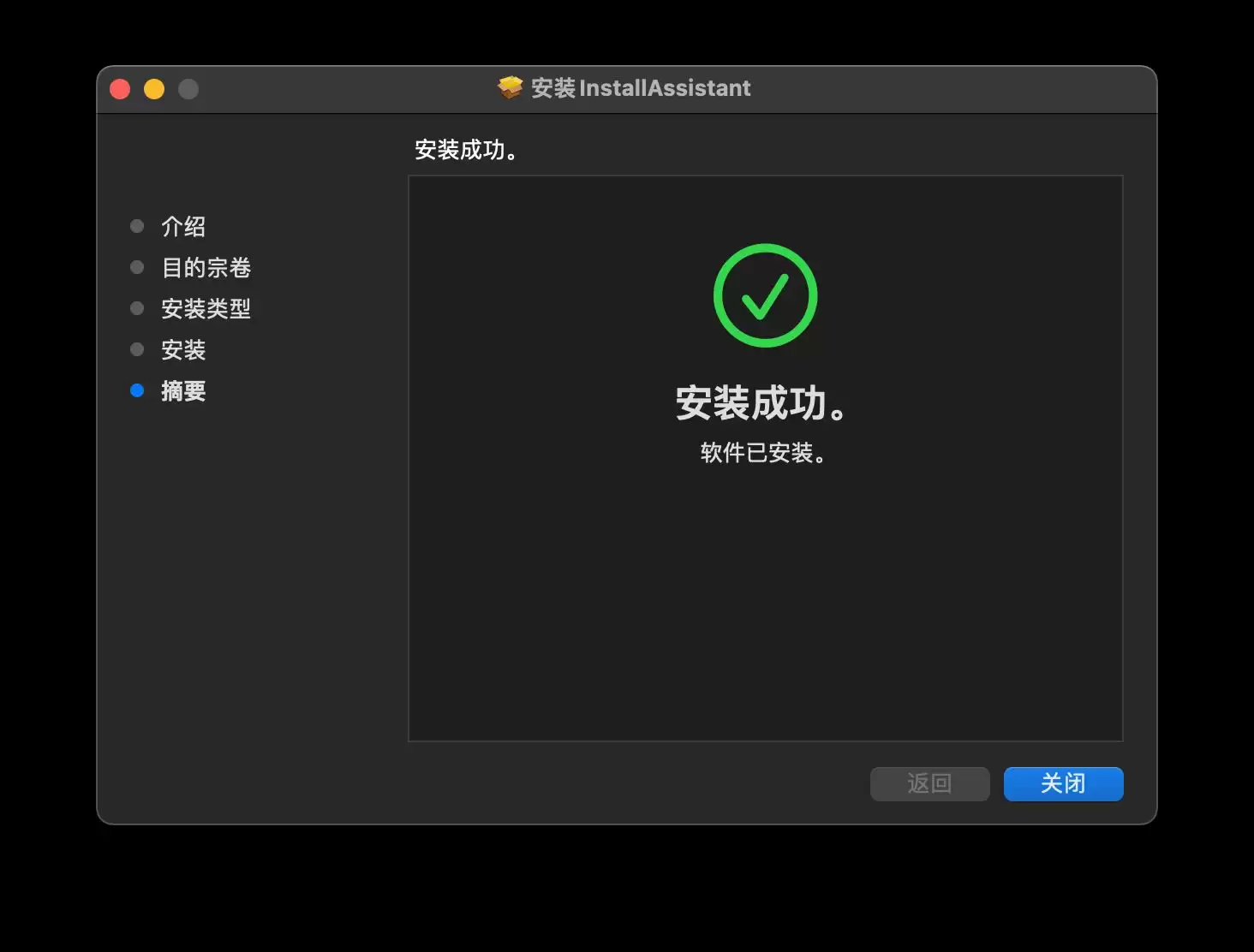
提取 InstallAssistant 安装包
3. 提取完成后,在「应用程序」文件夹中会出现一个名为 Install macOS 14 beta.app 的应用。接下来就利用它来生成 ISO 镜像。
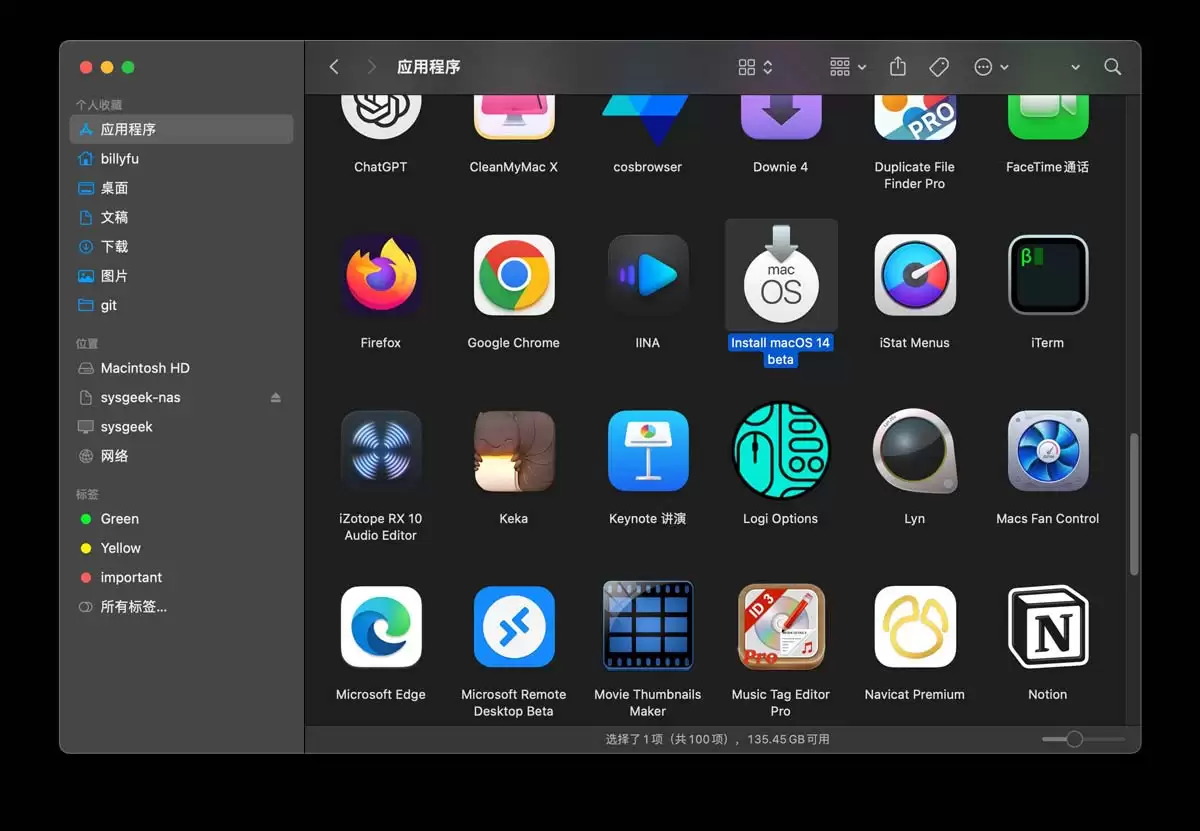
查看 Install macOS 14 beta.app
4. 打开「终端」(可通过 Spotlight 搜索或进入「应用程序」→「实用工具」找到),依次执行以下命令,即可在桌面上生成名为 Sonoma.ISO 的镜像文件:
hdiutil create -o /tmp/Sonoma -size 15179m -volname Sonomaiso -layout SPUD -fs HFS+J -type UDTO -attach
sudo /Applications/Install\ macOS\ 14\ beta.app/Contents/Resources/createinstallmedia --volume /Volumes/Sonomaiso --nointeraction
hdiutil detach -force /Volumes/Install\ macOS\ 14\ beta
mv /tmp/Sonoma.cdr ~/Desktop/Sonoma.ISO
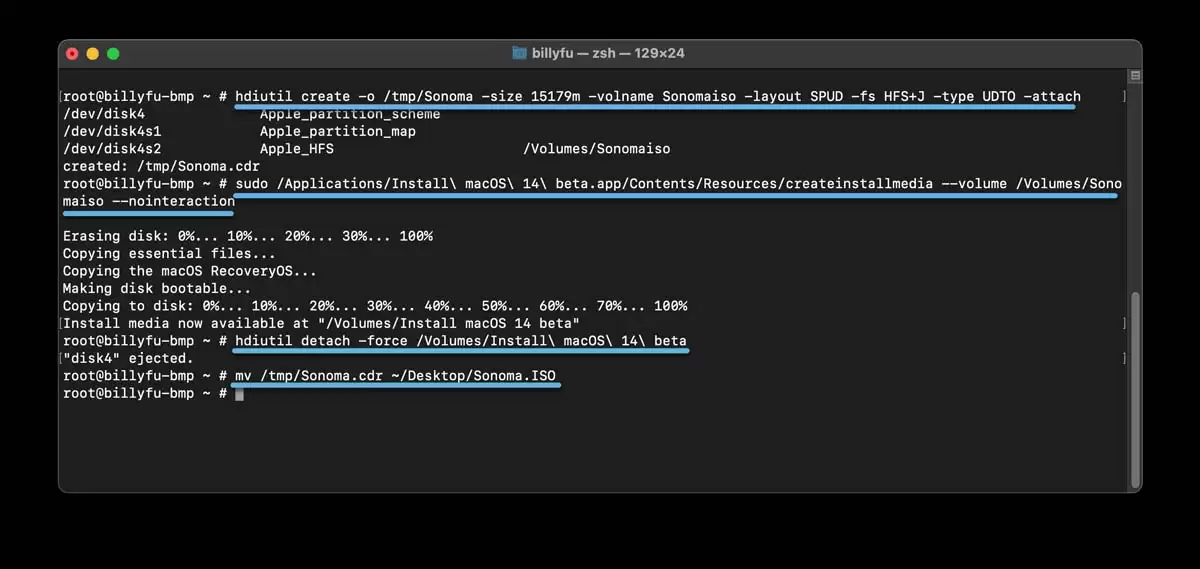
生成 macOS Sonoma ISO 镜像
步骤 2:为 VMware 安装 unlocker 补丁工具
VMware 版本繁多,推荐使用免费的 VMware Workstation Player,运行 macOS Sonoma 完全够用。
1. 下载并解压 Unlocker 补丁,右键点击 win-install.cmd,选择「以管理员身份运行」。
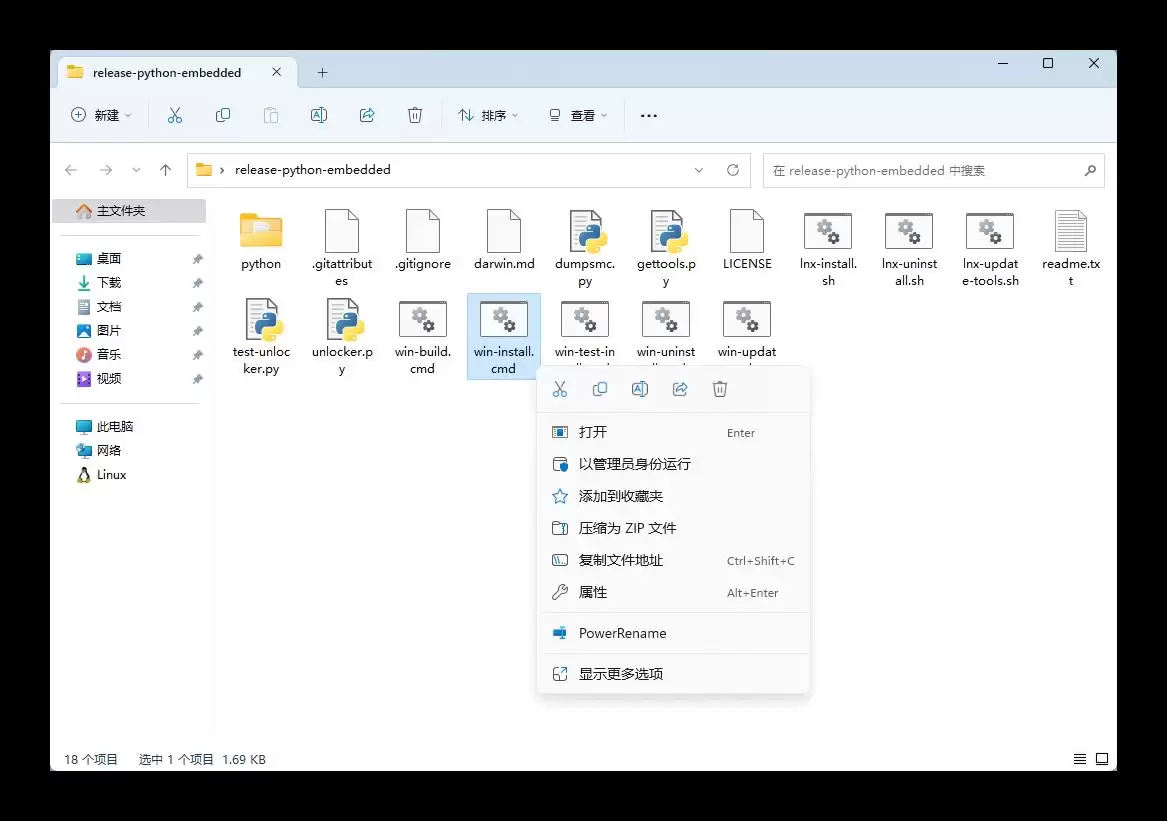
安装 unlocker 补丁
2. 耐心等待补丁安装完成,VMware Tools 也会自动下载。
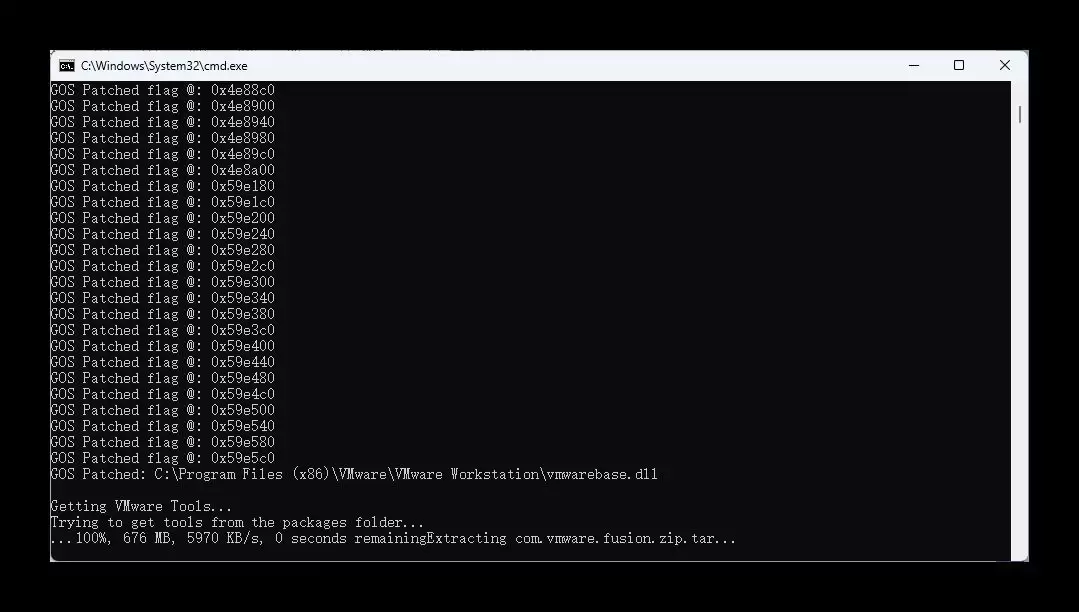
安装 unlocker 补丁
Mac 用户可以选择专为 macOS 打造的免费 VMware Fusion Player。
步骤 3:创建 macOS Sonoma 虚拟机
打开 VMware,开始创建一台专门运行 Sonoma 的虚拟机:
1. 点击「创建新的虚拟机」→ 选择「自定义(高级)」→ 硬件兼容性设置为「Workstation 17.x」。
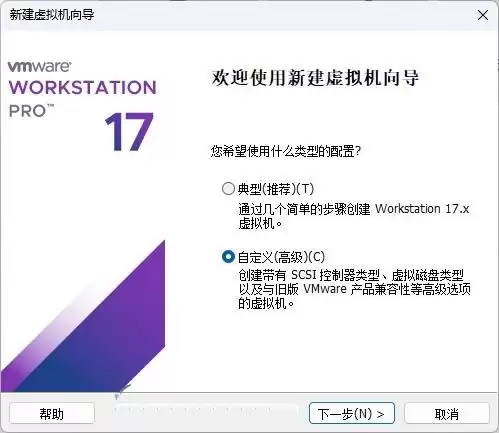
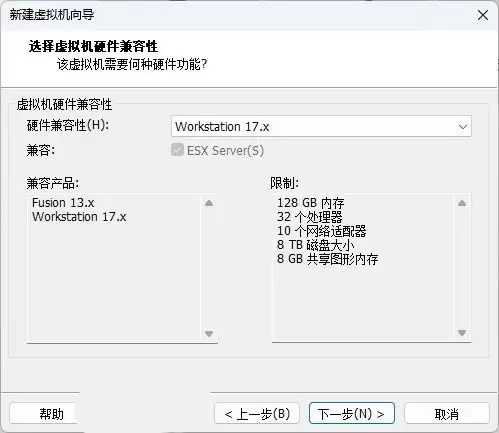
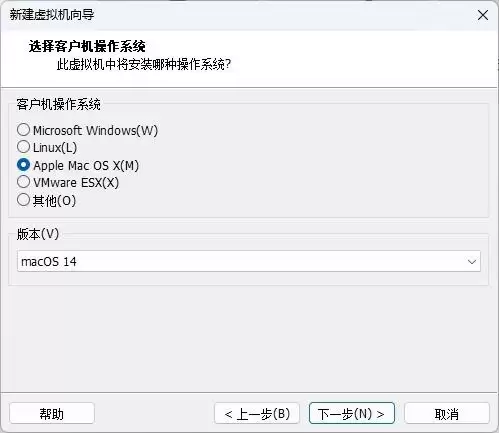
2. 选择「稍后安装操作系统」→ 客户机操作系统选「Apple Mac OS X」→ 版本选「macOS 14」。
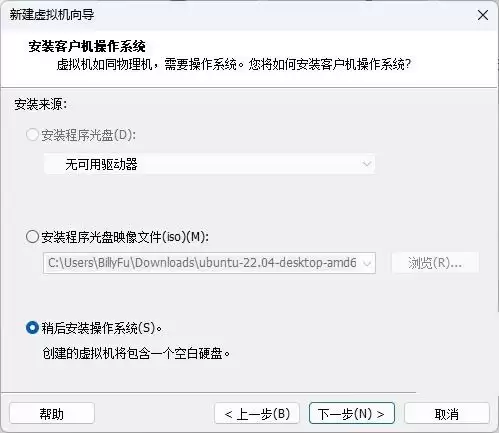
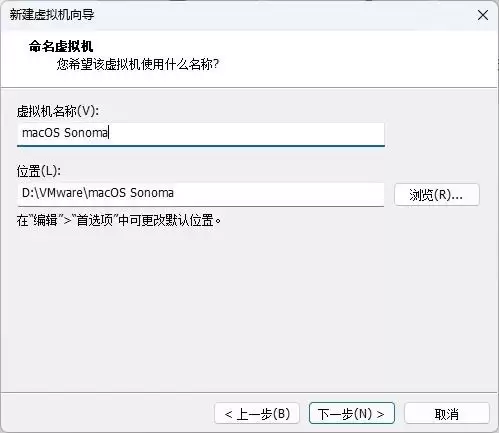
3. 为虚拟机设置一个名称,记下文件保存路径,后续安装时需要使用。
接下来的操作,就是加载刚才制作好的 ISO 镜像,启动虚拟机,进入安装流程。请注意,在安装过程中需要先通过磁盘工具抹掉虚拟机磁盘(格式选择 APFS),然后正常安装即可。这部分就留给你亲手实践了。


