游乐游手机版
首页/系统平台/文章详情

手把手VMware虚拟机安装Linux CentOS7系统详细图文步骤教程

时间:2026-06-24 22:10
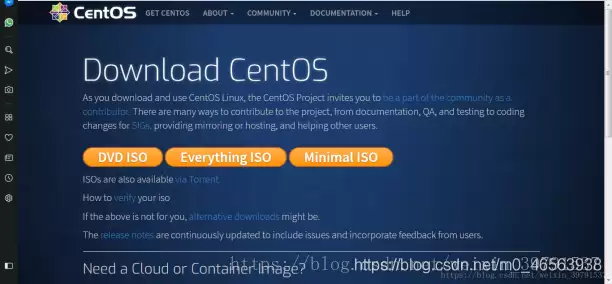
CentOS 作为免费开源的 Linux 发行版,可直接从官网获取最新镜像。官方下载地址如下:https: www centos org download 。 下载时需根据使用场景选择合适的版本: DVD ISO:标准光盘完整安装版,支持离线安装至硬盘,预置大量常用软件包,普通用户推荐选择此版本。

CentOS 作为免费开源的 Linux 发行版,可直接从官网获取最新镜像。官方下载地址如下:https://www.centos.org/download/

在vmware虚拟机中安装Linux系统CentOS7详细教程

下载时需根据使用场景选择合适的版本:

  • DVD ISO:标准光盘完整安装版,支持离线安装至硬盘,预置大量常用软件包,普通用户推荐选择此版本。
  • Everything ISO:在 DVD 版基础上集成了全部软件包,内容最为全面,适合需要丰富组件的场景。
  • Minimal ISO:极致精简版,仅包含启动系统所必需的最小软件包,适合熟悉命令行操作的高级用户。

二、CentOS 7 虚拟机安装步骤详解

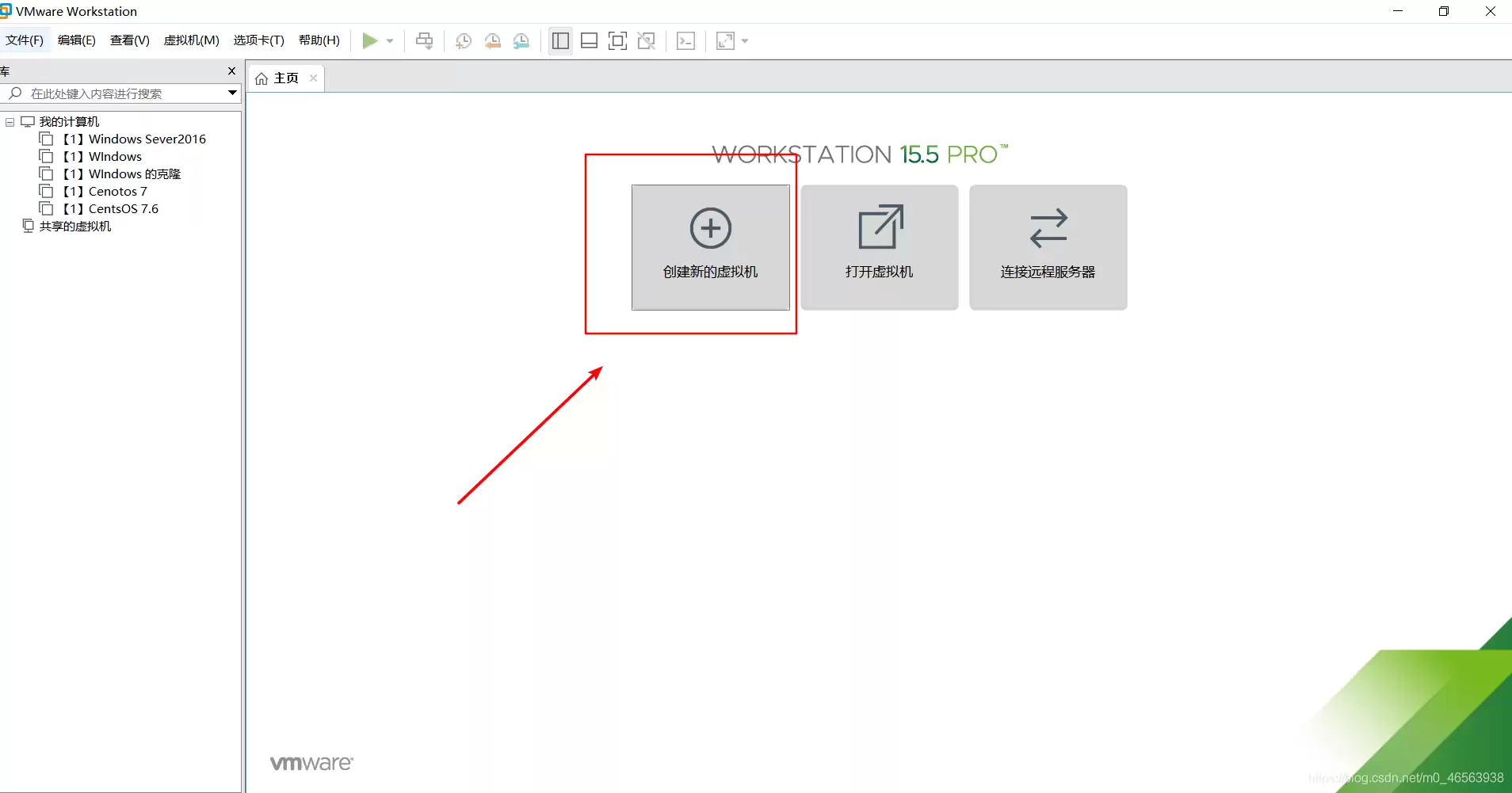
启动 VMware Workstation 15.5,点击主页面的“创建新的虚拟机”开始配置。
在vmware虚拟机中安装Linux系统CentOS7详细教程

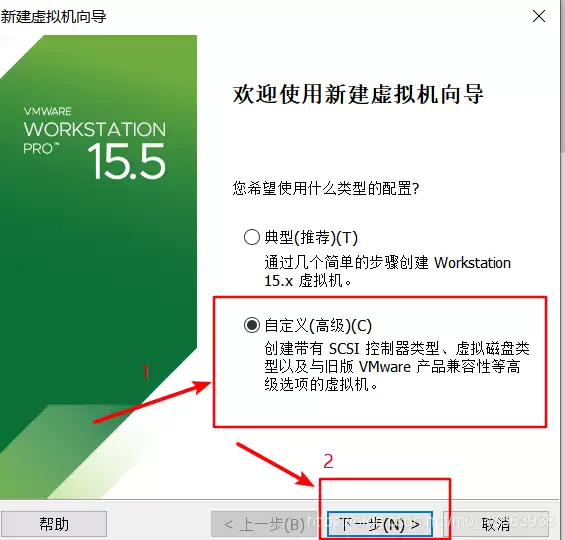
在欢迎向导界面,直接点击“下一步”继续。

在vmware虚拟机中安装Linux系统CentOS7详细教程

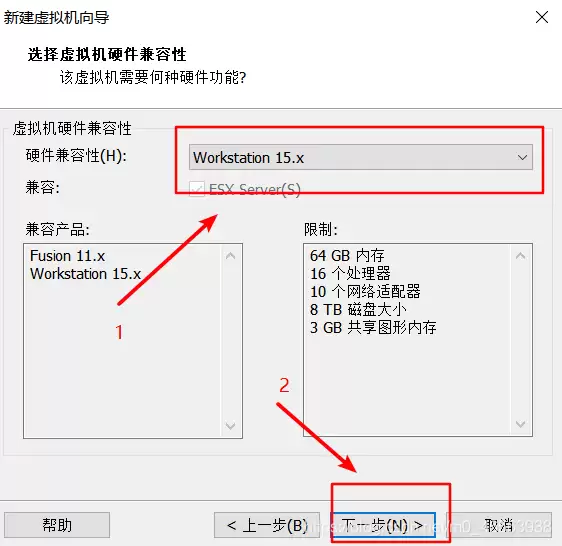
保持默认的硬件兼容性设置,继续下一步操作。

在vmware虚拟机中安装Linux系统CentOS7详细教程

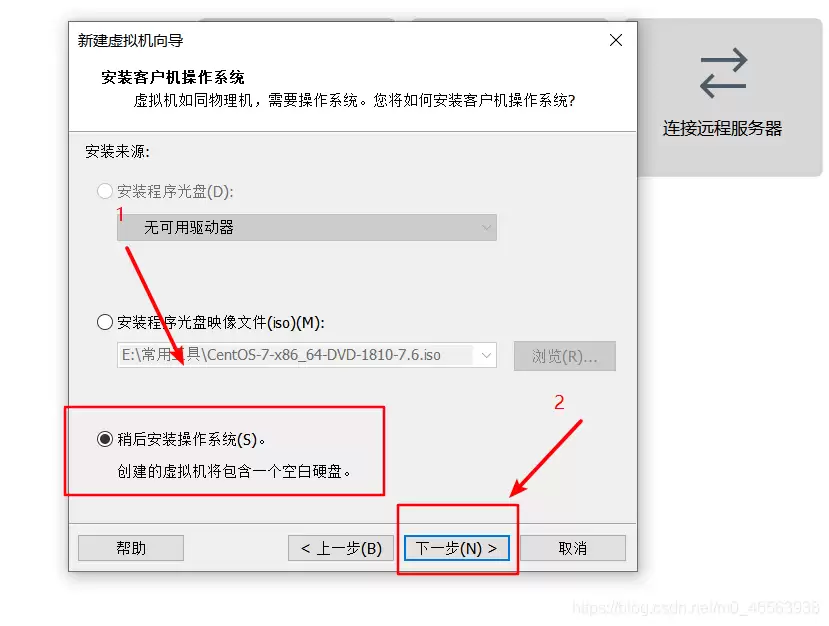
此处选择“稍后安装操作系统”,以便后续手动指定下载好的 CentOS 7 ISO 镜像文件。
在vmware虚拟机中安装Linux系统CentOS7详细教程

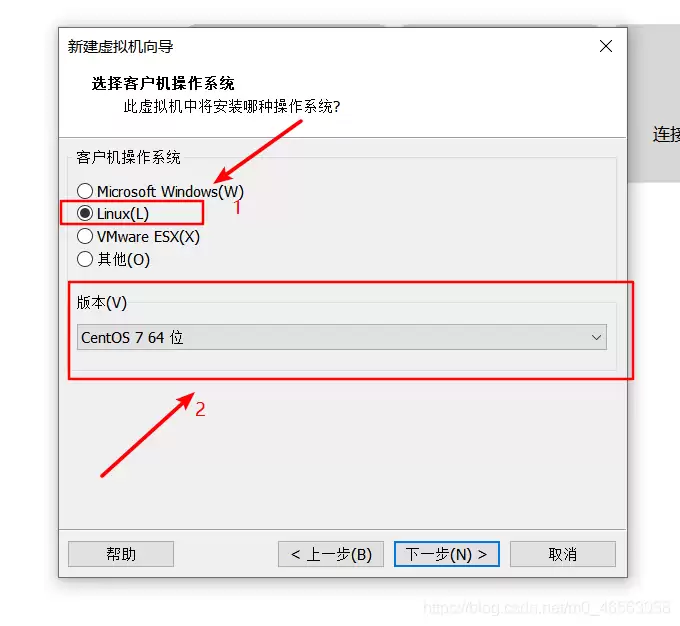
客户机操作系统选“Linux”,版本下拉列表中请选择“CentOS 7 64位”。
在vmware虚拟机中安装Linux系统CentOS7详细教程

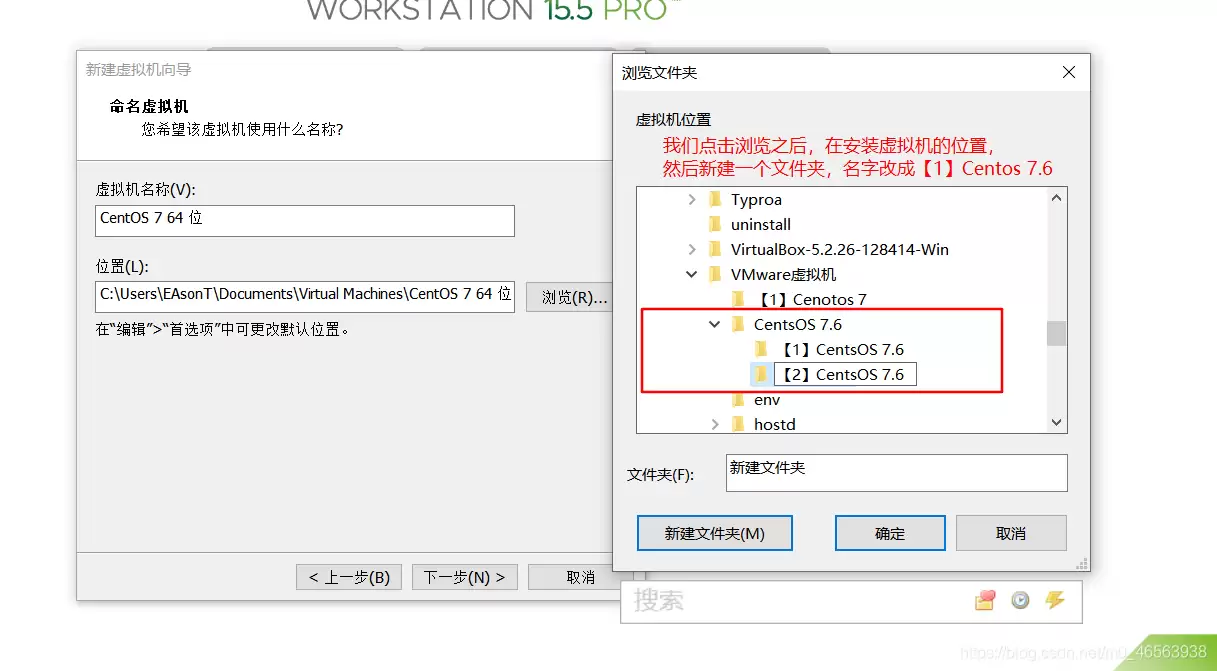
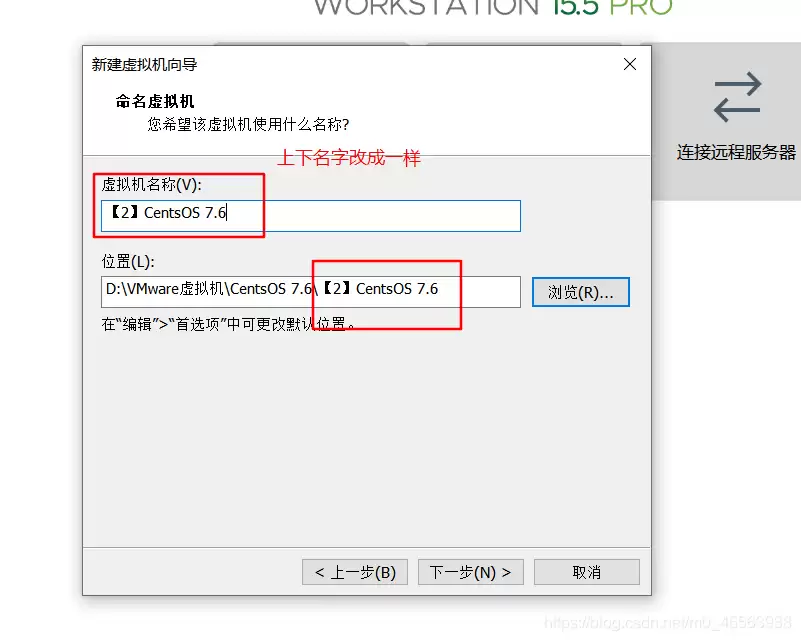
虚拟机名称和安装位置可按需自定义。建议在磁盘上先创建一个专用文件夹(例如 CentOS),再在其下建立子文件夹用于存放该虚拟机的所有文件。保持名称与路径一致,便于日后管理维护。
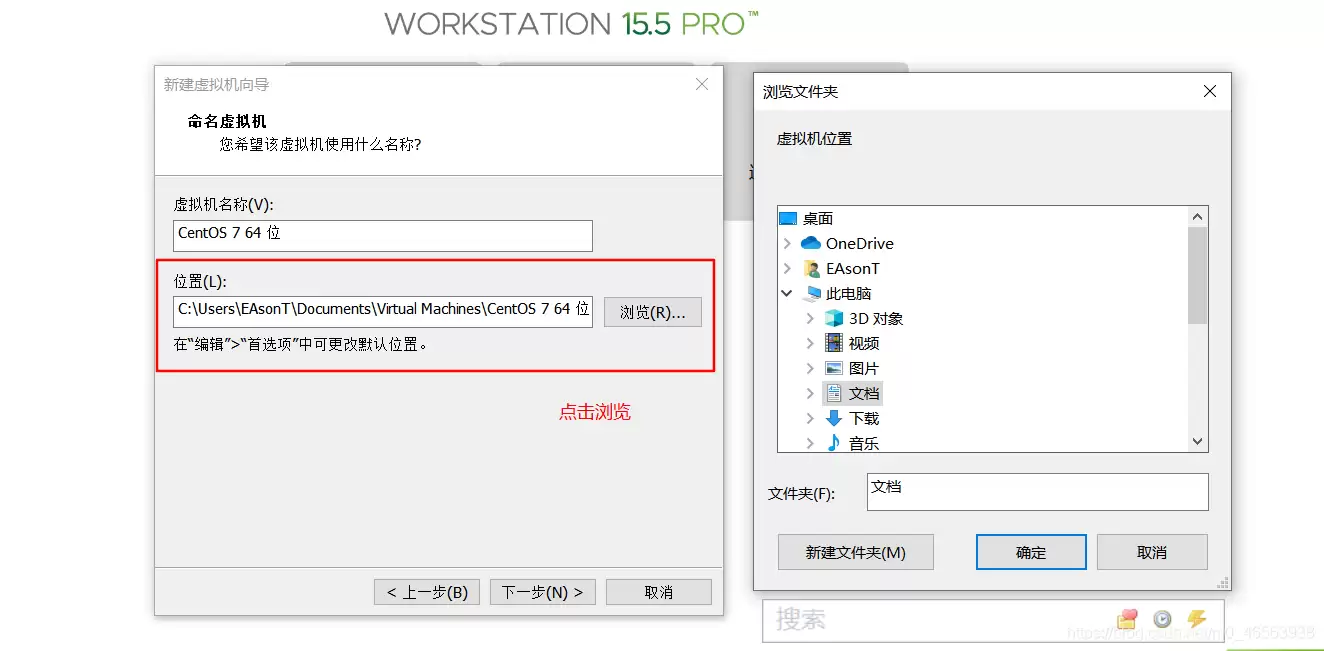
在vmware虚拟机中安装Linux系统CentOS7详细教程 在vmware虚拟机中安装Linux系统CentOS7详细教程 在vmware虚拟机中安装Linux系统CentOS7详细教程

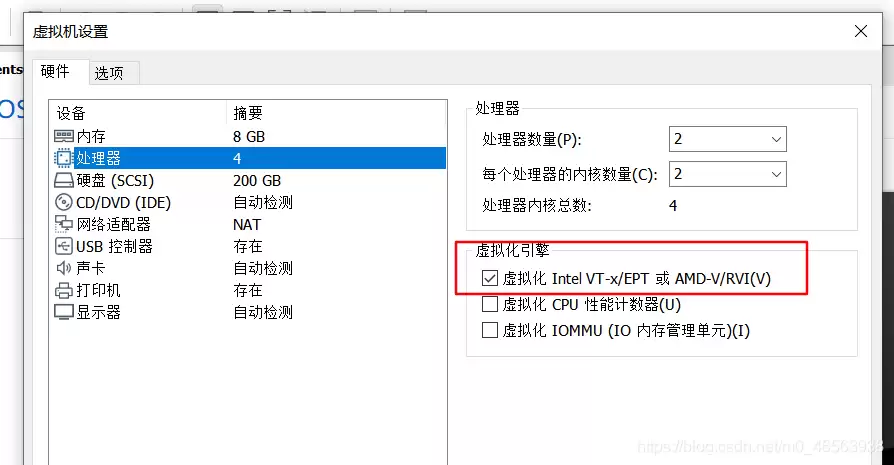
处理器配置:将“处理器数量”设为 2,“每个处理器的内核数量”同样设为 2,以提升虚拟机性能。
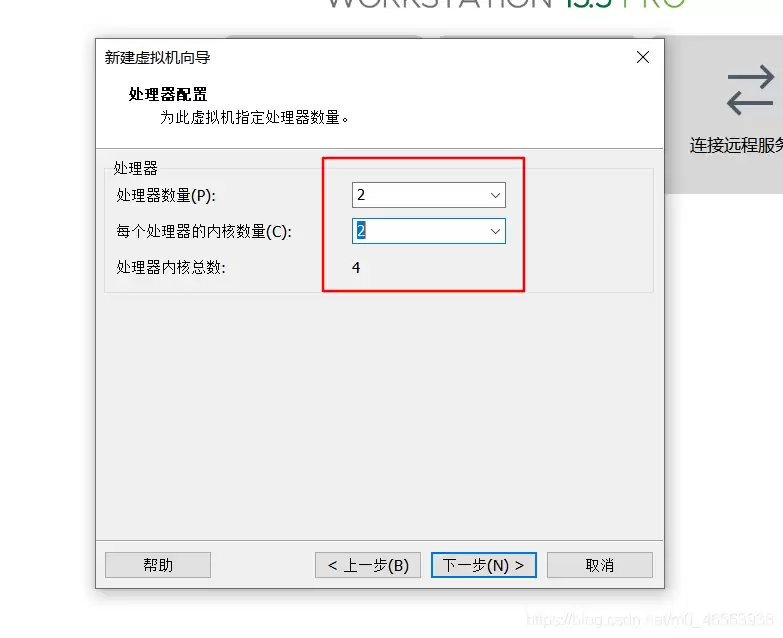
在vmware虚拟机中安装Linux系统CentOS7详细教程

虚拟机内存大小根据主机实际可用内存决定,通常分配 4GB 即可满足 CentOS 7 的流畅运行需求。
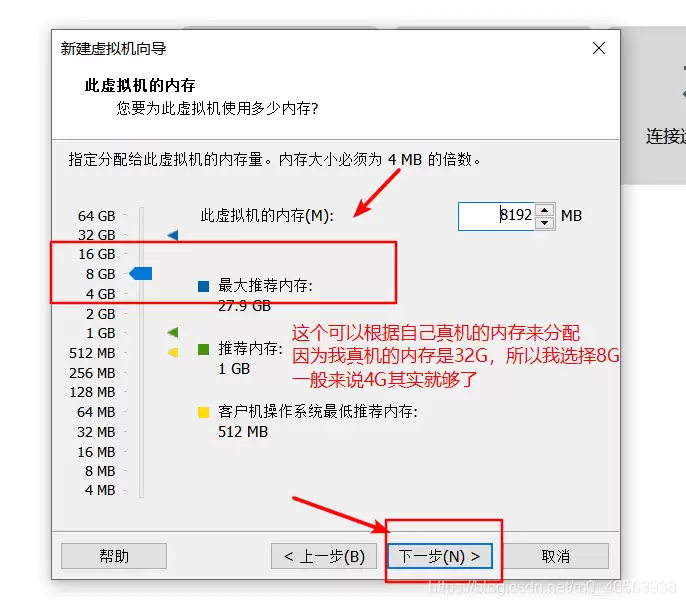
在vmware虚拟机中安装Linux系统CentOS7详细教程

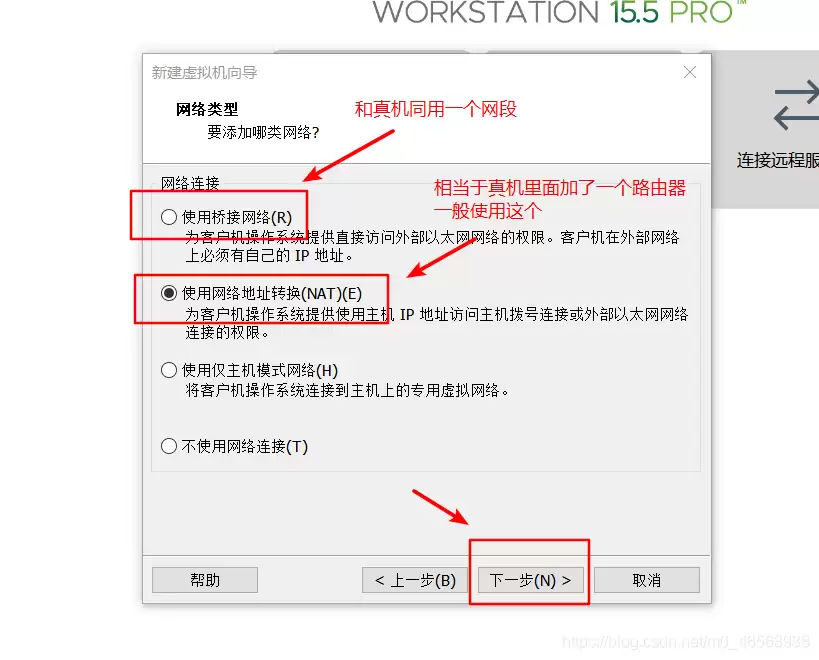
网络类型选择“使用网络地址转换(NAT)”,便于虚拟机通过主机共享网络。
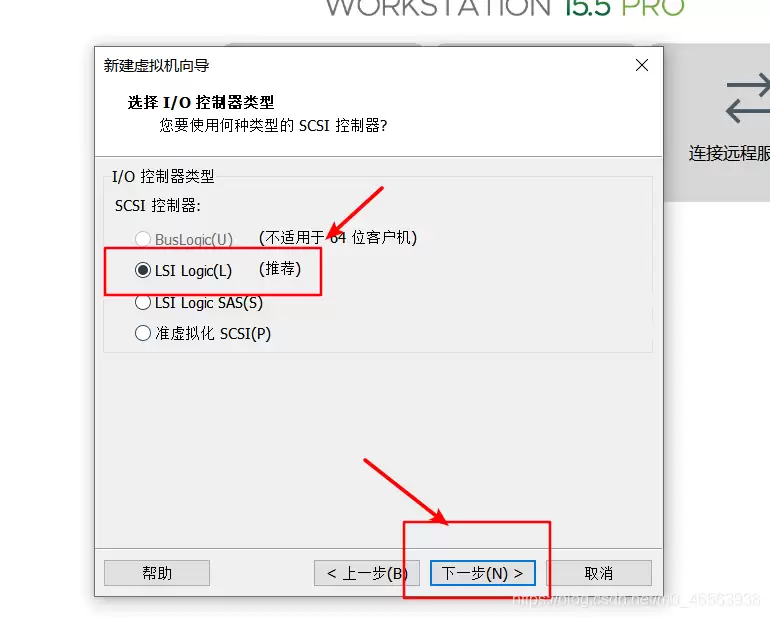
在vmware虚拟机中安装Linux系统CentOS7详细教程 在vmware虚拟机中安装Linux系统CentOS7详细教程 在vmware虚拟机中安装Linux系统CentOS7详细教程

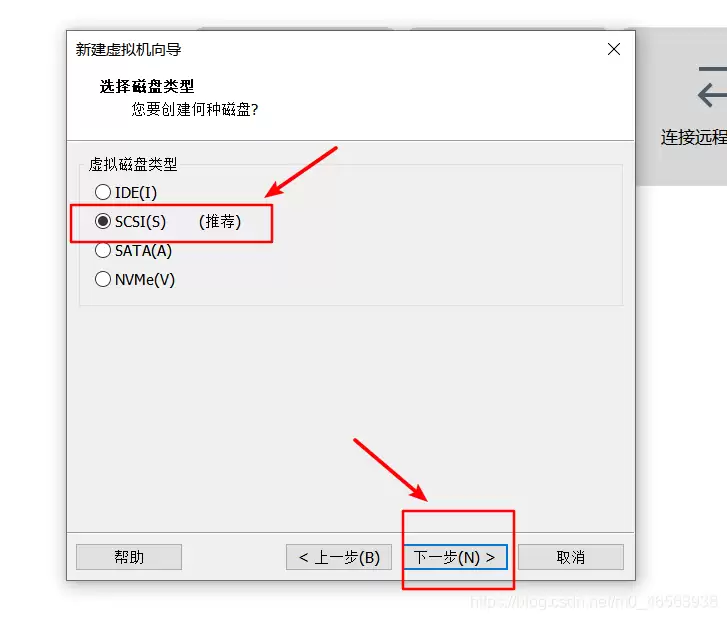
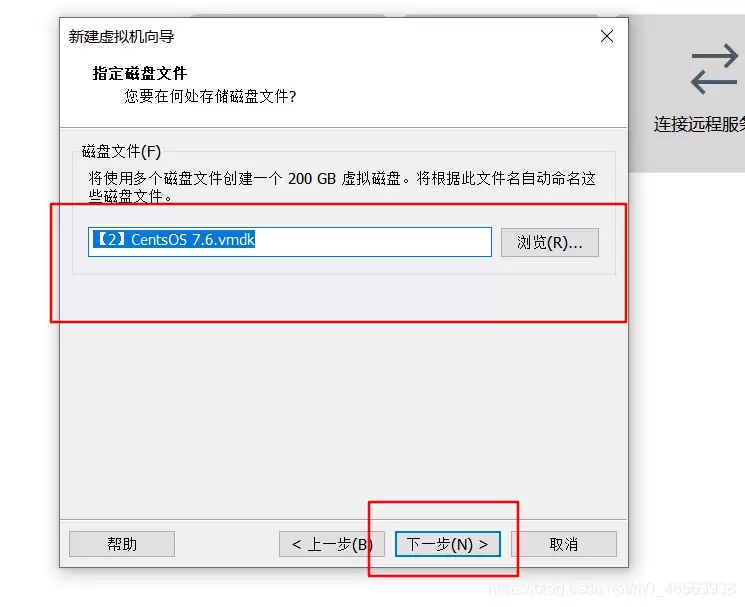
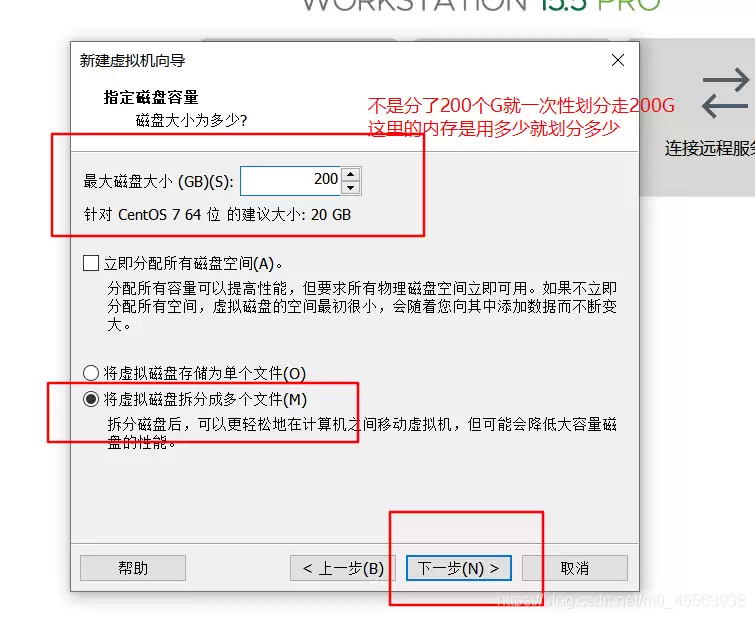
磁盘容量分配 200GB,此值并非立即占用主机实际空间,而是虚拟磁盘的最大上限,实际使用多少便占用多少,建议按需分配。
在vmware虚拟机中安装Linux系统CentOS7详细教程 在vmware虚拟机中安装Linux系统CentOS7详细教程 在vmware虚拟机中安装Linux系统CentOS7详细教程

在“处理器”设置页面,务必勾选“虚拟化 Intel VT-x/EPT 或 AMD-V/RVI”,确保虚拟化功能已启用。
在vmware虚拟机中安装Linux系统CentOS7详细教程

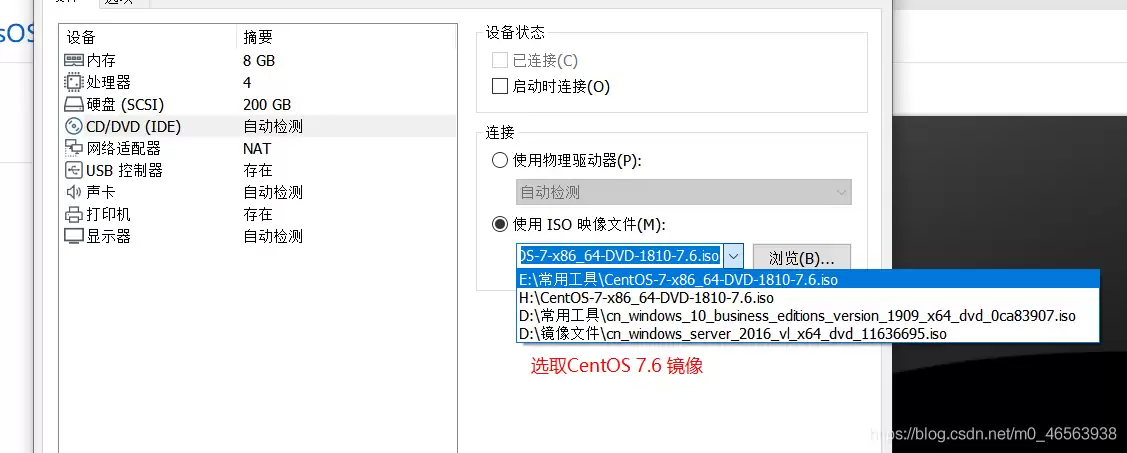
接着选择之前下载好的 CentOS 7 ISO 镜像文件,单击“浏览”添加。
在vmware虚拟机中安装Linux系统CentOS7详细教程

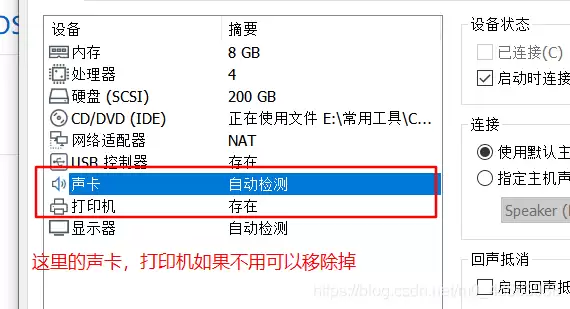
不需要的硬件设备(如声卡、打印机)可在设备列表右键选择“移除”,减少不必要的资源占用。
在vmware虚拟机中安装Linux系统CentOS7详细教程

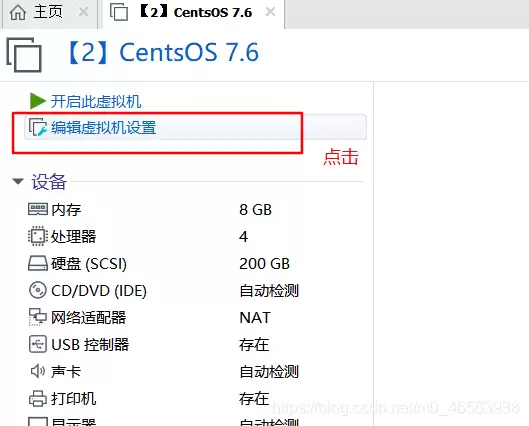
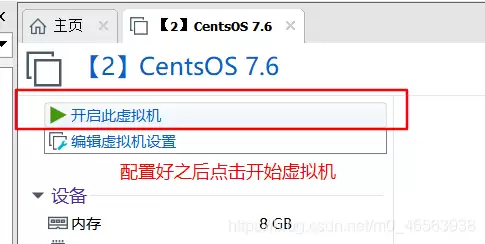
所有设置确认无误后,点击“开启此虚拟机”启动安装。

在vmware虚拟机中安装Linux系统CentOS7详细教程

启动后出现 CentOS 安装欢迎界面,选择第一项“Install CentOS 7”,按回车键进入正式安装流程。
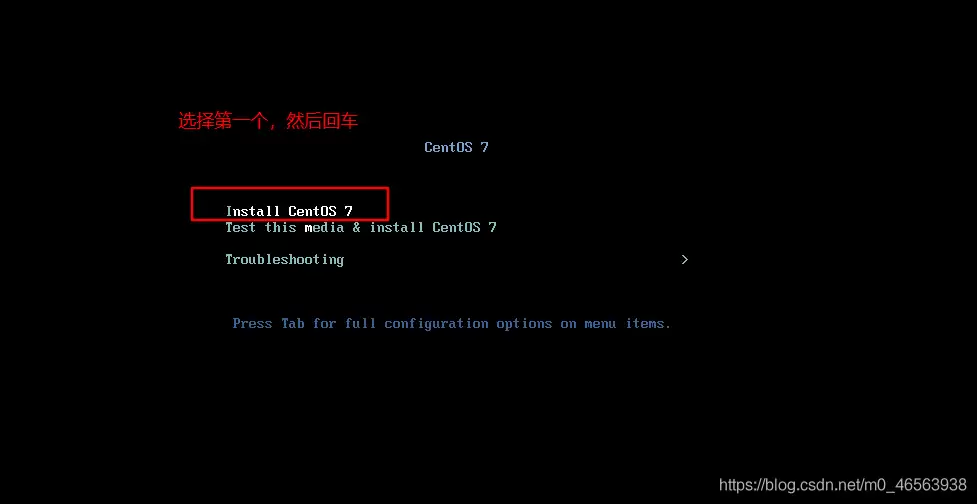
在vmware虚拟机中安装Linux系统CentOS7详细教程

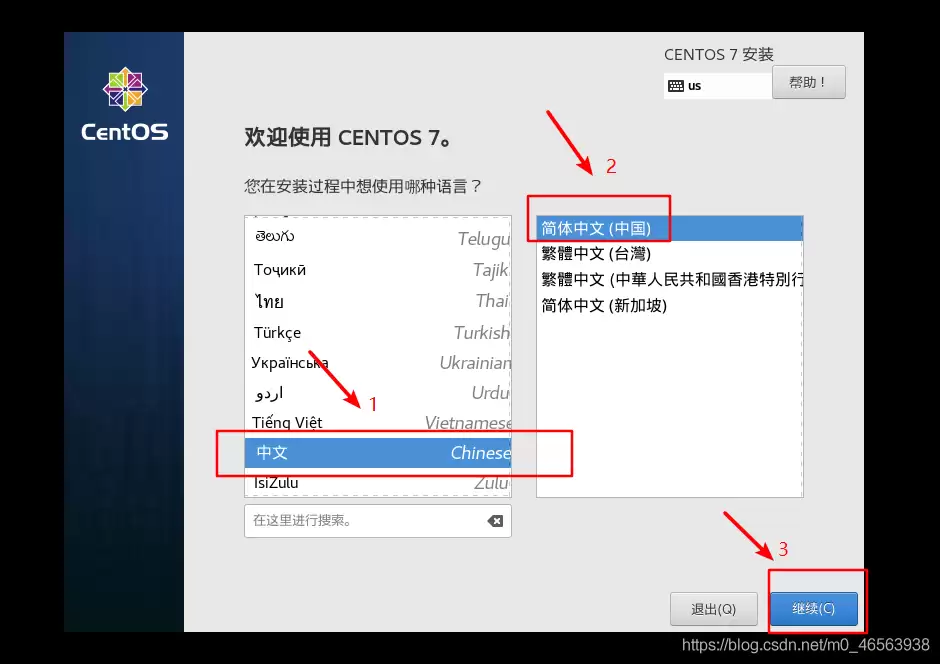
语言选择“中文”,点击“继续”进入安装配置主界面。

在vmware虚拟机中安装Linux系统CentOS7详细教程

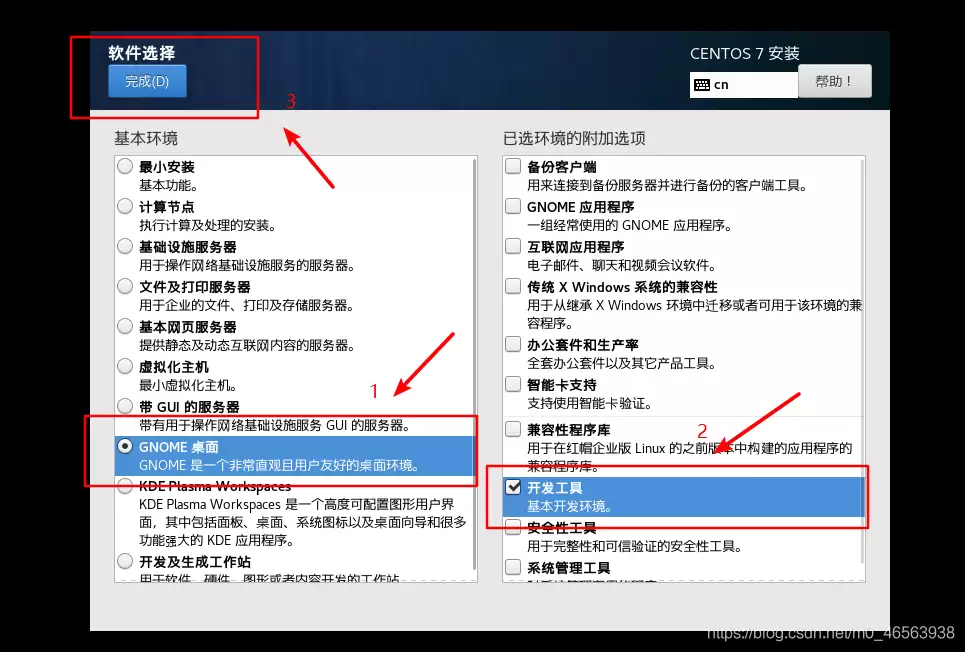
点击“软件选择”,在左侧列表勾选“带GUI的服务器”或“GNOME桌面”,以便安装图形化用户界面。选定后点击“完成”。
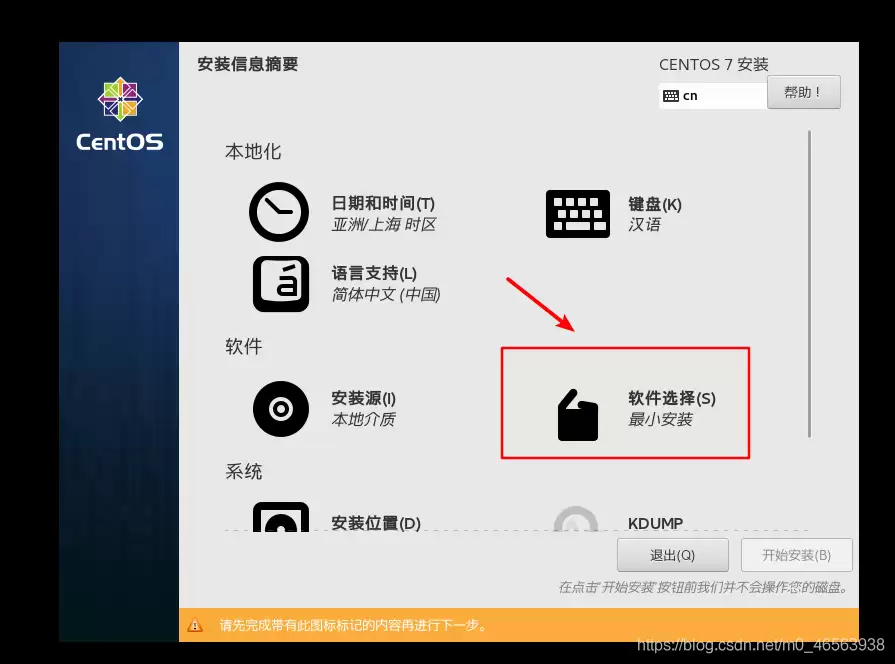
在vmware虚拟机中安装Linux系统CentOS7详细教程 在vmware虚拟机中安装Linux系统CentOS7详细教程

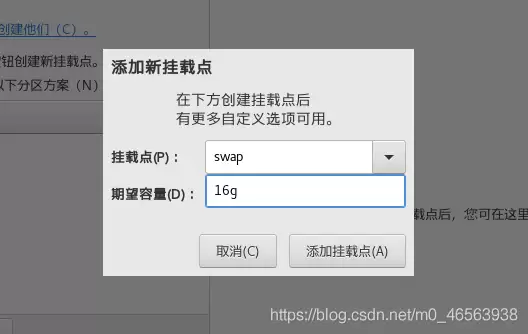
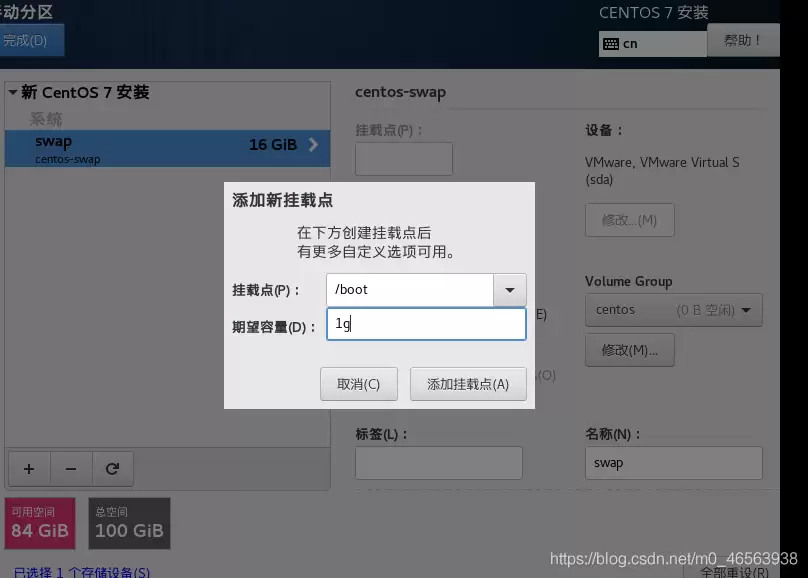
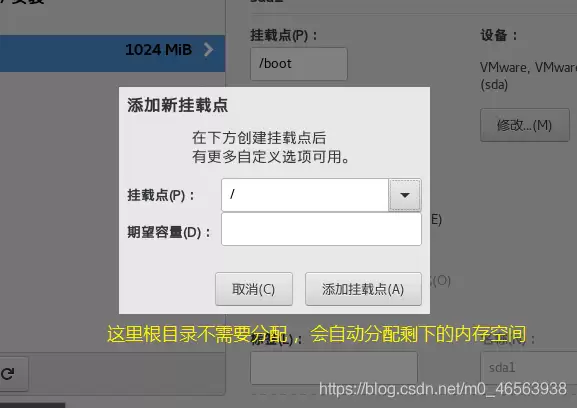
进入“安装位置”,选择“我要配置分区”,进行手动磁盘分区(也可直接使用自动分区,手动分区更有利于熟悉 Linux 磁盘管理)。具体操作可参照截图:创建 /boot 分区 200MB、swap 分区 4GB,剩余空间全部划分给根分区 /。完成后点击“完成”。
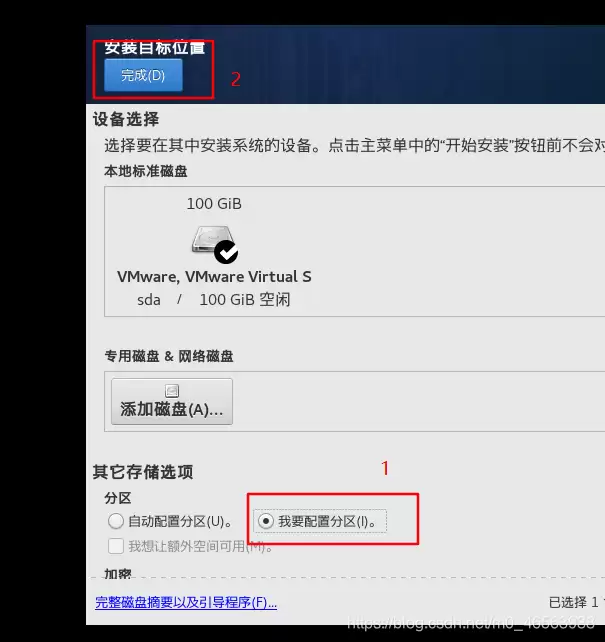
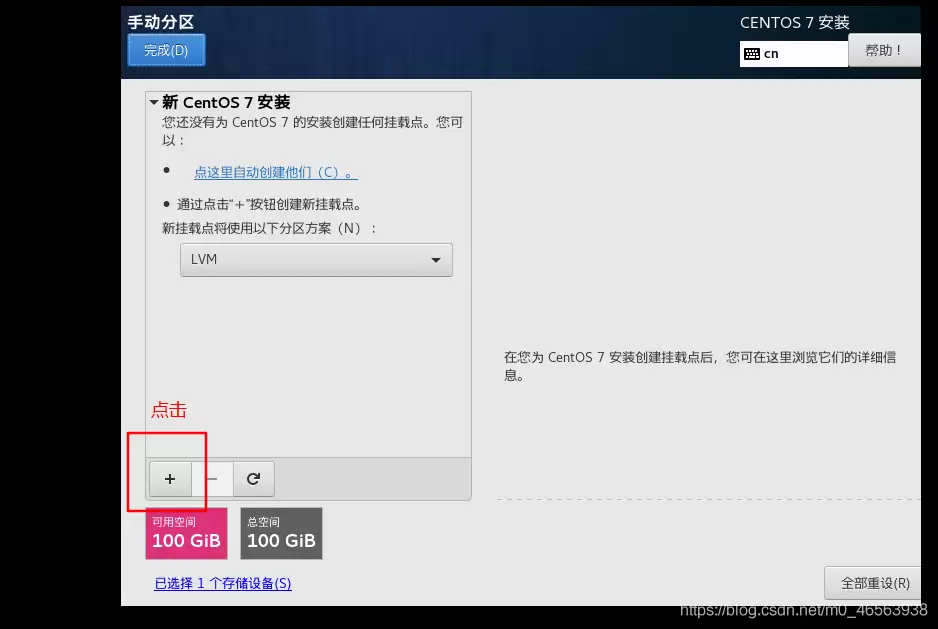
在vmware虚拟机中安装Linux系统CentOS7详细教程 在vmware虚拟机中安装Linux系统CentOS7详细教程 在vmware虚拟机中安装Linux系统CentOS7详细教程 在vmware虚拟机中安装Linux系统CentOS7详细教程 在vmware虚拟机中安装Linux系统CentOS7详细教程

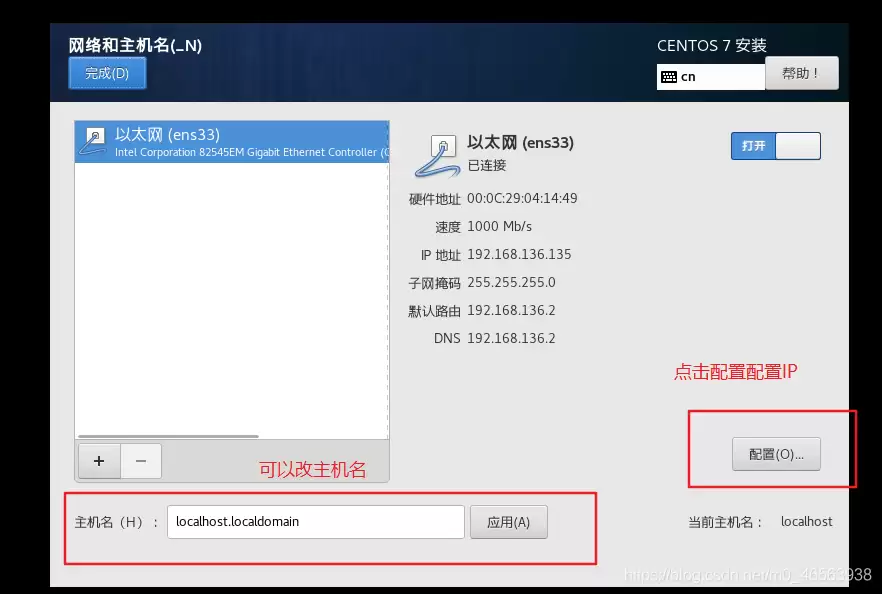
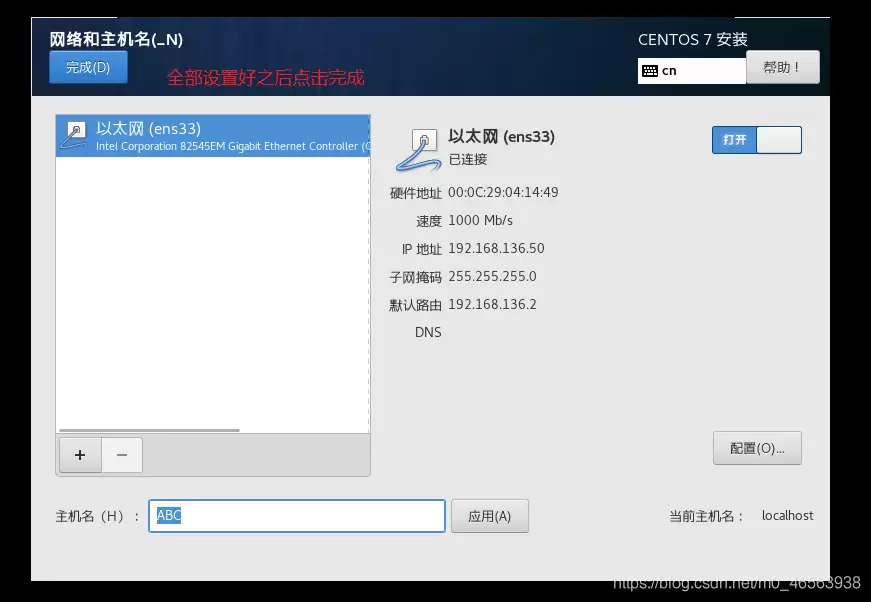
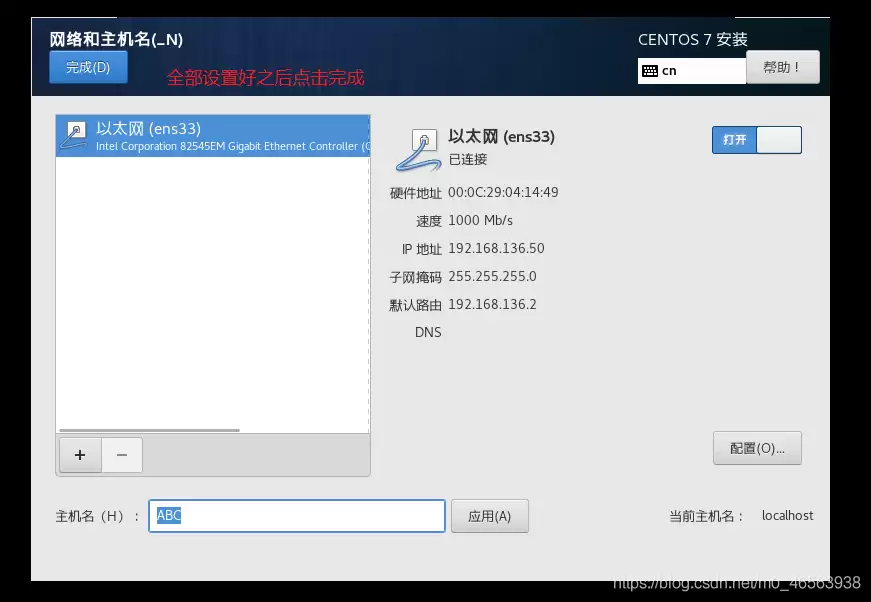
接下来点击“网络和主机名”,将以太网开关打开即可自动连接网络。主机名可根据个人偏好修改,例如设置为 centos7。
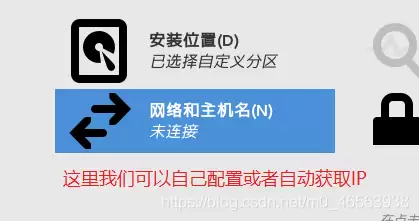
在vmware虚拟机中安装Linux系统CentOS7详细教程 在vmware虚拟机中安装Linux系统CentOS7详细教程

DNS 服务器可手动指定,推荐使用公用 DNS:8.8.8.8 和 114.114.114.114,以提升域名解析稳定性。
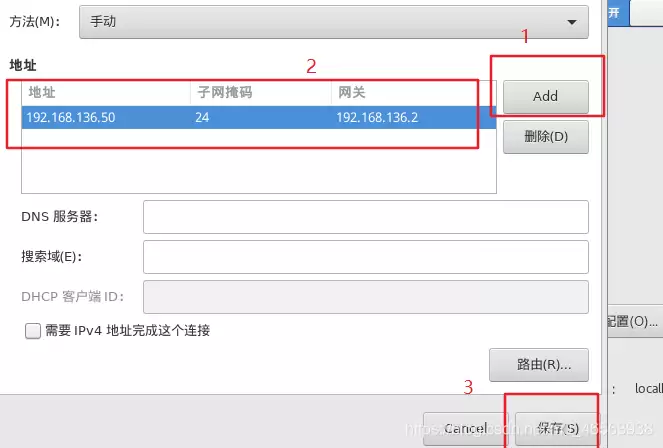
在vmware虚拟机中安装Linux系统CentOS7详细教程 在vmware虚拟机中安装Linux系统CentOS7详细教程 在vmware虚拟机中安装Linux系统CentOS7详细教程

上述所有配置完成后,点击右下角的“开始安装”按钮。

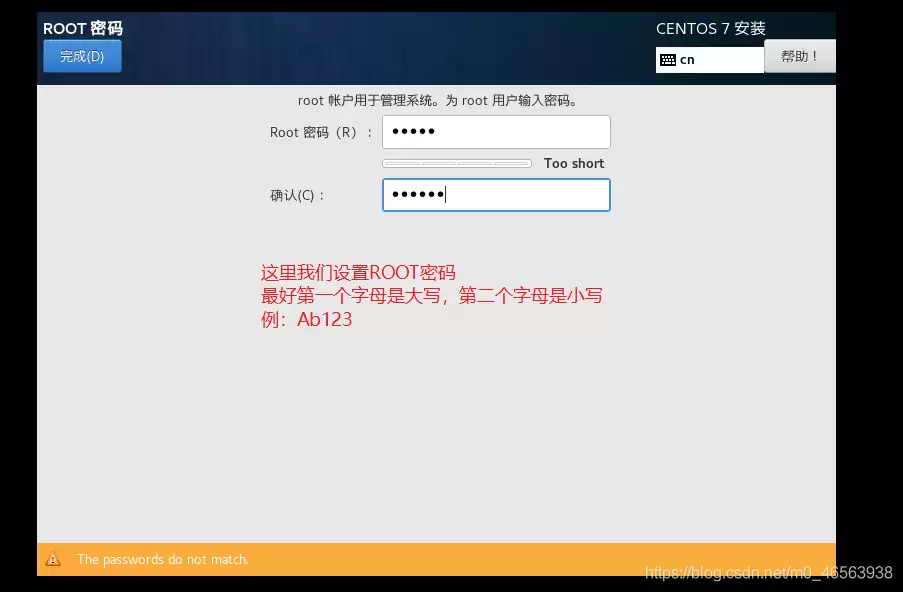
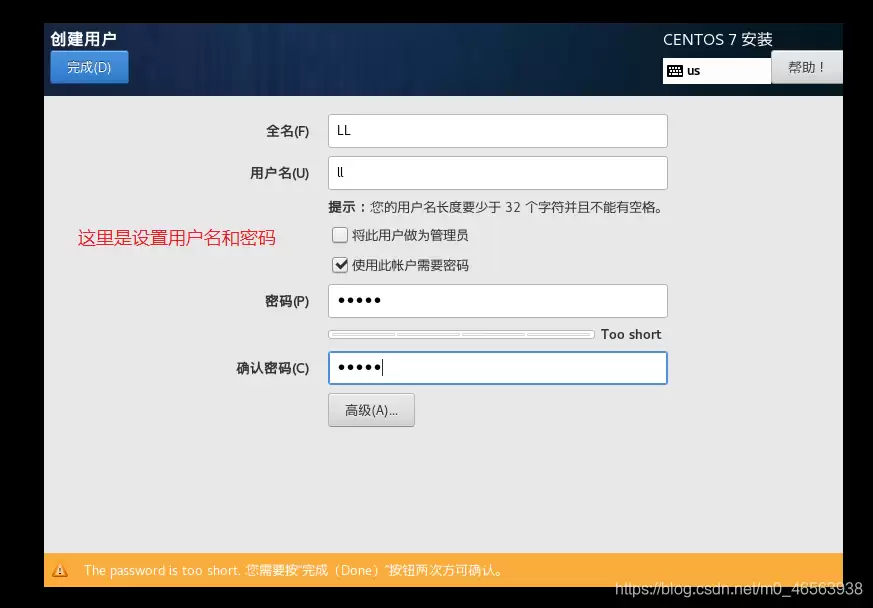
安装过程中需要设置 ROOT 密码,同时可按需创建普通用户。请务必牢记密码,建议记录在安全位置。
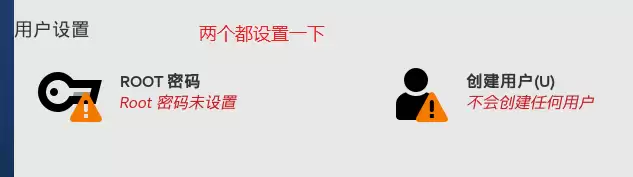
在vmware虚拟机中安装Linux系统CentOS7详细教程 在vmware虚拟机中安装Linux系统CentOS7详细教程 在vmware虚拟机中安装Linux系统CentOS7详细教程

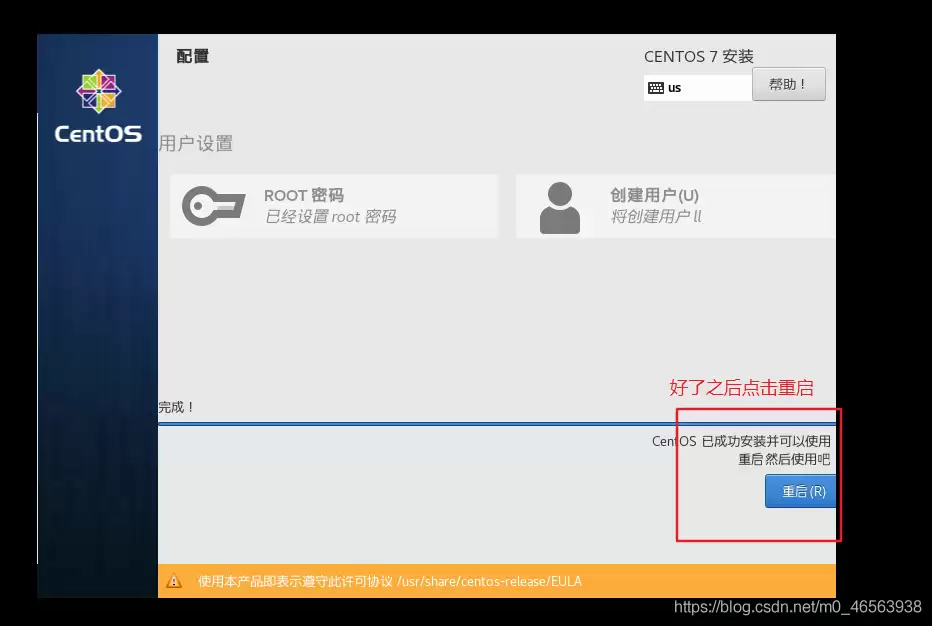
耐心等待安装进度条走完,随后点击“重启”按钮。

在vmware虚拟机中安装Linux系统CentOS7详细教程

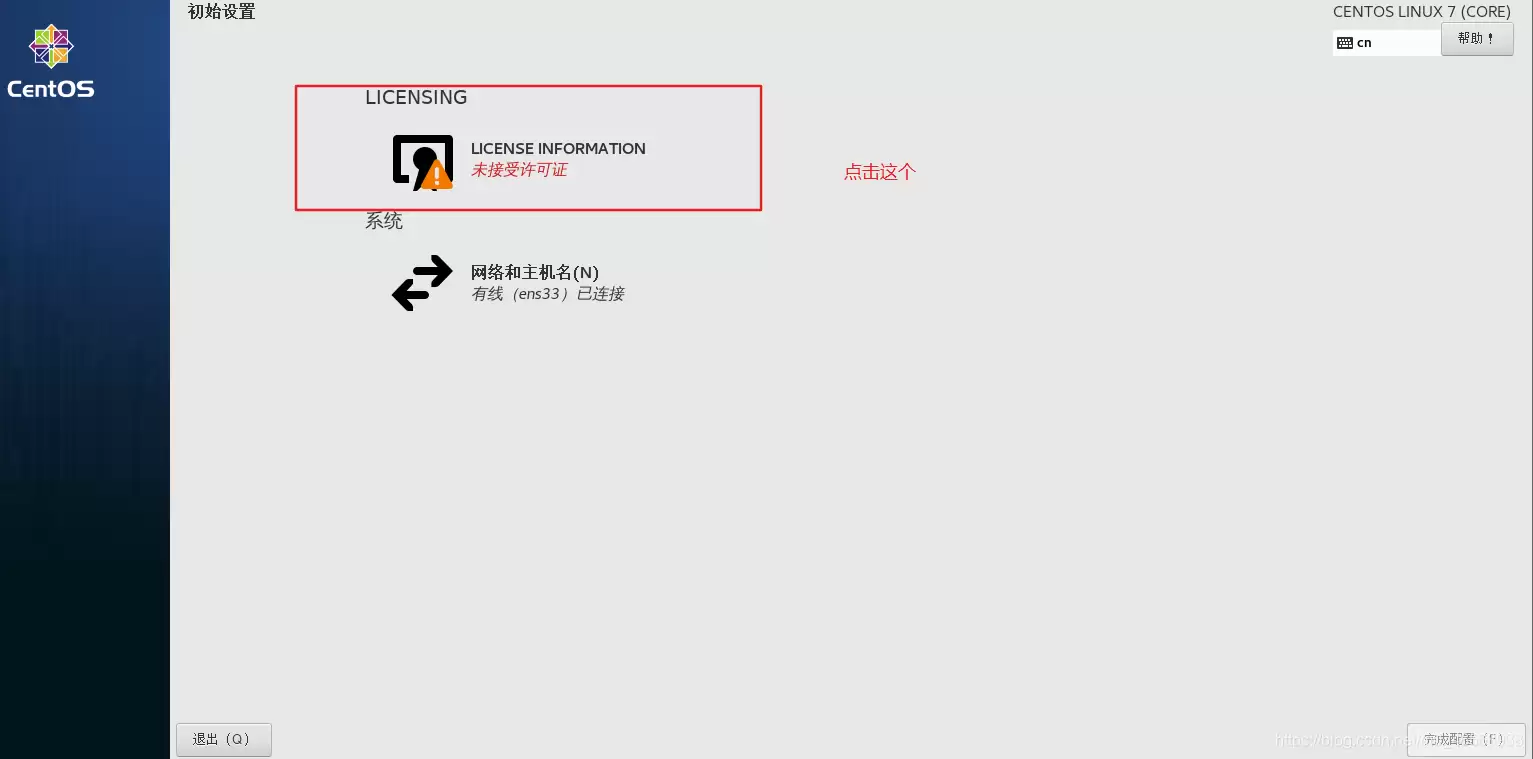
重启后进入初始化设置界面,点击红色框选区域(通常是“许可证信息”图标)。

在vmware虚拟机中安装Linux系统CentOS7详细教程

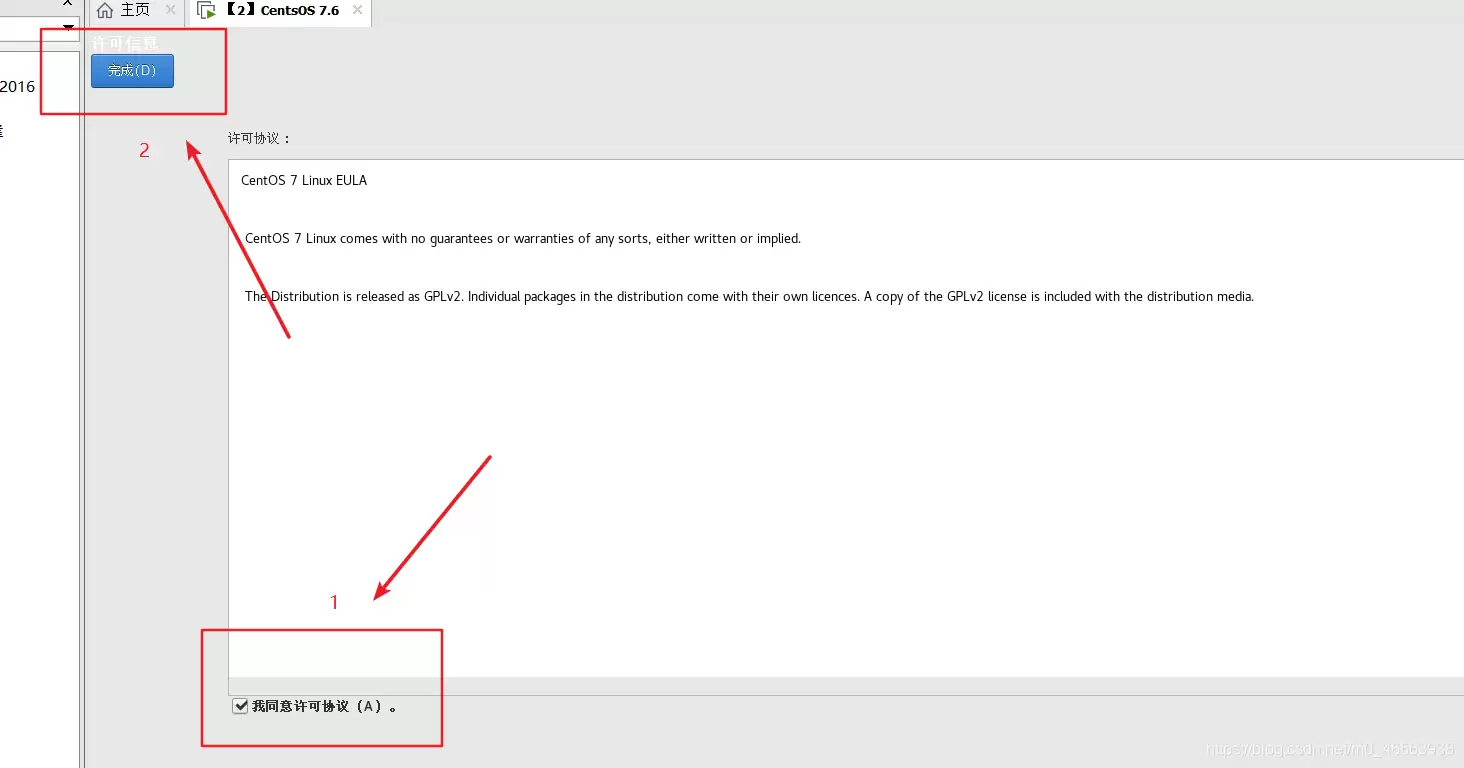
勾选“我同意许可协议”,然后点击“完成”。

在vmware虚拟机中安装Linux系统CentOS7详细教程

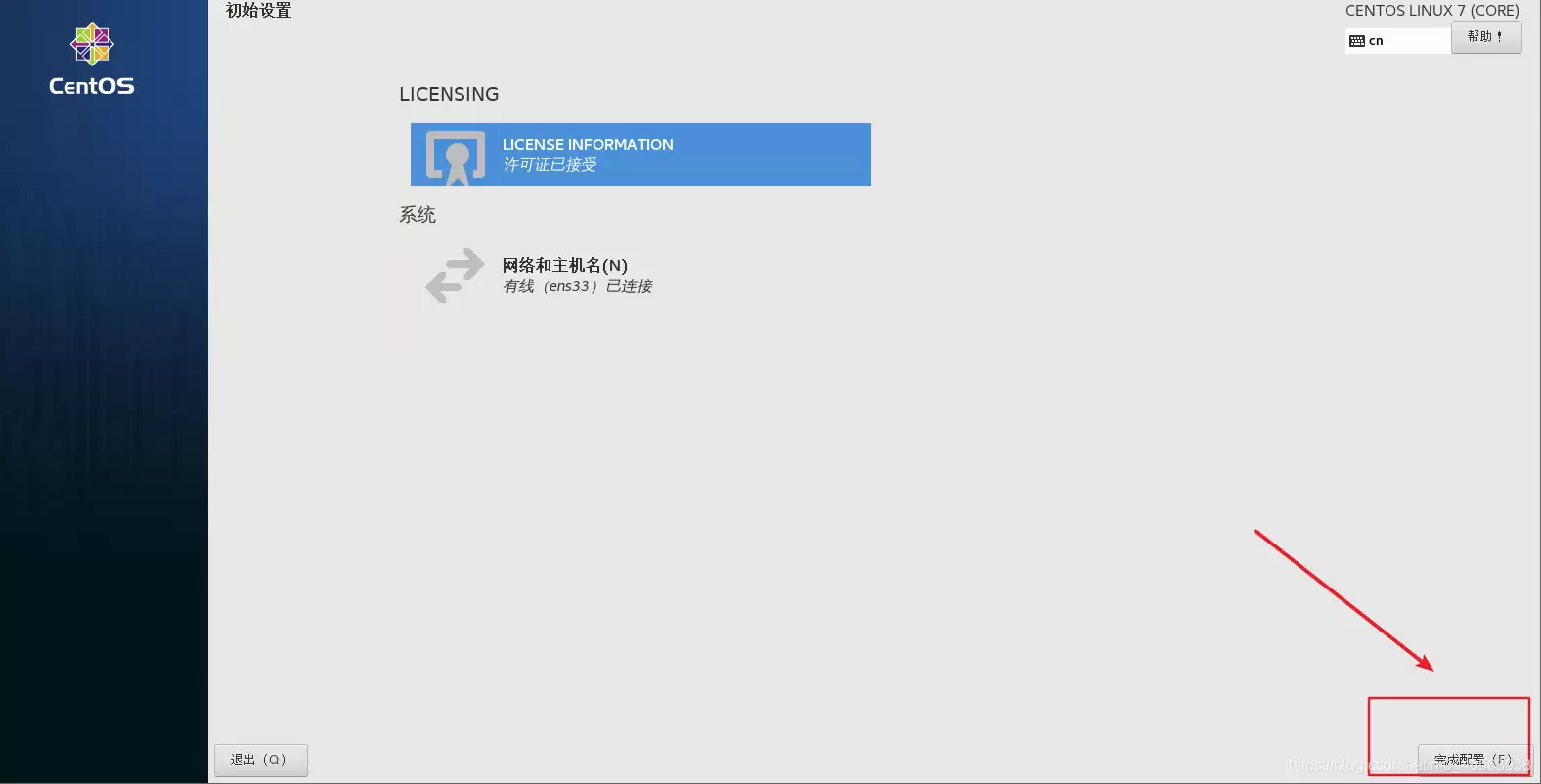
点击“完成配置”按钮。

在vmware虚拟机中安装Linux系统CentOS7详细教程

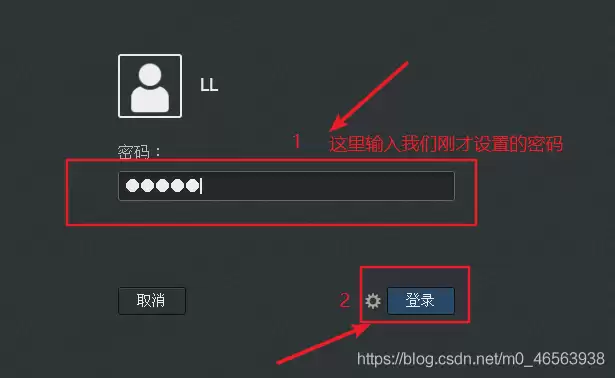
稍待片刻,屏幕将显示登录界面。如需以 root 身份登录,可点击“未列出”,然后输入用户名 root 及之前设置的密码;若使用普通用户,直接选择对应用户并输入密码即可。
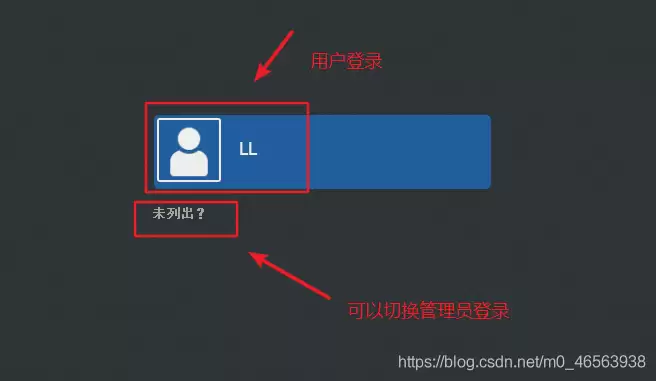
在vmware虚拟机中安装Linux系统CentOS7详细教程 在vmware虚拟机中安装Linux系统CentOS7详细教程

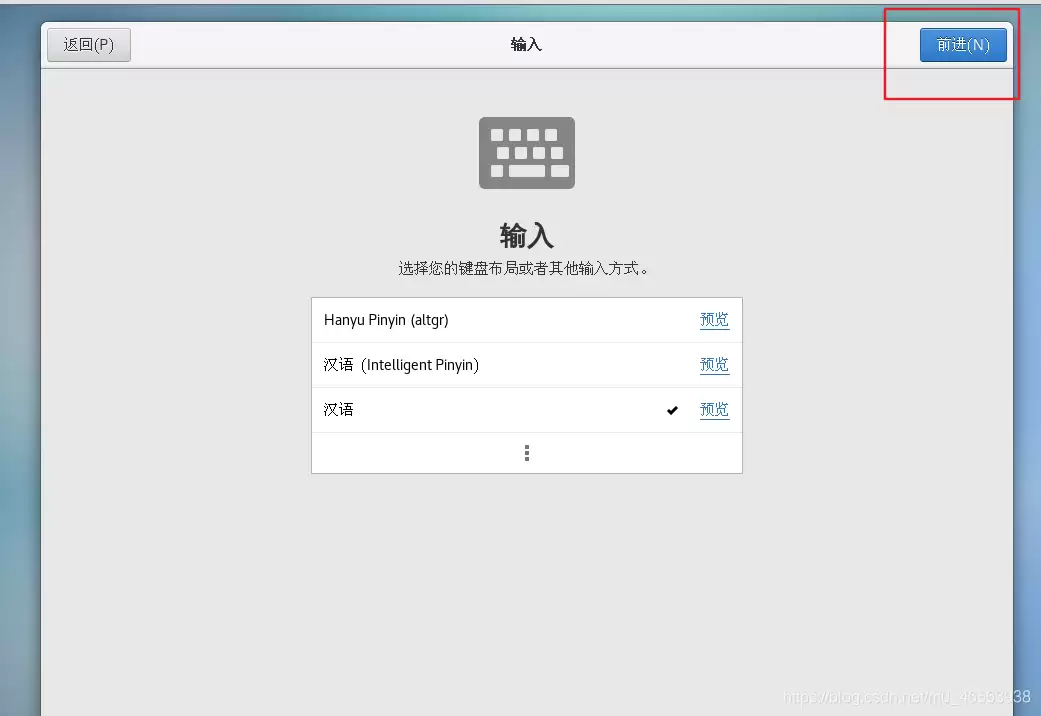
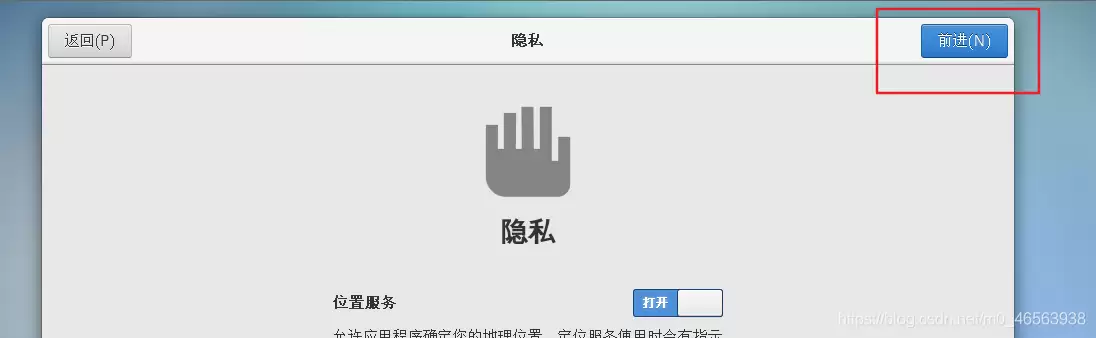
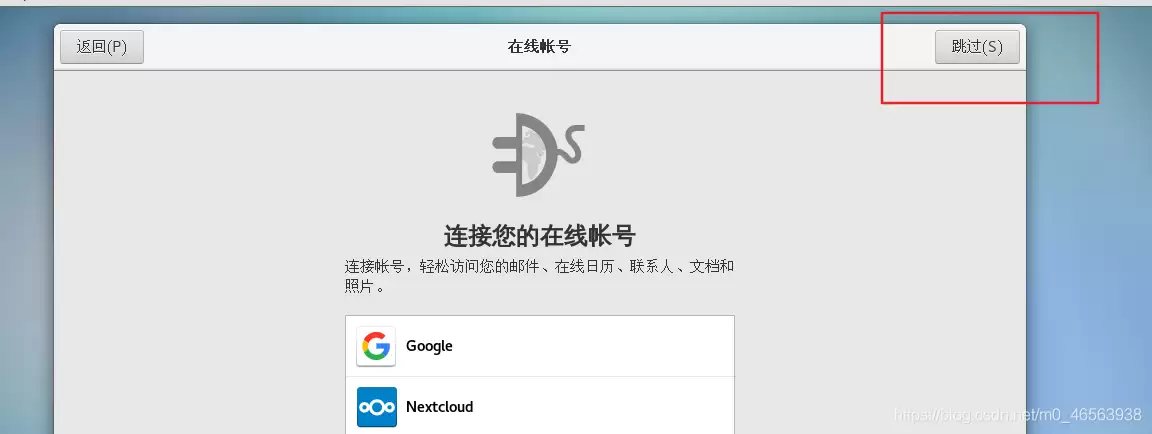
登录后系统会进行初始配置,语言选择“中文”,其他提示直接点击“前进”跳过即可。
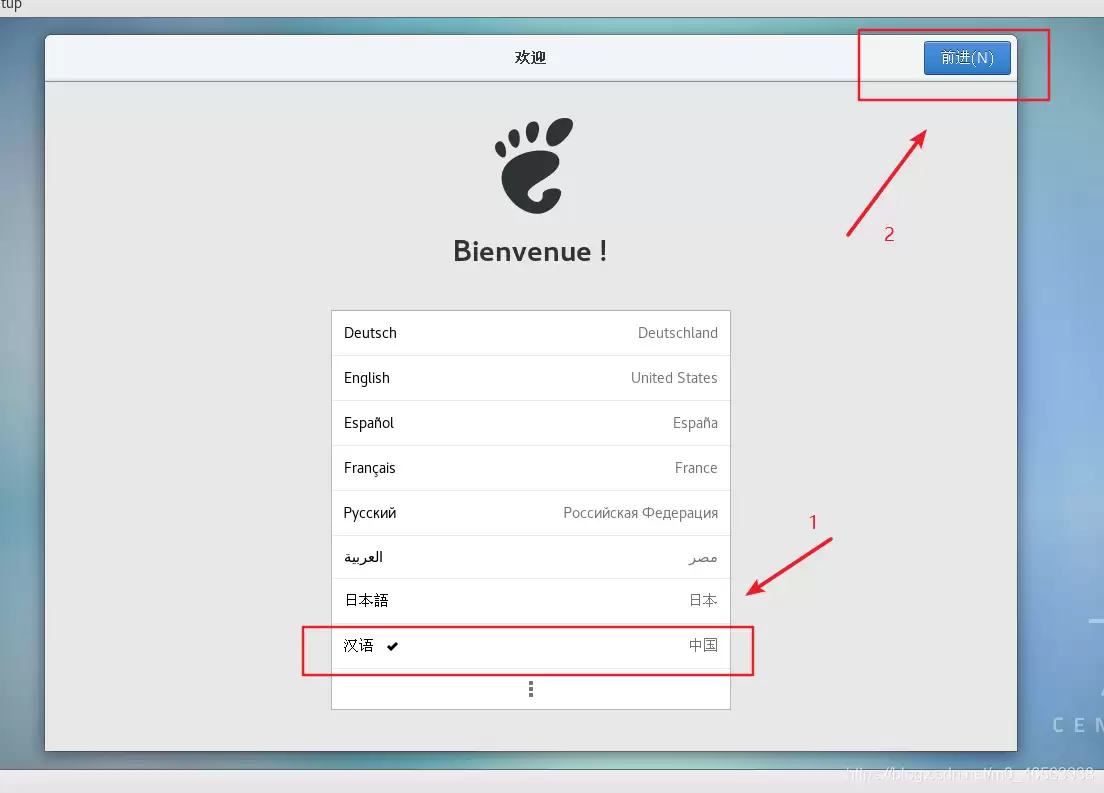
在vmware虚拟机中安装Linux系统CentOS7详细教程 在vmware虚拟机中安装Linux系统CentOS7详细教程 在vmware虚拟机中安装Linux系统CentOS7详细教程 在vmware虚拟机中安装Linux系统CentOS7详细教程

至此,CentOS 7.6 已成功安装并进入桌面环境,这便是后续学习使用的 Linux 操作系统。
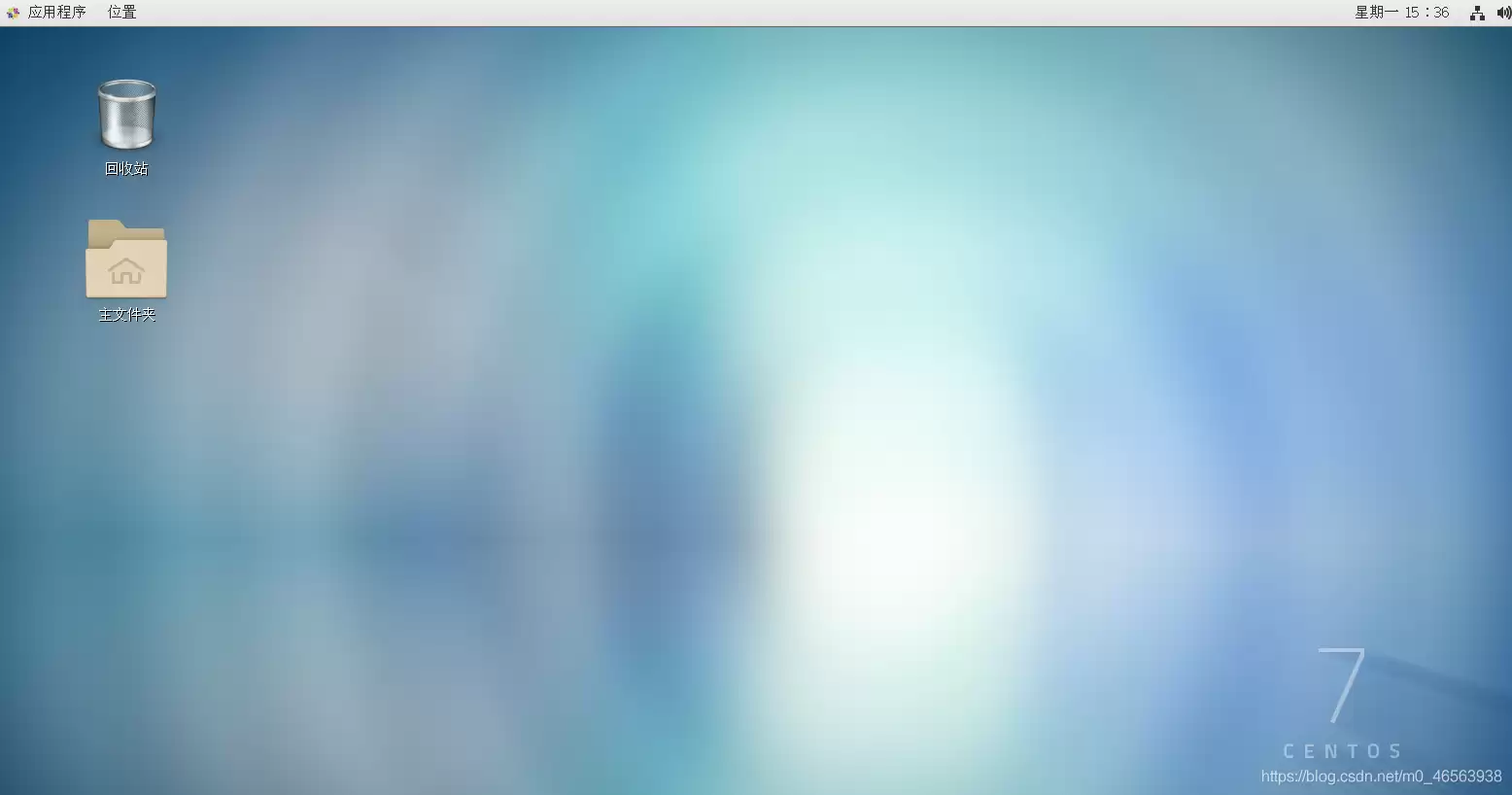
在vmware虚拟机中安装Linux系统CentOS7详细教程

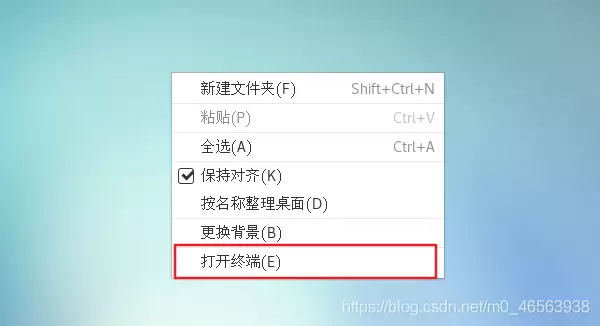
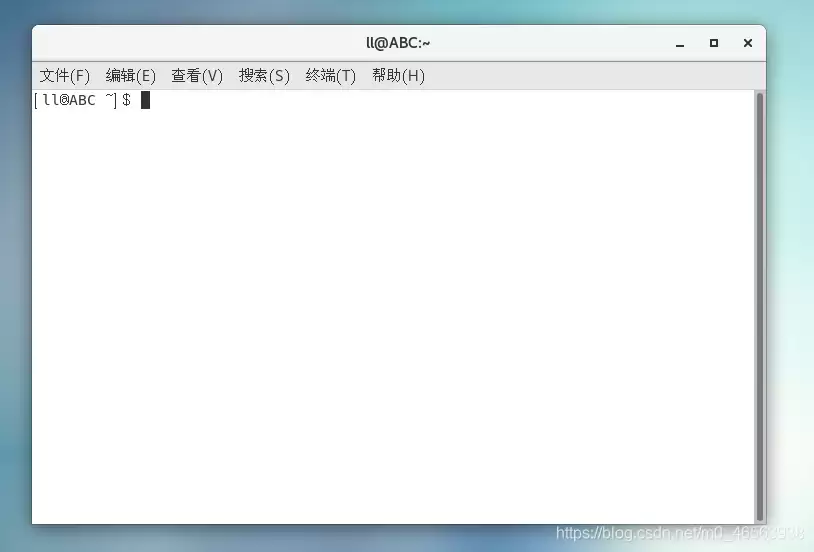
在桌面任意区域右键,选择“打开终端”,即可进入命令行界面输入指令。

在vmware虚拟机中安装Linux系统CentOS7详细教程 在vmware虚拟机中安装Linux系统CentOS7详细教程

补充:快照功能

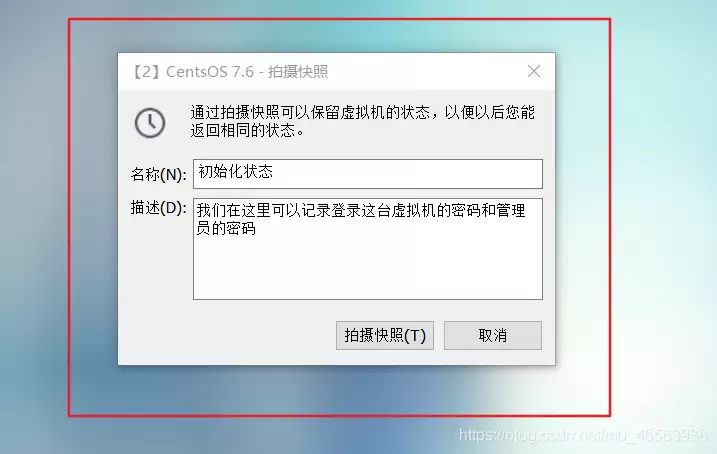
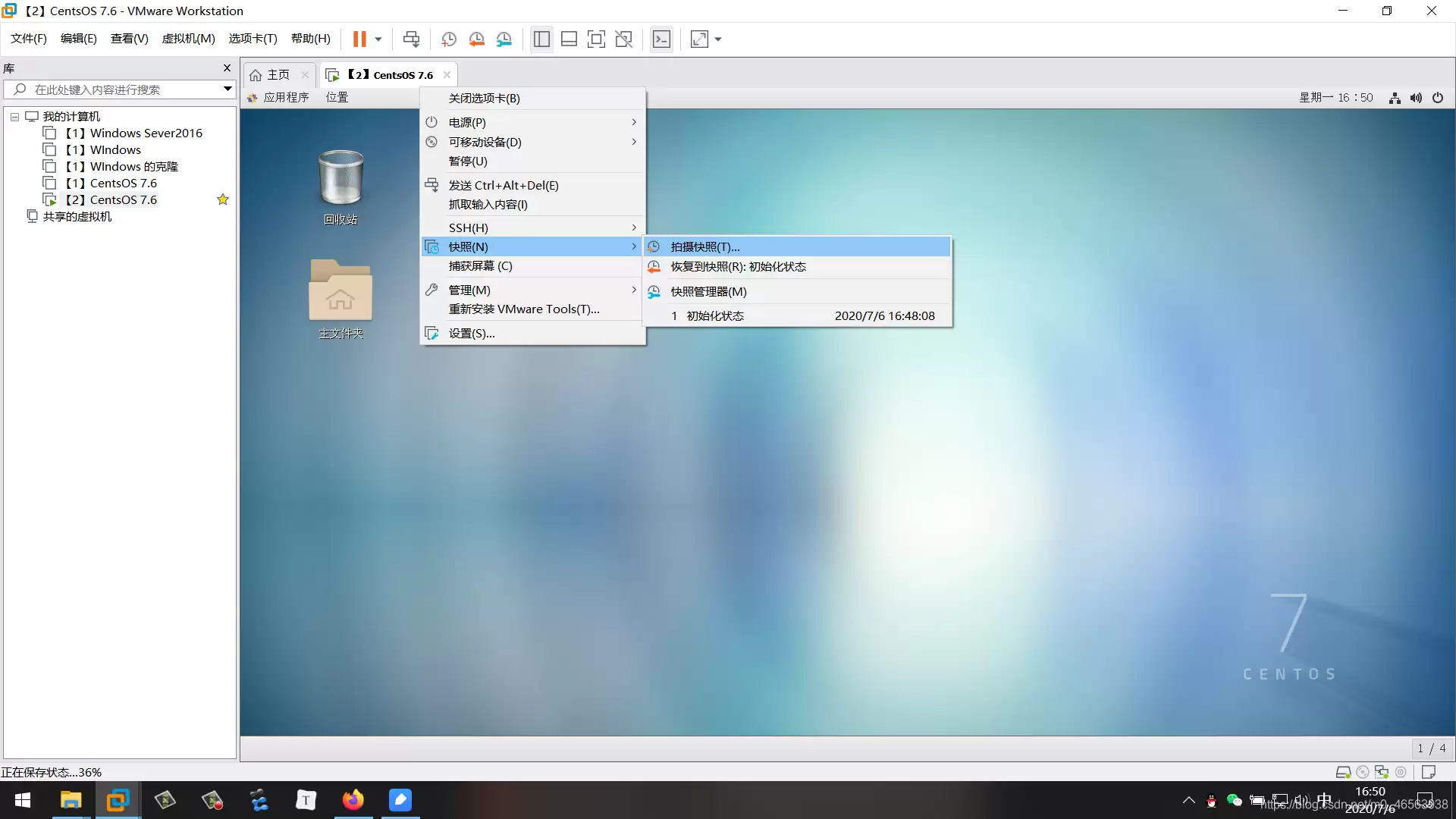
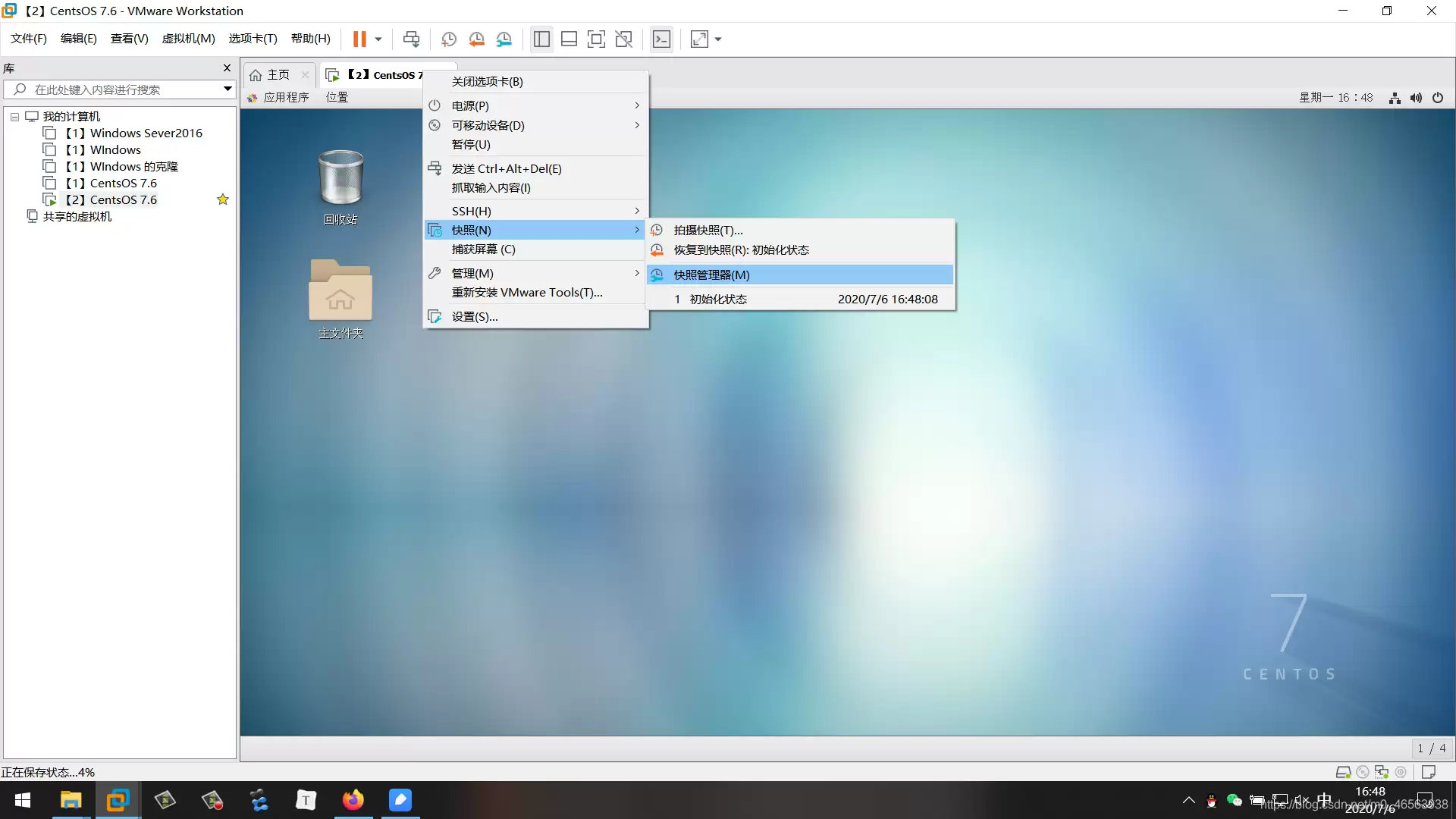
在虚拟机窗口上方的工具栏中,找到“虚拟机”菜单或直接右键标签页,选择“快照”->“拍摄快照”。快照相当于一个系统存档点。若在虚拟机中安装软件、修改配置甚至导致系统崩溃,只需恢复快照即可回到拍摄时的状态。好比网吧电脑重启后所有临时软件消失,快照让您随时回到“干净”的时间节点。
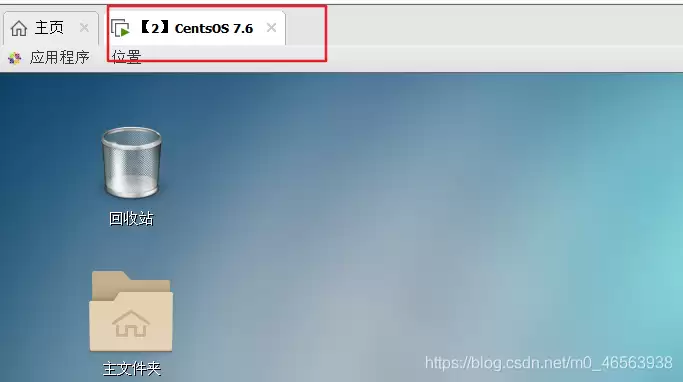
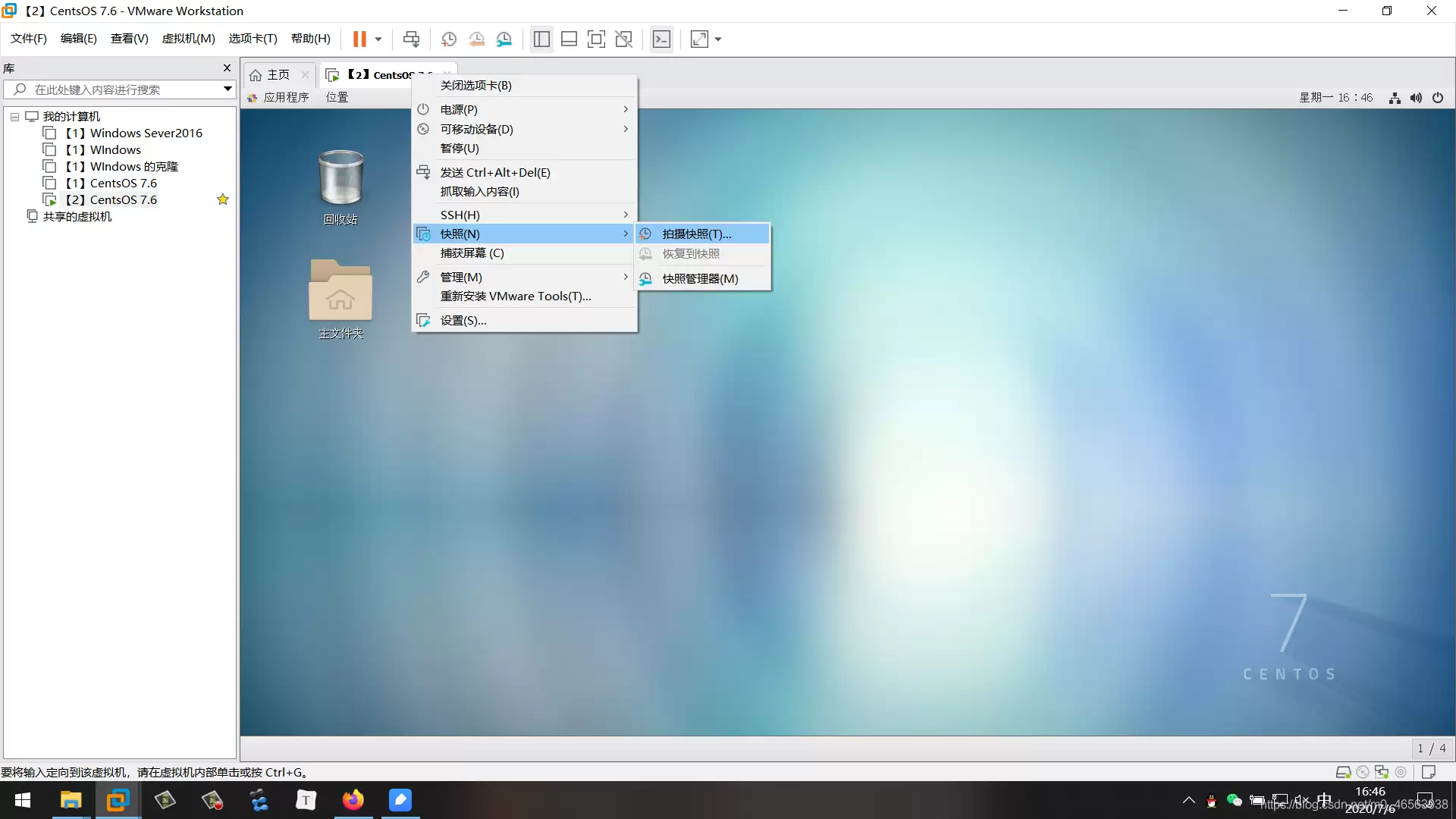
在vmware虚拟机中安装Linux系统CentOS7详细教程 在vmware虚拟机中安装Linux系统CentOS7详细教程 在vmware虚拟机中安装Linux系统CentOS7详细教程

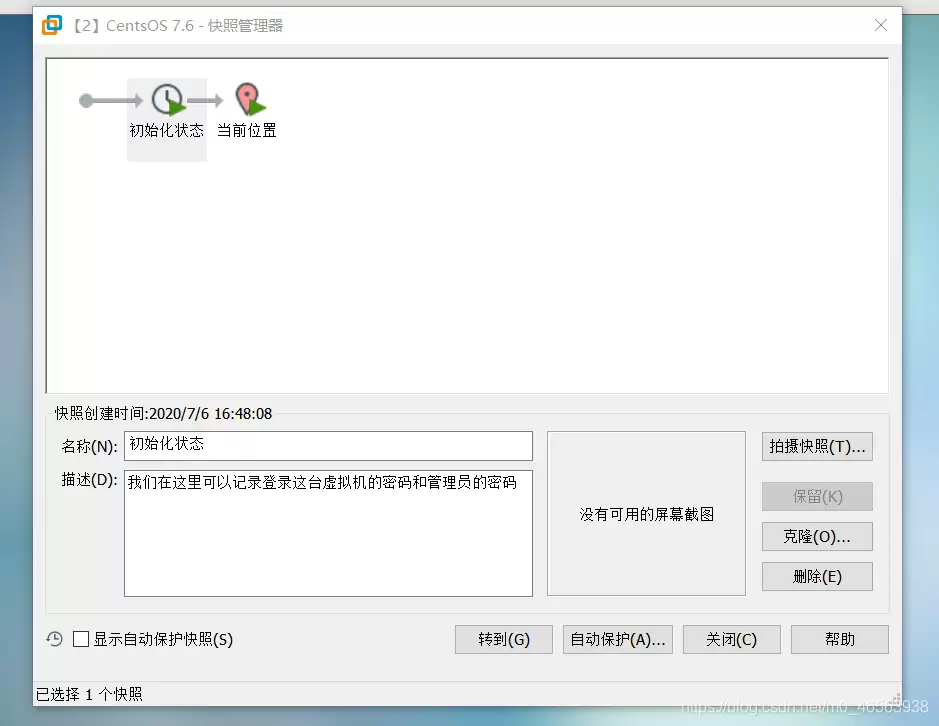
在“快照管理器”中可以查看所有已拍摄的快照,并可选择恢复至任意快照状态。
在vmware虚拟机中安装Linux系统CentOS7详细教程 在vmware虚拟机中安装Linux系统CentOS7详细教程

点击“恢复快照”,即可立即回到拍摄时的状态。

在vmware虚拟机中安装Linux系统CentOS7详细教程

三、配置虚拟机与 SecureCRT 远程连接

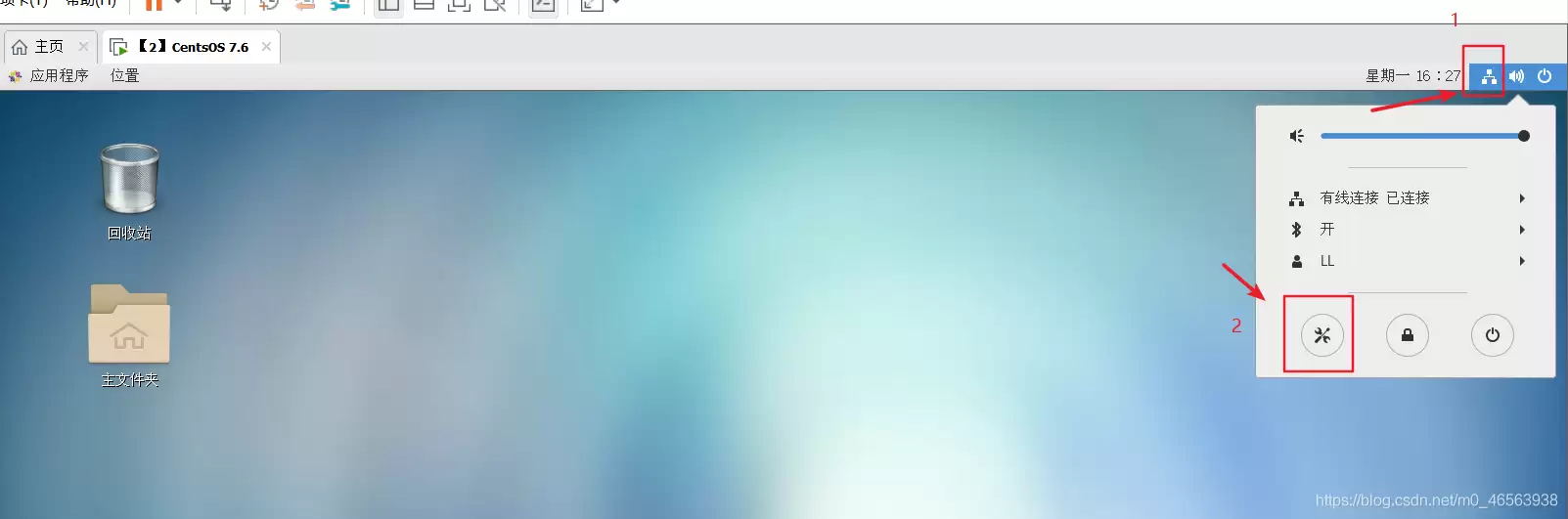
3.1、在虚拟机窗口右上角点击小三角图标,再点击左下角的设置按钮,打开网络设置界面。
在vmware虚拟机中安装Linux系统CentOS7详细教程

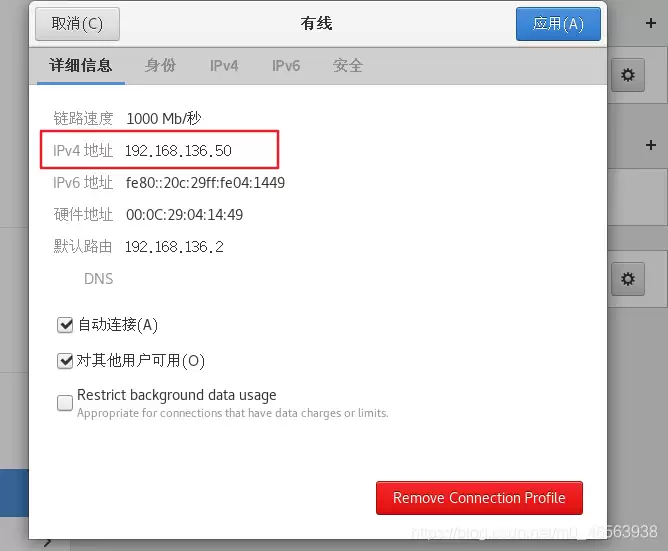
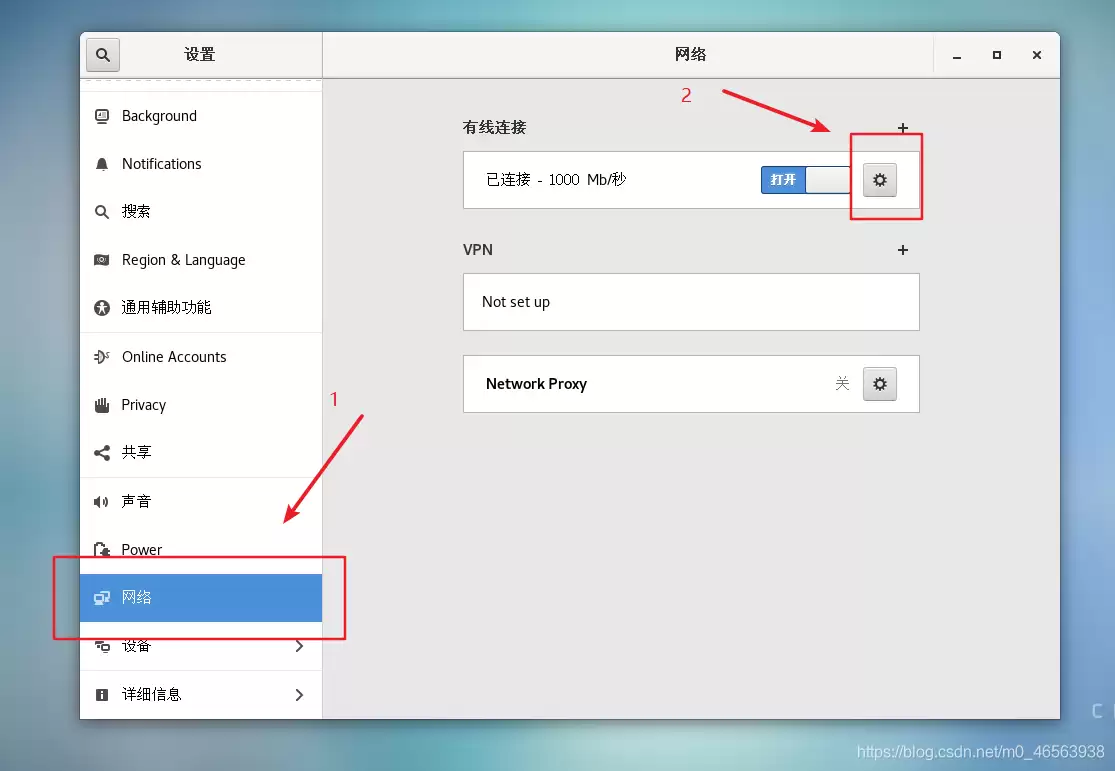
3.2、在设置窗口中找到“网络”,点击右侧红色框按钮(通常为“高级”或“NAT设置”),查看虚拟机的 IP 地址信息。
在vmware虚拟机中安装Linux系统CentOS7详细教程

3.3、在虚拟机中运行 ip addr 命令即可获取当前 IP 地址。

在vmware虚拟机中安装Linux系统CentOS7详细教程

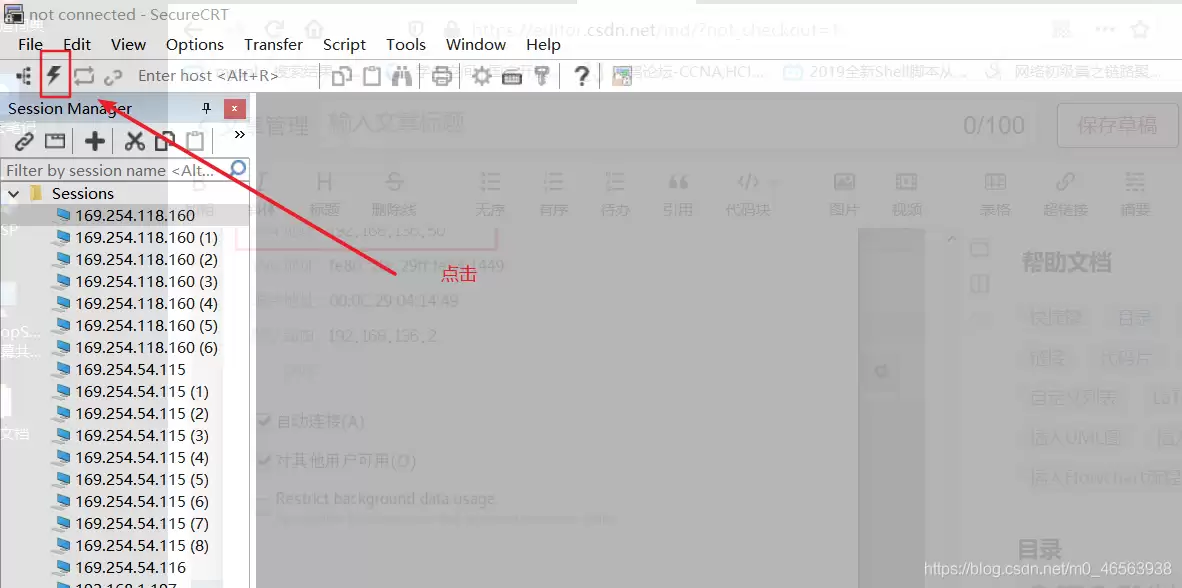
3.4、打开 SecureCRT,点击闪电按钮新建连接。

在vmware虚拟机中安装Linux系统CentOS7详细教程

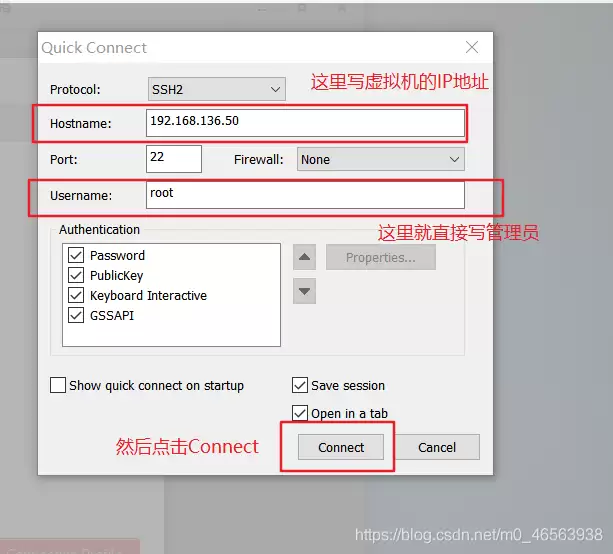
3.5、在连接对话框中填写虚拟机 IP 地址和用户名(root 或普通用户),然后点击“连接”。
在vmware虚拟机中安装Linux系统CentOS7详细教程

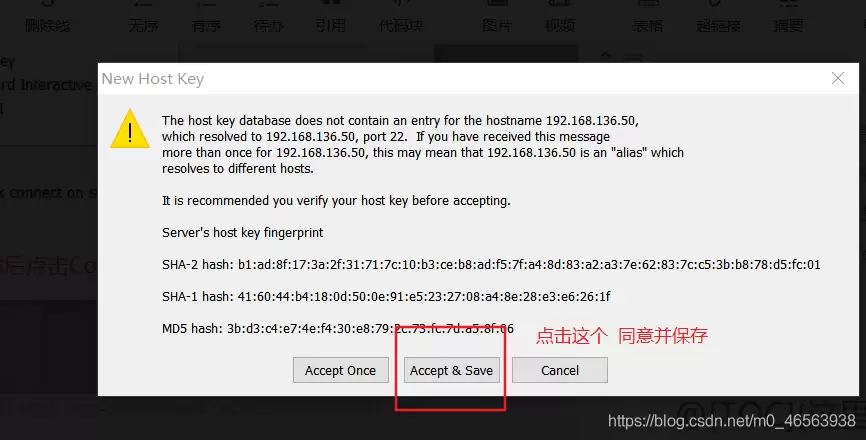
3.6、输入对应密码完成身份认证。

在vmware虚拟机中安装Linux系统CentOS7详细教程

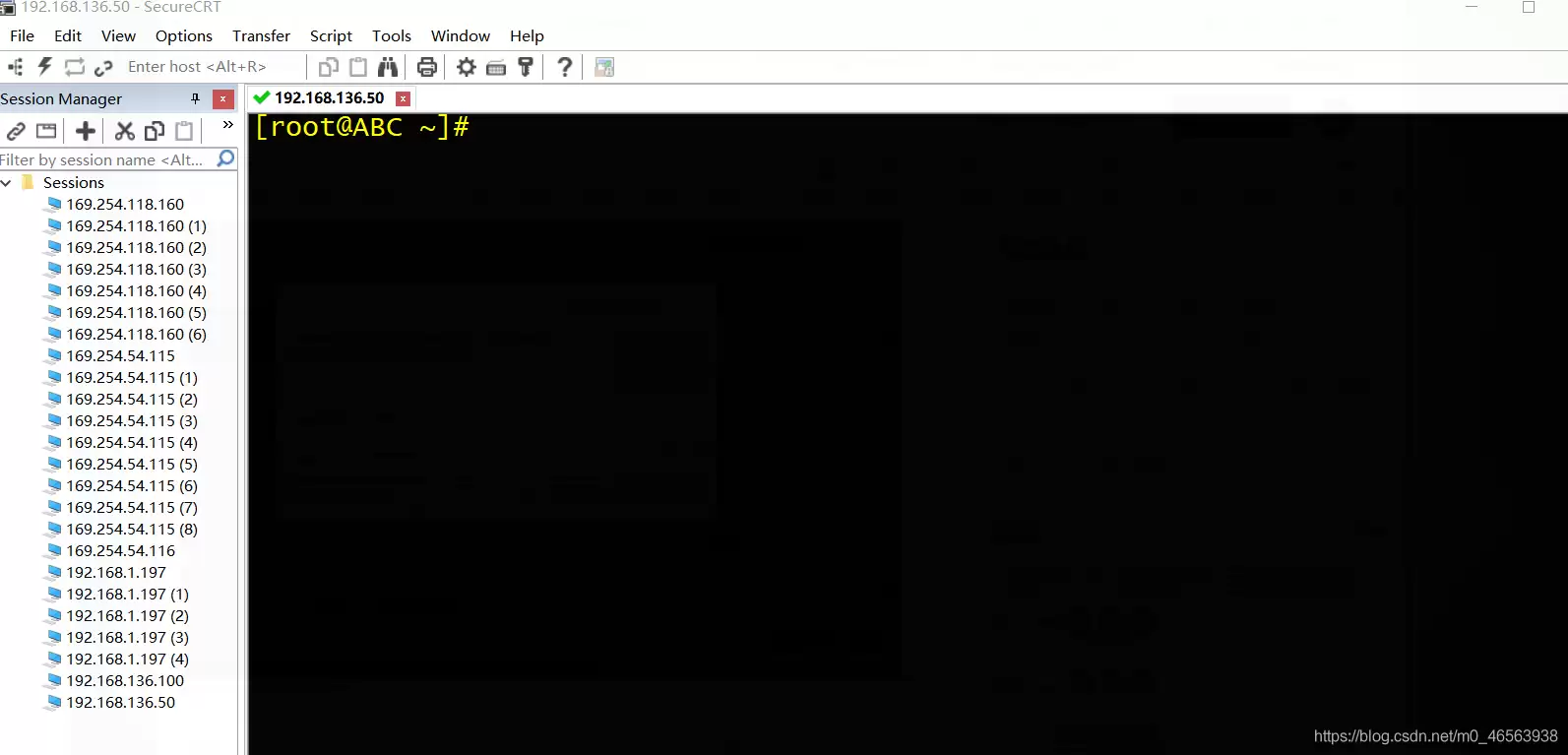
3.7、连接成功后,SecureCRT 将显示远程终端界面。

在vmware虚拟机中安装Linux系统CentOS7详细教程

3.8、当出现此界面时,表示虚拟机与 SecureCRT 已成功建立远程连接。
在vmware虚拟机中安装Linux系统CentOS7详细教程

到此,全流程的 CentOS 7 虚拟机安装与远程连接教程已全部完成,希望对您的学习与实践有所助益。

来源:https://www.jb51.net/os/RedHat/748659.html
上一篇CentOS 7.0如何设置屏幕分辨率 下一篇CentOS 8关闭终端响铃的详细方法
本站内容用于信息整理与展示,如有侵权或内容问题请及时联系处理。

相关推荐

补充同频道和同主题内容,方便继续浏览更多相关内容。

同类最新

继续查看同栏目最近更新的文章。

更多
微软详解Win11时间点还原 默认每24小时创建恢复点
系统平台 · 2026-06-30

微软详解Win11时间点还原 默认每24小时创建恢复点

微软今日推送了最新的 6 月可选更新,并发布博客详细解读了 Win11 全新的“时间点还原”(Point-in-time restore)功能——这一功能本质上是对系统恢复体验的一次全面升级,旨在让用户更轻松地应对电脑故障。 微软表示,面向 Windows 11 客户端用户的“时间点还原”功能现已正

Win11 26H1六月可选更新KB5095091 优化放大镜改善装机体验
系统平台 · 2026-06-30

Win11 26H1六月可选更新KB5095091 优化放大镜改善装机体验

微软今天推送了Windows 11 26H1设备的6月可选更新KB5095091,安装完成后系统版本号会升级到Build 28000 2340。值得一提的是,这次更新并非面向所有设备,而是专门为搭载高通骁龙X2系列芯片的机型准备的——包括骁龙X2 Plus、X2 Elite和X2 Elite Ext

Win11六月可选更新KB5095093修复回收站弹窗异常
系统平台 · 2026-06-30

Win11六月可选更新KB5095093修复回收站弹窗异常

微软已悄然推送Windows 11六月可选更新,编号KB5095093。本次更新覆盖两个版本:24H2用户安装后版本号升级至Build 26100 8737,而25H2用户则更新至Build 26200 8737。 本次更新并非仅是小修小补,而是带来了多项实质性新功能。下面我们就来详细解析这些更新内

苹果macOS 27 Beta2封堵Siri AI跳过候补名单漏洞
系统平台 · 2026-06-30

苹果macOS 27 Beta2封堵Siri AI跳过候补名单漏洞

科技媒体 Cult of Mac 昨日(6月23日)发布博文指出,苹果在 macOS 27 Beta 2 更新中悄然封堵了一个此前可用的后门——用户曾能通过一条终端命令绕过候补名单,直接启用新版 Siri AI,如今这一方法已失效。 简要回顾一下:在 macOS 27 Beta 1 阶段,只需在 M

微软加速Win11 25H2推送 覆盖所有符合条件家用PC
系统平台 · 2026-06-30

微软加速Win11 25H2推送 覆盖所有符合条件家用PC

近日(6月23日),科技媒体 Windows Latest 发布了一则值得关注的动态:微软已进一步扩大 Windows 11 25H2 的推送范围,所有满足硬件要求、且不受 IT 部门管理的家庭版和专业版设备,现在均可顺利接收本次更新。 此次升级有一个显著特点——采用“启用包”(eKB)方式进行推送