
手机开机后一直停留在设置界面,无法进行任何操作?先别急着放弃,这类问题通常并非硬件故障,而是系统更新异常、配置文件冲突或存储空间不足引发的。按照以下步骤逐一排查,大概率能成功恢复。
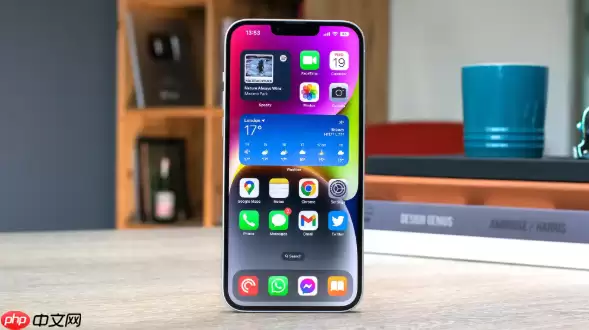
如果你的iPhone启动后,屏幕上只剩下“设置”图标,或者直接卡在“设置”页面进不去主屏幕,多半是系统更新时出了岔子、某个配置文件在捣乱,或是手机存储空间被塞得太满,导致界面加载卡壳。别慌张,下面这五招,你按顺序尝试即可。
一、强制重启设备
强制重启是应对系统界面卡死最直接的方法,不会清除你的数据,只是强行中断当前进程,让设备重新启动。
具体操作取决于你的机型:
iPhone 8及更新机型:快速按一下音量上键,松开;再快速按一下音量下键,松开;然后长按侧边按钮,直到屏幕上出现苹果标志再松手。
iPhone 7 / 7 Plus:同时长按音量下键和顶部(或右侧)电源键,持续大约10秒,直到看到苹果标志。
iPhone 6s及更早机型:同时长按Home键和顶部(或右侧)电源键,同样持续大约10秒,直到苹果标志出现。
二、检查是否有未完成的系统更新
部分iOS更新在重启后会进入“最终配置”阶段,此时界面会暂时停留在“设置”页面。如果处理过程被意外中断,就可能卡在这里不动了。
正确做法是:
先耐心等待至少15分钟,仔细观察屏幕有没有出现进度条、旋转齿轮或语言选择提示。如果屏幕完全静止,没有任何动态变化,千万别手动关机或拔电源,中途断电很可能导致更新镜像损坏,后续修复会更麻烦。
确保手机连接稳定的Wi-Fi,并接上电源适配器,保持充电状态至少30分钟以上。有时候,它只是需要一点时间和电量来完成最后的收尾工作。
三、通过恢复模式重新安装系统
如果强制重启无效,手机依旧卡在设置界面,基本可以判断系统核心组件出现了问题。此时需要借助电脑,用恢复模式重刷一遍iOS固件。
操作流程如下:
将iPhone连接到电脑,电脑上需安装最新版iTunes(Windows用户)或Finder(macOS Catalina及更新版本)。
接着让手机进入恢复模式:iPhone 8及以上机型,先执行强制重启操作,但注意,在看到苹果标志后要立刻松开侧边按钮,然后迅速按住音量下键不放,直到电脑弹出“恢复模式”提示。
在iTunes或Finder中,点击“恢复”按钮,让系统自动下载并安装匹配你机型的官方固件包。
这里需要提醒一句:这个操作会清除手机上的所有本地数据。所以,心态放平,提前做好备份才是关键。如果你iCloud或电脑上有最近一次备份,事后还能把数据找回来。
四、移除残留配置文件
有些企业下发的配置文件,或者你之前安装过的测试版系统描述文件,可能会让“设置”应用陷入无限加载的死循环,最终卡死在初始设置页。
如果手机还能勉强响应触控(比如能滑动但点不动),可以尝试从屏幕底部向上滑调出控制中心,或者从右上角向下滑打开通知中心,看能否触发界面刷新。如果时机合适,让你进入了“设置”应用内部,就赶紧依次点击“通用”→“描述文件与设备管理”,查看里面是否有未验证或已过期的配置文件。
找到后点击它,选择“移除配置文件”,输入锁屏密码确认删除。删完立刻重启手机,观察它是否能正常完成主屏幕加载流程。
五、检查存储空间是否严重不足
这是一个容易被忽略的老问题。iOS在初装设置或系统更新后,需要至少3GB的可用空间来解压临时文件和重建索引。空间不足,设置界面就会直接冻结在初始化阶段。
如何判断是否空间不足?一个巧妙的方法是:如果设备能短暂显示“语言”或“地区”选项,可以快速连续点击屏幕右上角三次,看能否唤出辅助功能快捷菜单。然后启用“语音控制”,说出“转到通用设置”,再接着说“转到iPhone储存空间”,系统就会跳到存储空间页面。
查看“可用”空间数值,如果低于1.5GB,就必须马上清理了。可以尝试优化iCloud照片、卸载不常用的App或删除几个大型视频,腾出空间。
释放完成后,长按电源键滑动关机,再正常开机,观察它是否就能跳过那个卡顿的设置页面了。


