
引导式访问功能,本质上相当于为iPhone设置了一道“临时锁定屏障”——当你需要将手机交由他人使用,或希望专注某一特定应用时,它可以有效防止误触、意外跳转及隐私泄露。虽然操作原理并不复杂,但不少用户在具体设置过程中仍会遇到卡顿。下面就将完整流程逐一拆解,从开启到退出,每一步都清晰呈现。
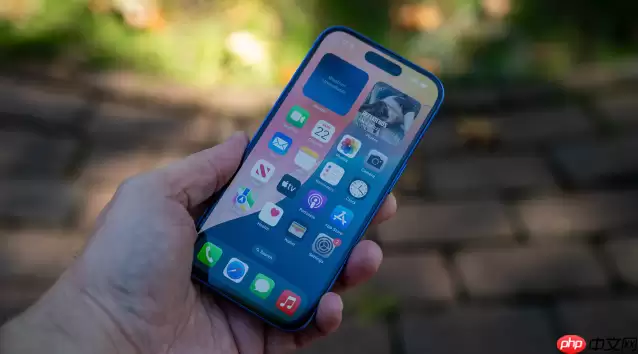
如果你使用的是iPhone 15 Pro,并希望避免孩子乱点操作,或是在会议中锁定演示画面不被打扰,引导式访问堪称必备功能。那么,具体该如何设置与使用?
一、开启引导式访问功能
这一步需要在系统层面将“开关”打开,同时设定好安全验证方式——毕竟,锁需要能顺利解锁,且不能让他人随意操作。
1、打开iPhone的“设置”应用,向下滑动页面,找到并进入“辅助功能”。
2、在辅助功能菜单中,点击“引导式访问”选项。
3、将“引导式访问”右侧的开关拨至开启状态,即可启用此功能。
4、接着点击“密码设置”,选择“设置引导式访问密码”,输入一组四位数字密码并再次确认。这一步务必完成,否则后续无法正常退出。
5、如果你觉得每次手动输入密码较为繁琐,可以同步开启“面容ID”作为替代验证方式——刷脸即可结束会话,使用体验更为顺畅。
二、启动引导式访问会话
进入你想锁定的应用后,即可启动引导式访问会话。这一环节最常见的应用场景包括:将手机交给儿童使用学习类App,或者向他人展示单一页面,防止对方滑动屏幕或点击其他区域。
1、首先打开你需要锁定的应用,例如一款教育类App或演示文稿。
2、直接通过Siri语音指令,说出“打开引导式访问”即可启动会话——省去手动操作的步骤。
3、当然,你也可以习惯性地使用物理按键操作:连续按三次右侧侧边按钮,屏幕会弹出引导式访问的设置界面。
4、在屏幕上用手指圈选你希望禁用的区域——被圈选的部分会显示灰色遮罩,触摸操作会完全失效。例如,你可以圈住页面底部的广告区域,或屏蔽返回按钮。
5、轻点“选项”,根据你的实际需求关闭以下功能:睡眠/唤醒按钮、音量按钮、动作感应(防止屏幕横竖屏自动切换)、键盘显示,甚至触摸输入——若全部关闭,设备将处于“完全锁定”状态。
6、你还可以设定时间限制:开启后,倒计时结束时系统会播放提示音或播报剩余时间。例如给孩子观看15分钟动画,时间一到自动发出提醒。
7、所有设置确认完毕后,点击右上角的“开始”,系统会要求输入密码或进行面容识别,以验证是你本人发起的会话。
三、结束引导式访问会话
当你需要退出锁定状态时,操作同样简便——关键在于牢记密码,或提前准备好面部识别。
1、在引导式访问运行期间,连续按三次侧边按钮。
2、如果你此前开启了面容ID,将手机对准面部完成识别;若未开启,则手动输入之前设置的四位数密码。
3、验证通过后,点击“结束”按钮,屏幕会立即恢复至正常模式,所有被限制的功能都将重新可用。整个过程一气呵成,不会对正在运行的应用产生任何影响。


