
VSCode 已经逐渐发展成许多程序员处理 Jupyter Notebook 的主力工具。与传统的浏览器界面相比,它在代码编写和管理项目方面的体验确实更具优势。下面,我们就来详细解析如何在 VSCode 中顺利使用 Jupyter Notebook。
安装必备的扩展插件
首先,我们打开 VSCode,进入扩展市场,搜索并安装名为 Jupyter 的官方扩展。这款由微软直接维护的插件,安装成功后会自动集成 Jupyter Notebook、交互式 Python 环境和 Pylance 智能提示等核心功能,极大简化了配置流程。
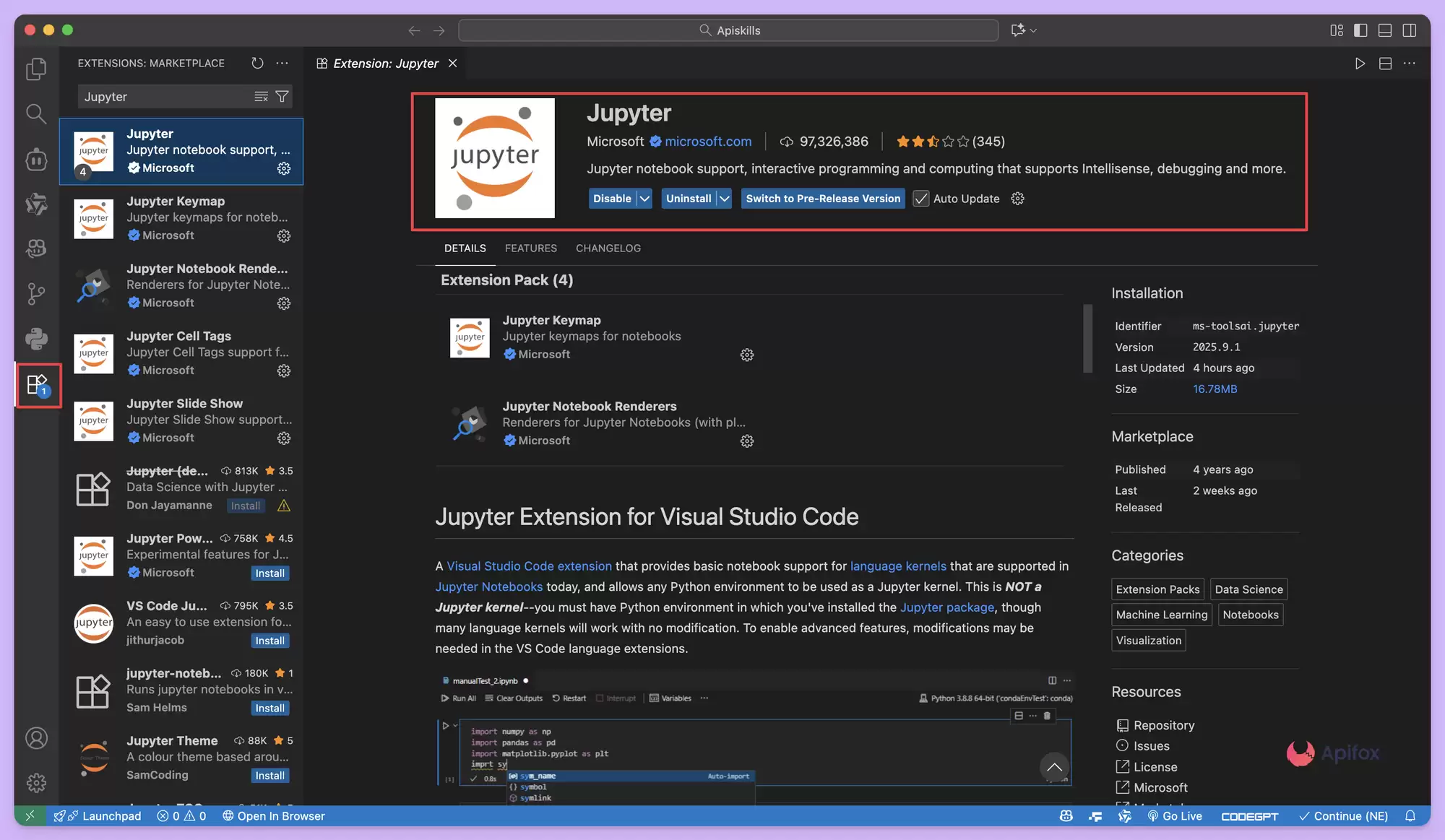
扩展安装完毕后,我们还需要确保本地系统已正确安装 Python 和 Jupyter 运行环境。如果尚未安装,通过简单的 pip 命令即可完成:
python --version 或 python3 --version
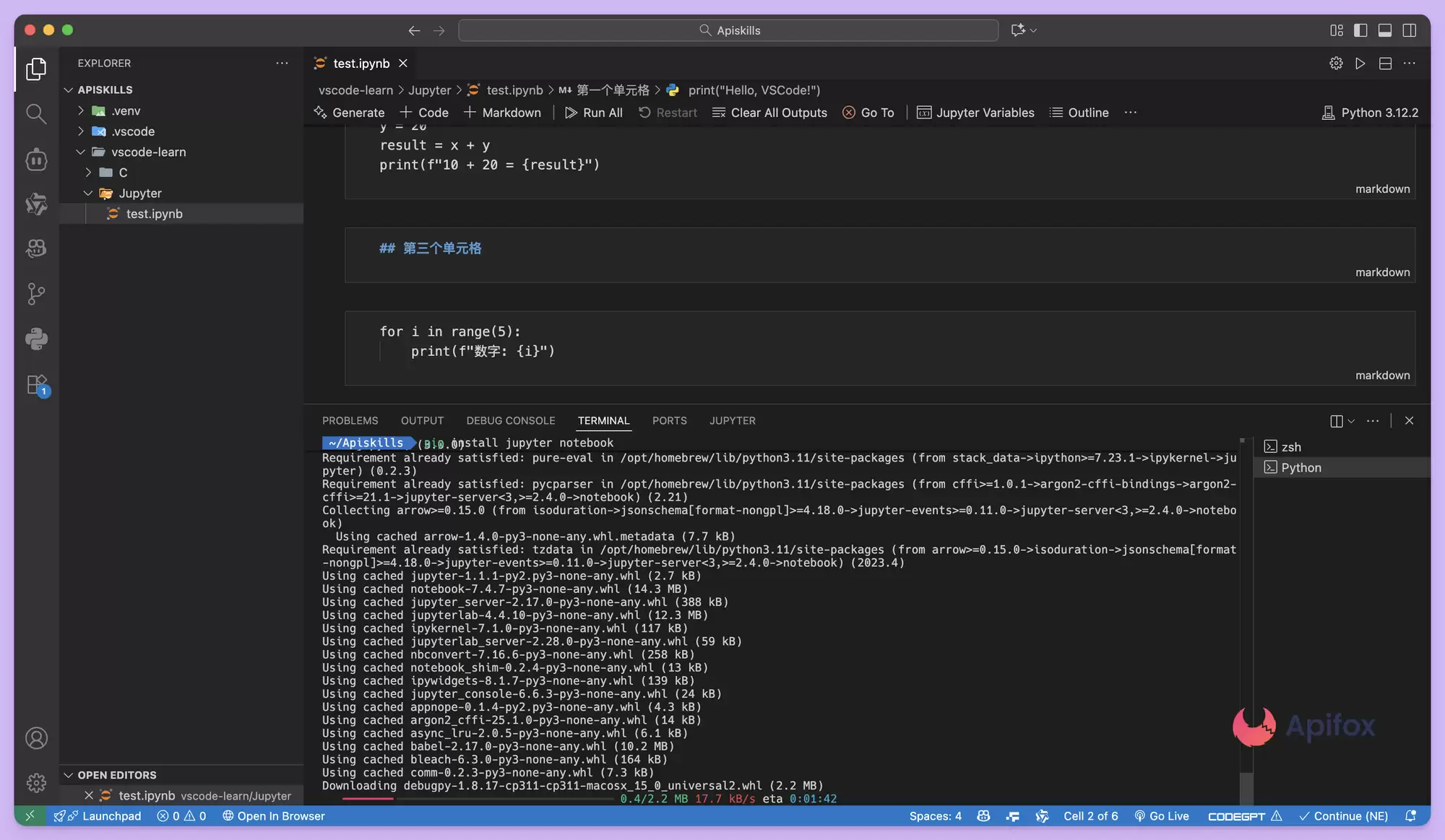
pip install jupyter notebook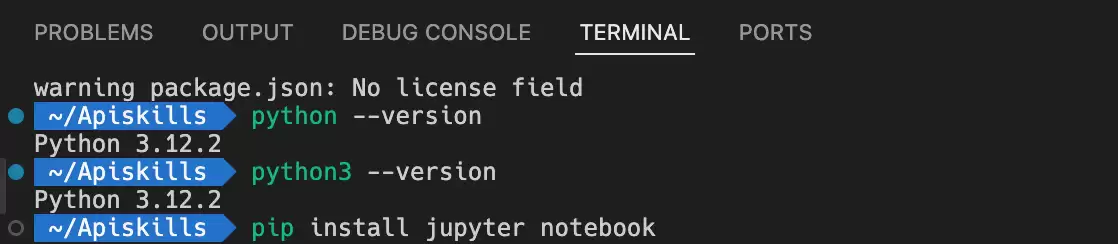
安装时长取决于网络速度,请稍作等待。
如果系统还未安装 Python 环境,需要先行安装。具体步骤可参考教程:VSCode 中如何安装 Python 并配置环境?图文详细教程。
创建或打开现有的 Notebook 文件
在 VSCode 中创建新的 Notebook 文档主要有两种途径。第一种是通过命令面板:按下 Ctrl+Shift+P(Mac 系统为 Cmd+Shift+P),输入 “Jupyter: Create New Jupyter Notebook” 并选择执行。
第二种方法更为直观:在资源管理器中手动创建一个后缀为 .ipynb 的文件。右键新建文件,命名为例如 demo.ipynb,VSCode 便会自动识别并将其作为 Notebook 文件打开对应界面。
对于已有的 .ipynb 文件,直接双击即可用 VSCode 打开。创建完成后,可以添加一些简单的测试代码(注意区分 Markdown 单元和代码单元):
## 第一个单元格
print("Hello, VSCode!")

## 第二个单元格
x = 10
y = 20
result = x + y
print(f"10 + 20 = {result}")

## 第三个单元格
for i in range(5):
    print(f"数字: {i}")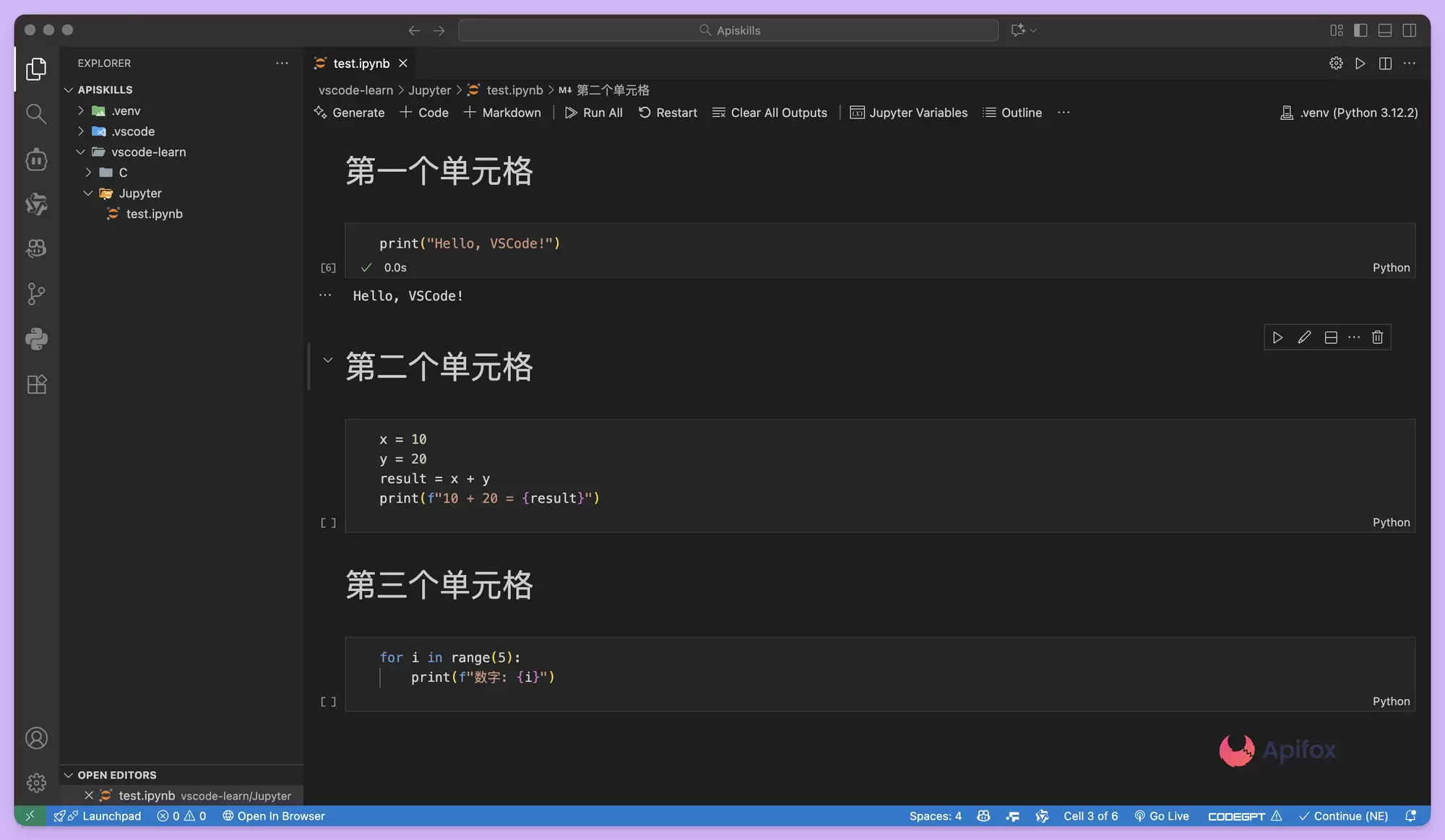
配置与选择 Python 解释器
成功打开 Notebook 后,留意 VSCode 界面右上角,那里会显示当前正在使用的 Python 解释器。如需更换,直接点击该信息,从下拉列表中选择合适的 Python 环境即可。
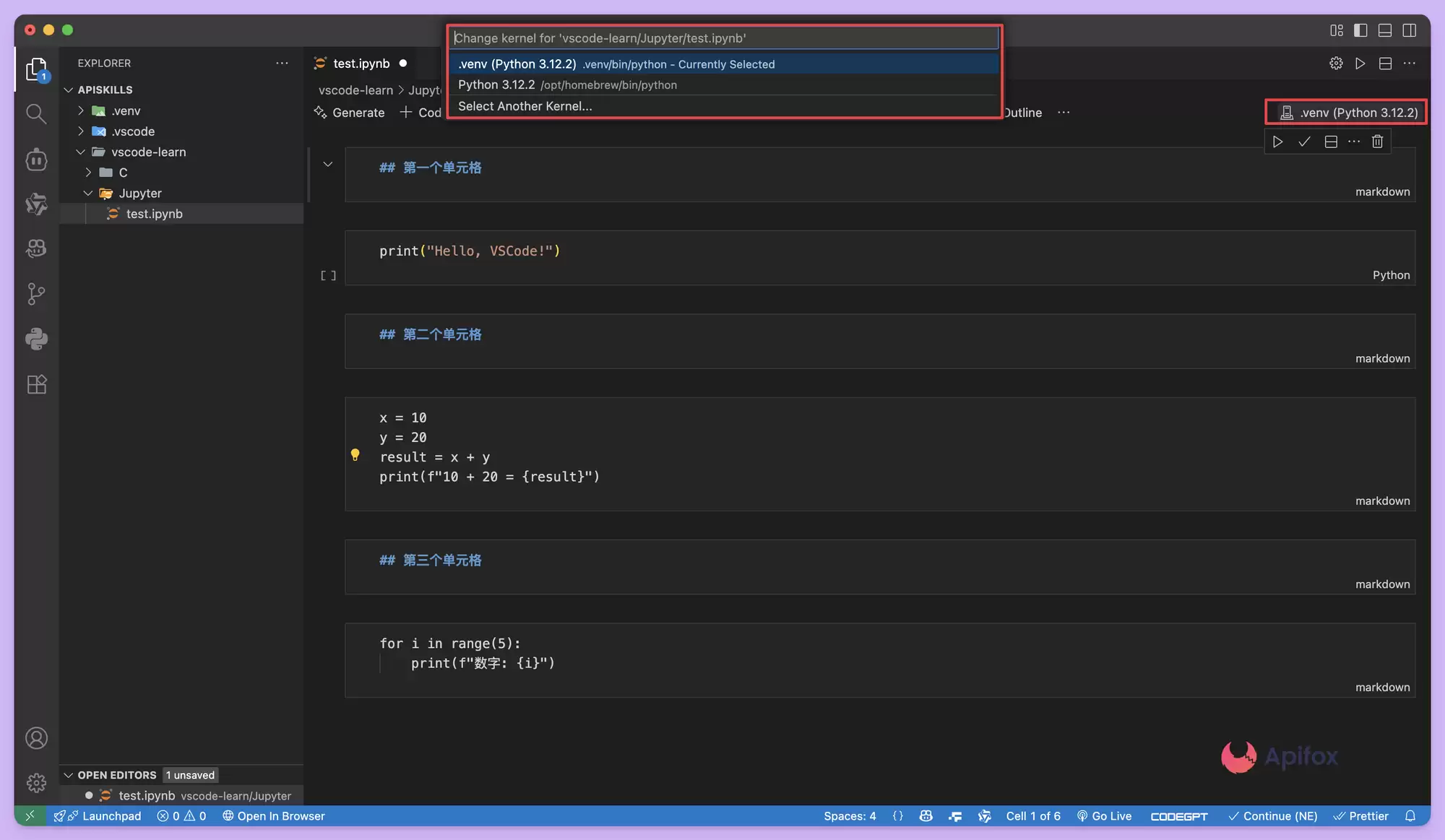
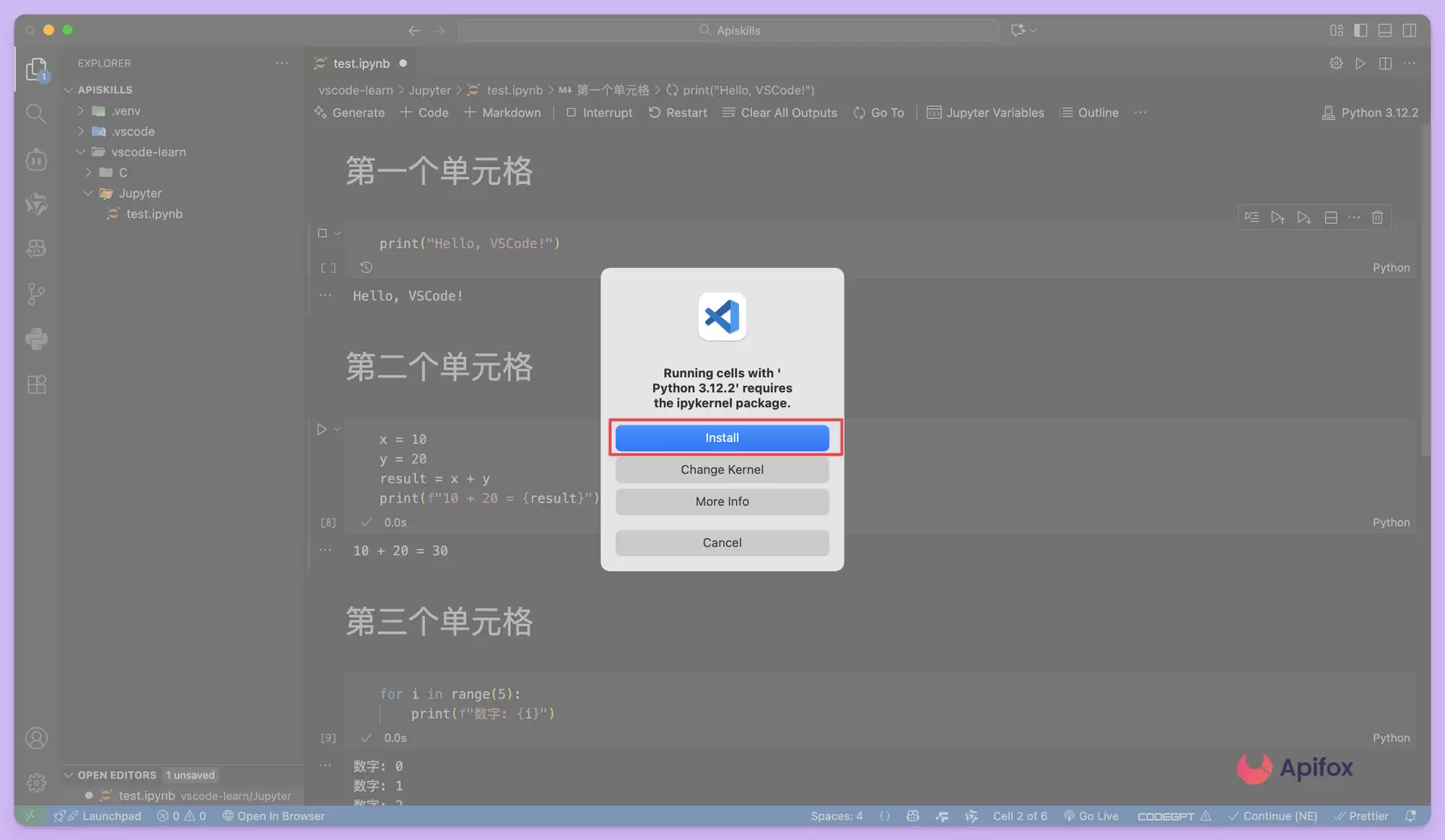
如果你使用如 Conda 或 Venv 等虚拟环境,务必确保选中了正确的解释器。VSCode 通常能自动探测到这些环境,并在当前环境缺失必要包时发出安装提示。
编写与执行 Notebook 代码
在 Notebook 中,主要有代码单元和 Markdown 单元两种类型。默认新建的是代码单元,你可以直接在其中输入 Python 代码。
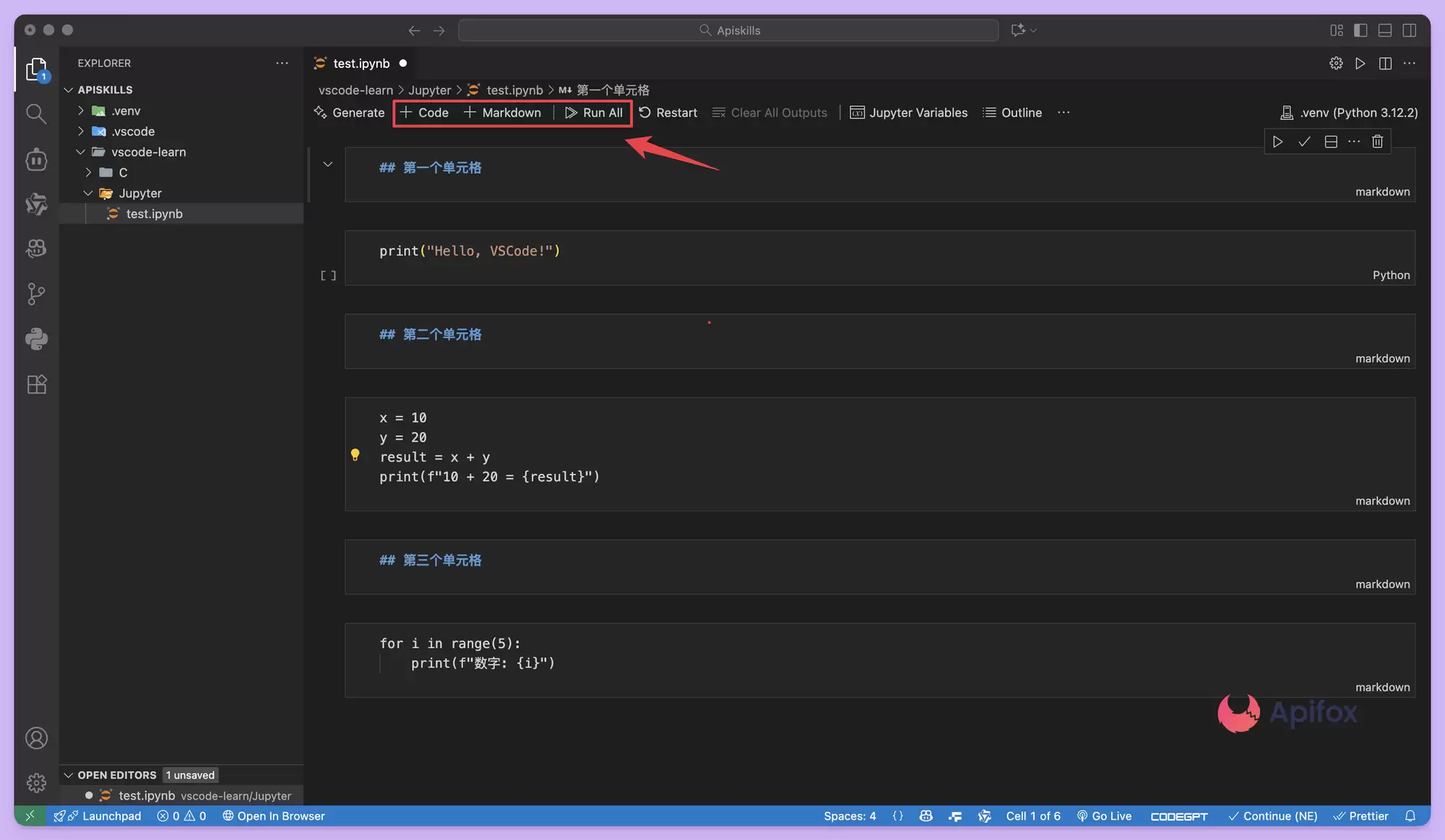
要运行单个单元格,点击其左侧的播放图标,或使用快捷键 Shift+Enter。运行结果会实时显示在该单元格下方。
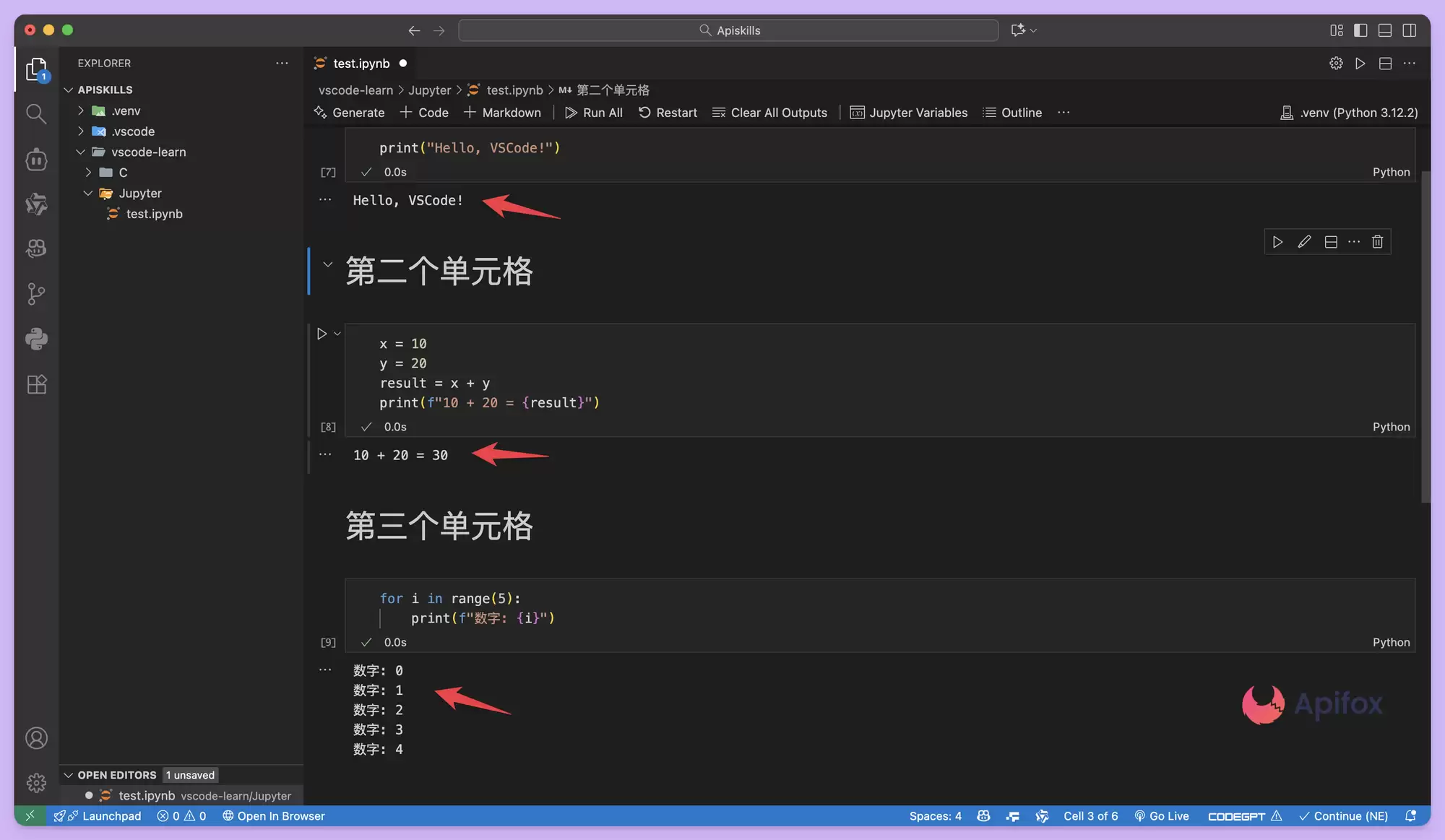
请注意:如果单元格不显示运行按钮,请先检查其是否为代码格式,因为 Markdown 格式的单元格没有此功能。
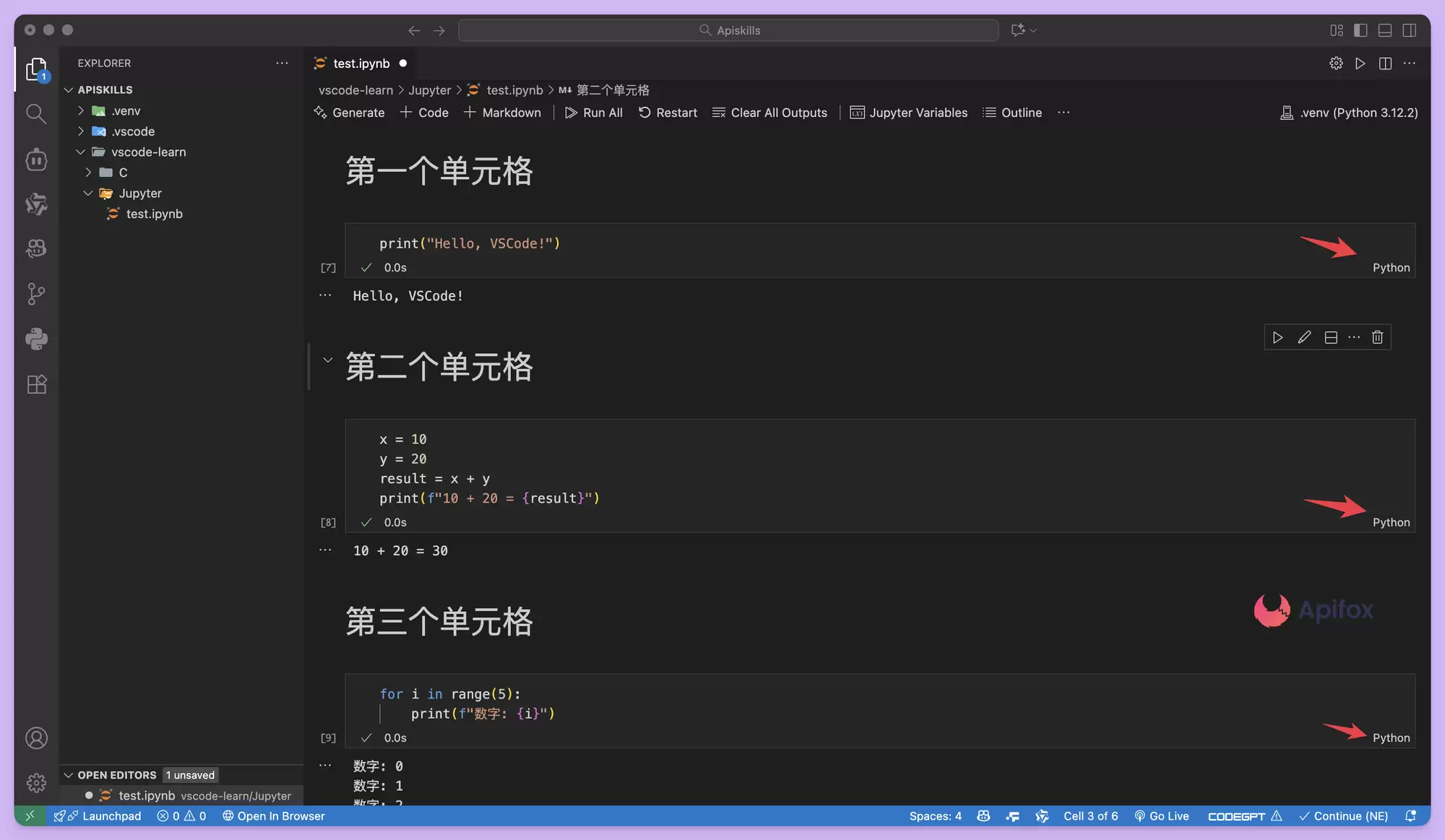
如需一次性运行所有单元格,可以使用命令面板中的 “Jupyter: Run All Cells” 指令,或点击顶部工具栏的 “Run All” 按钮。
利用强大的调试功能
VSCode 中的 Jupyter Notebook 支持完整的断点调试,这是它超越浏览器版 Jupyter 的一个重要特性。在代码单元格中设置断点,然后点击单元格左侧的调试按钮(下拉菜单中选择“Debug Cell”),程序执行到断点处便会暂停,此时你可以查看变量值、单步执行代码。
这一功能极大地便利了复杂的数据分析流程与机器学习模型的调试过程。
通过以上几个步骤,你就能在 VSCode 中高效地使用 Jupyter Notebook 了。它将 Notebook 的交互性与 VSCode 强大的编辑器功能完美融合,为数据分析、科学计算和机器学习项目提供了一个高度集成且高效的开发平台。


