
在日常前端开发中,虽然 Vue、React 等主流框架占据主导地位,但有时我们只需独立运行一个 JavaScript 脚本,此时引入整个框架显得过于冗余。那么,如何在 VSCode 中高效执行一个 .js 文件呢?本文将逐步详解,带你快速掌握在 VSCode 中运行 JS 文件的完整流程。
安装 Node.js 环境
在开始之前,请确认您的系统中已安装 Node.js。Node.js 是运行 JavaScript 文件的核心环境,缺少它将无法执行任何 JS 代码。
下载和安装 Node.js
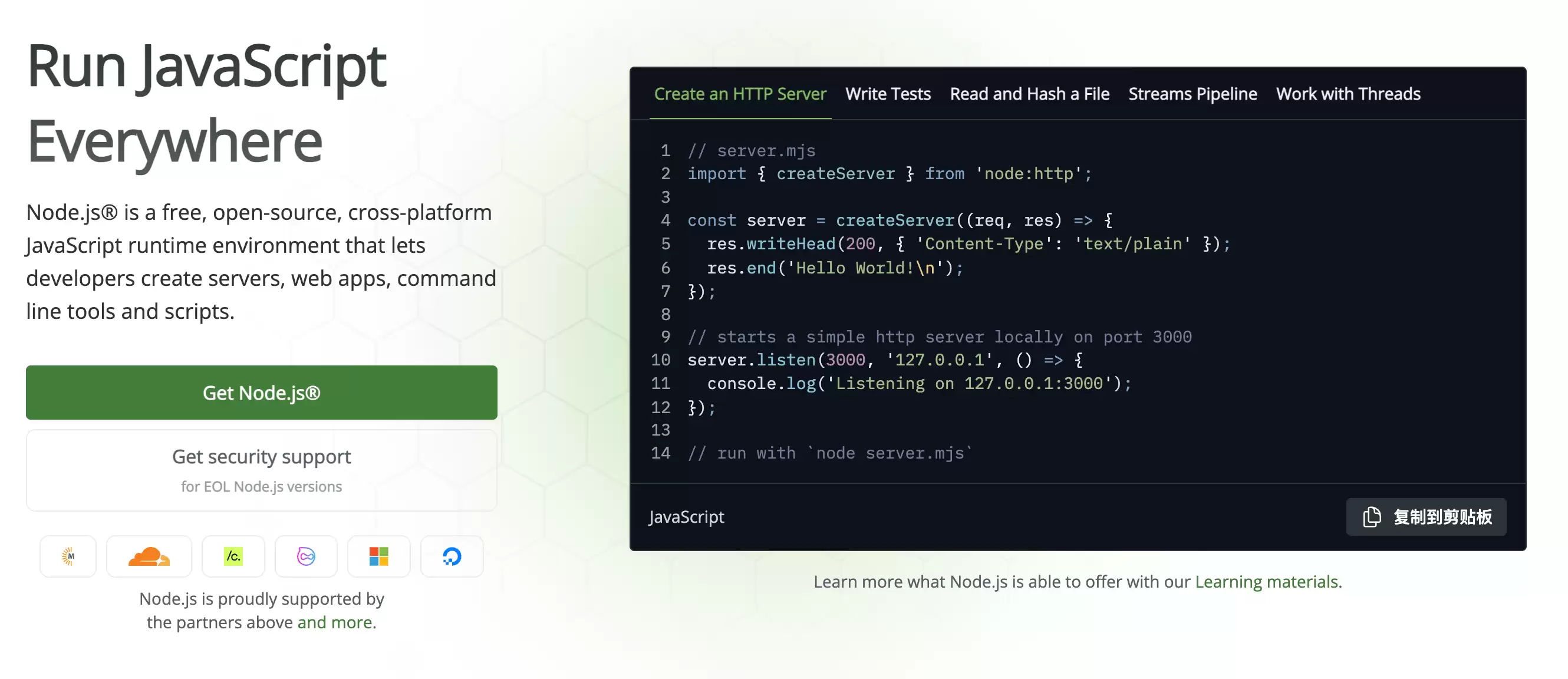
请访问 Node.js 官方网站(https://nodejs.org/),根据您的操作系统下载相应版本。建议选择 LTS(长期支持)版本,以确保稳定性与兼容性。下载完成后,按照安装向导的默认设置逐步安装即可。
验证安装
安装完毕后,打开命令行工具(Windows 系统为命令提示符,Mac/Linux 系统为终端),执行以下命令验证:
node --version
若终端输出版本号,则表明 Node.js 已成功安装。
在 VSCode 中创建 JavaScript 文件
打开 VSCode
启动 VSCode 编辑器,为创建 JS 文件做好准备。
创建新文件
创建新文件有以下两种快捷方式:
- 使用快捷键
Ctrl+N(Windows)或Cmd+N(Mac) - 通过菜单栏的“文件” → “新建文件”选项
保存为 JS 文件
将新文件保存为 .js 扩展名,例如 index.js 或 hello.js。VSCode 会自动识别 JavaScript 文件并提供语法高亮和智能提示,提升开发体验。
编写测试代码
在文件中输入以下测试代码,验证运行效果:
// index.js
console.log("Hello, World!");
console.log("VSCode 运行 JavaScript 文件成功!");

// 一些基本的 JavaScript 代码
let name = "张三";
let age = 25;
console.log(`姓名: ${name}, 年龄: ${age}`);

// 简单的函数
function add(a, b) {
    return a + b;
}
console.log("5 + 3 =", add(5, 3));
在 VSCode 集成终端中运行
打开集成终端
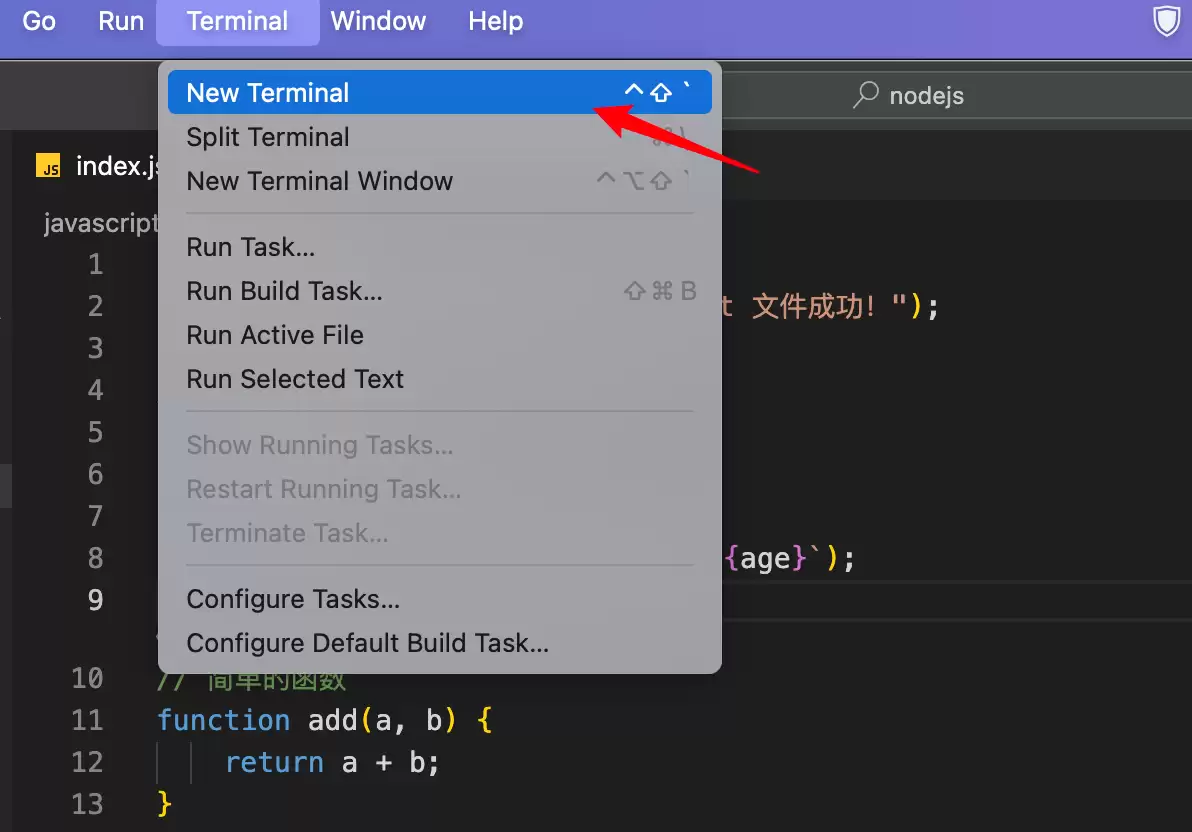
VSCode 内置集成终端,无需切换窗口。可通过以下方式打开:
- 快捷键
Ctrl+`(反引号键,位于 Esc 键下方) - 通过菜单栏“终端” → “新建终端”
- 快捷键
Ctrl+Shift+`
导航到文件目录
确保终端当前目录为 JavaScript 文件所在目录。若不一致,请使用 cd 命令切换至目标目录。
运行 JavaScript 文件
在终端中输入以下命令:
node 文件名.js例如,文件名为 index.js,则输入:
node index.js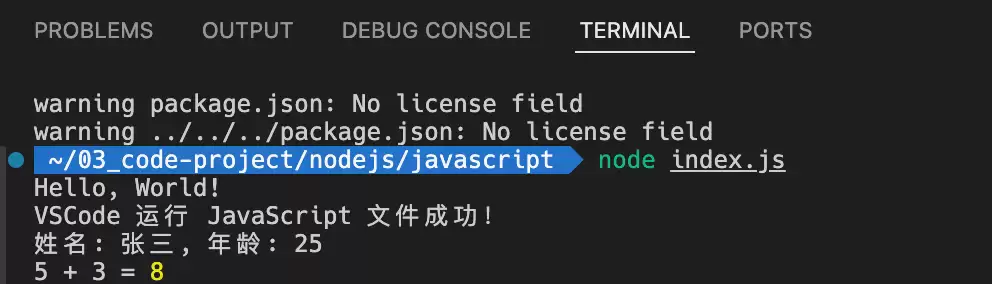
按下回车键,终端将显示代码的执行结果。
常见问题解决
Node.js 命令未找到
若输入 node 后提示“命令未找到”,通常由以下原因导致:
- Node.js 安装失败——请重新安装。
- 环境变量
PATH配置不正确——请检查并修正。 - VSCode 或系统未重启——重启后通常可解决。
权限问题
部分系统(特别是 Mac/Linux)可能遇到权限不足提示,此时尝试以管理员身份运行 VSCode 或终端,通常可顺利解决。


