
VSCode的默认主题虽然实用,但长时间使用难免让人感到审美疲劳。在2026年,众多精美的VSCode主题涌现出来,换上一款舒适的主题能让编程体验焕然一新。本文就来推荐几款广受好评的VSCode主题,并详细介绍安装与配置方法。
VSCode主题安装步骤
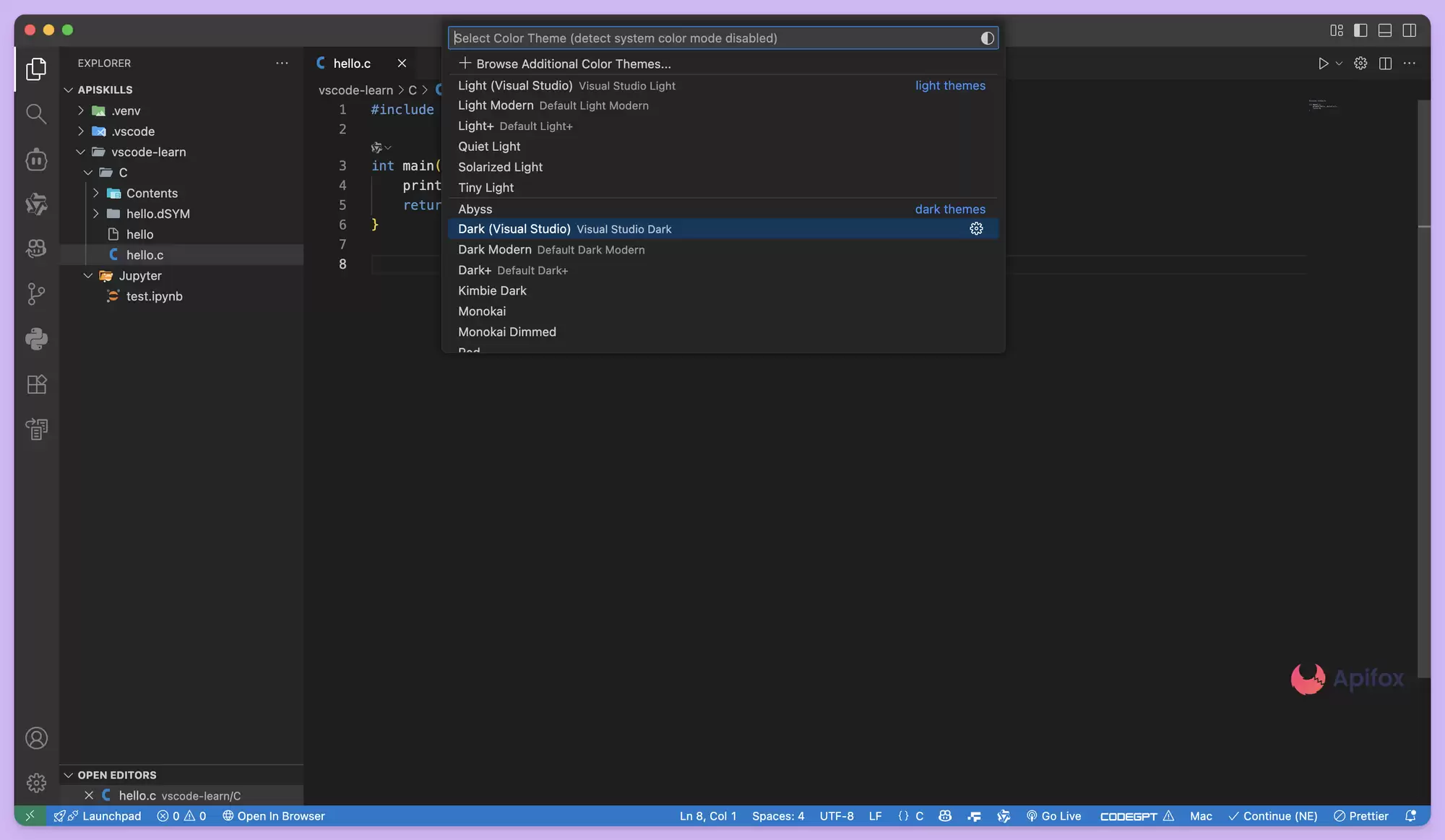
安装VSCode主题非常简单。打开VSCode的扩展面板,搜索主题名称,点击安装即可。安装完成后,Windows用户按下 Ctrl+K Ctrl+T,Mac用户按下 Cmd+K Cmd+T,就能在已安装的主题列表中自由切换选择。
精选VSCode主题推荐
One Dark Pro
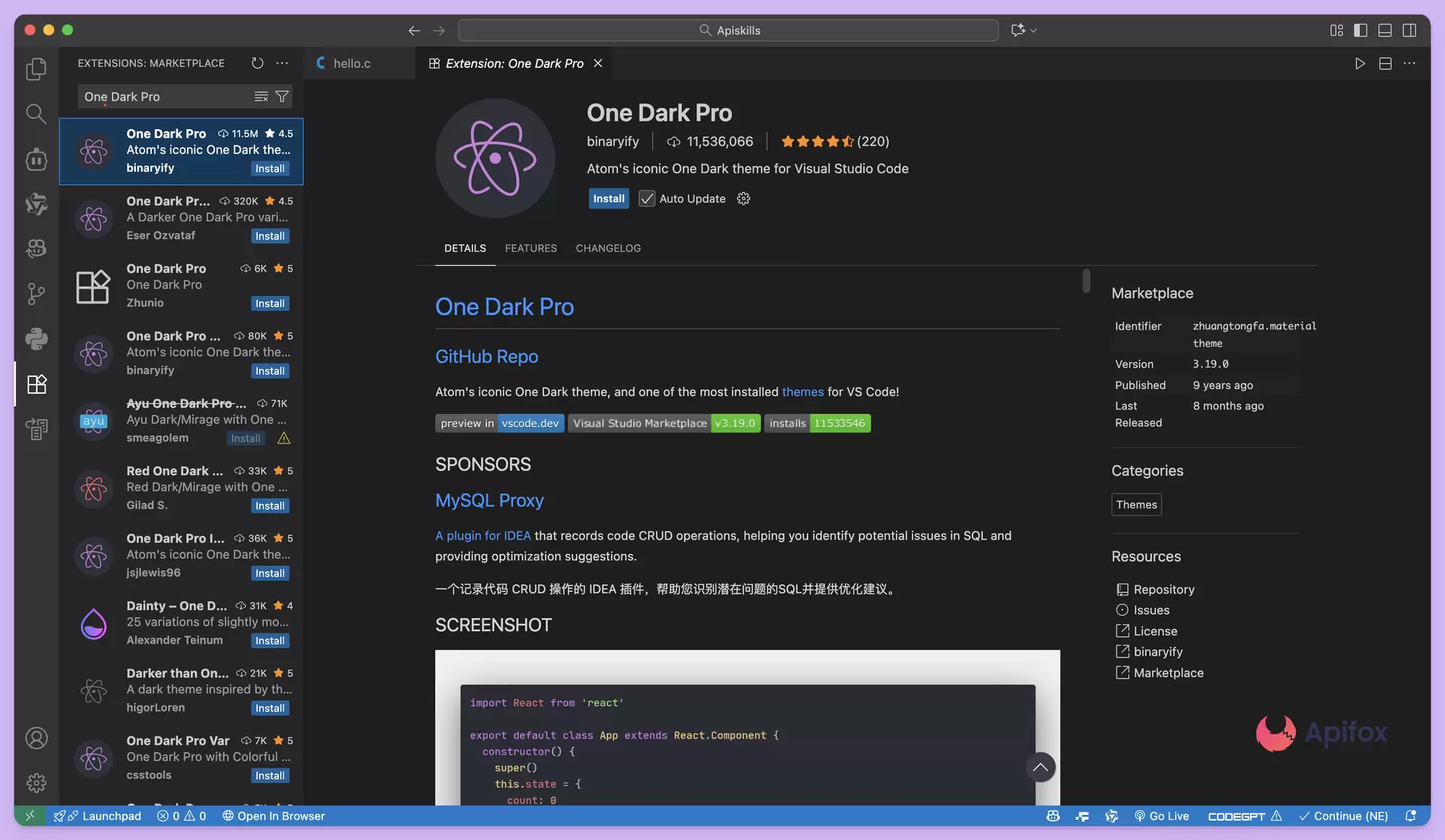
One Dark Pro是从Atom编辑器移植而来的经典主题,堪称VSCode主题中的标杆。其色彩搭配平衡柔和,深色背景配合精准的语法高亮,长时间编码也不易疲劳。该主题的语法着色极为考究,不同代码元素区分清晰,属于那种一旦用上就舍不得更换的稳定选择。
GitHub Theme
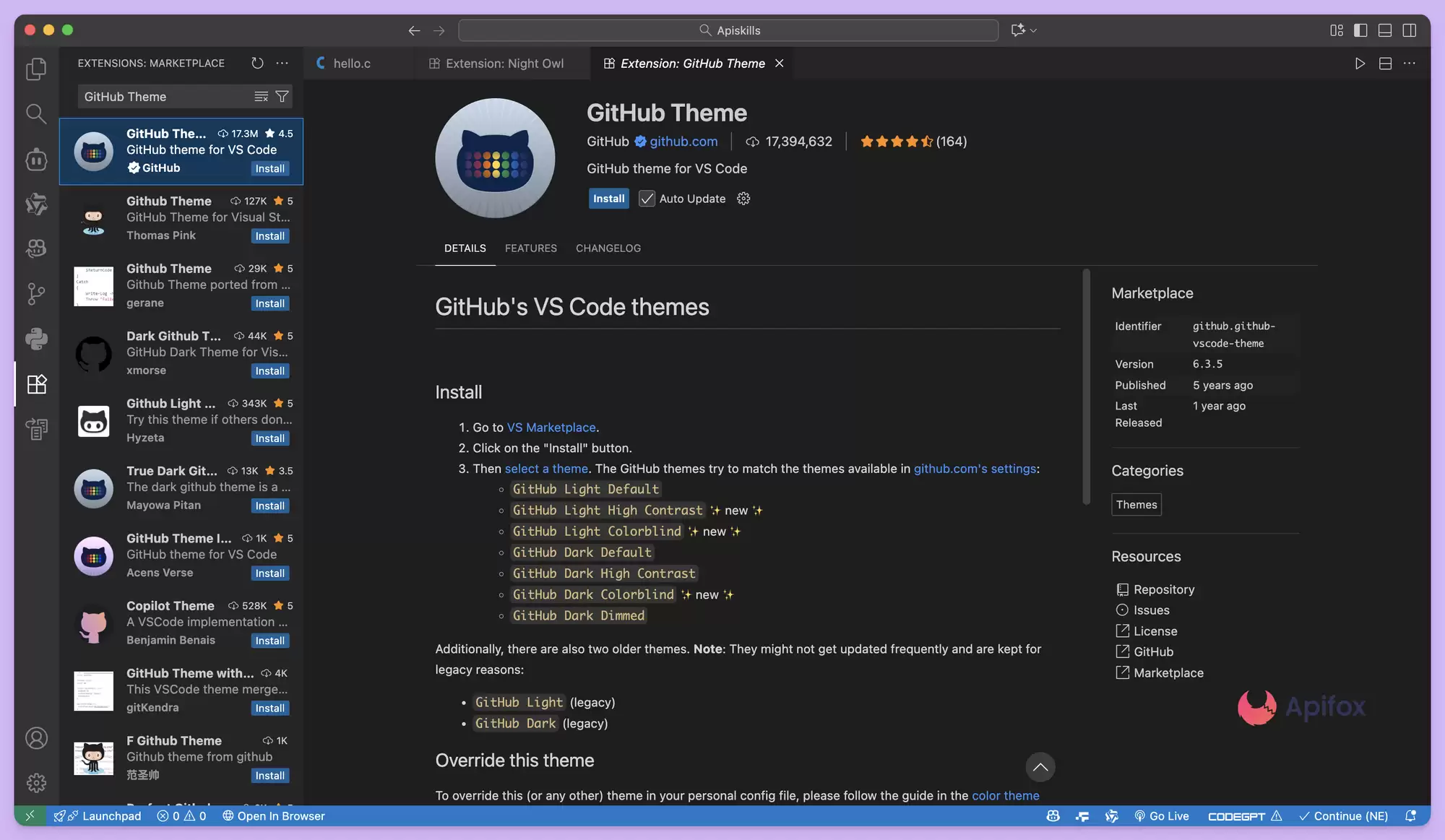
如果你经常在GitHub上浏览代码,那么GitHub Theme会非常适合你。它完美还原了GitHub网站的风格,提供浅色和深色两个版本。配色方案经过大量用户验证,可读性极高。使用它就像让编辑器与GitHub实现了视觉统一,整体一致性强,毫无违和感。
Dracula Official
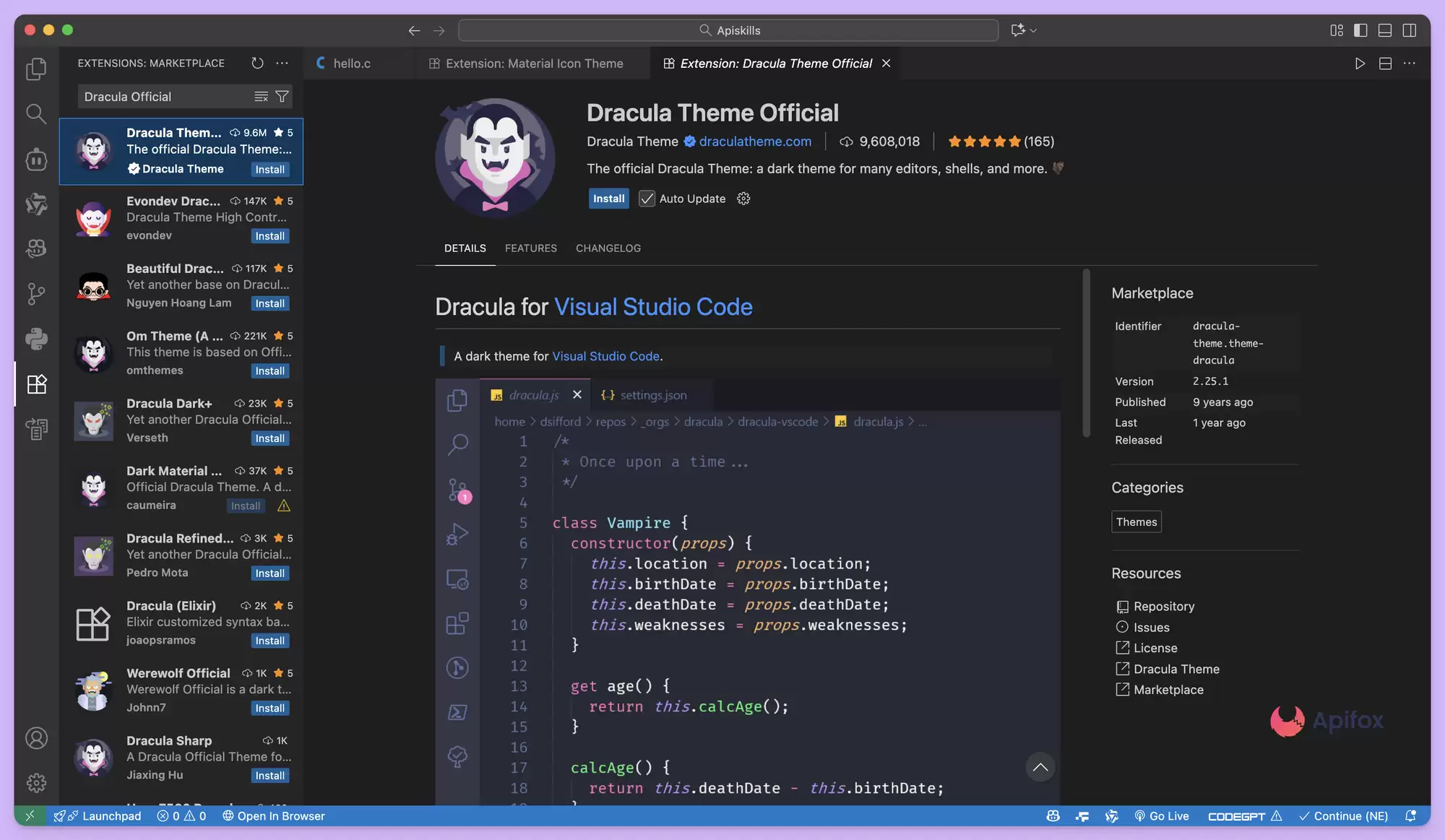
Dracula Official以紫色为主色调,色彩鲜明而不刺眼,是它的标志性特点。对比度控制得恰到好处,既保证视觉舒适,又不影响代码可读性。作者持续维护更新,兼容性出色,是一款越用越喜欢的VSCode主题。
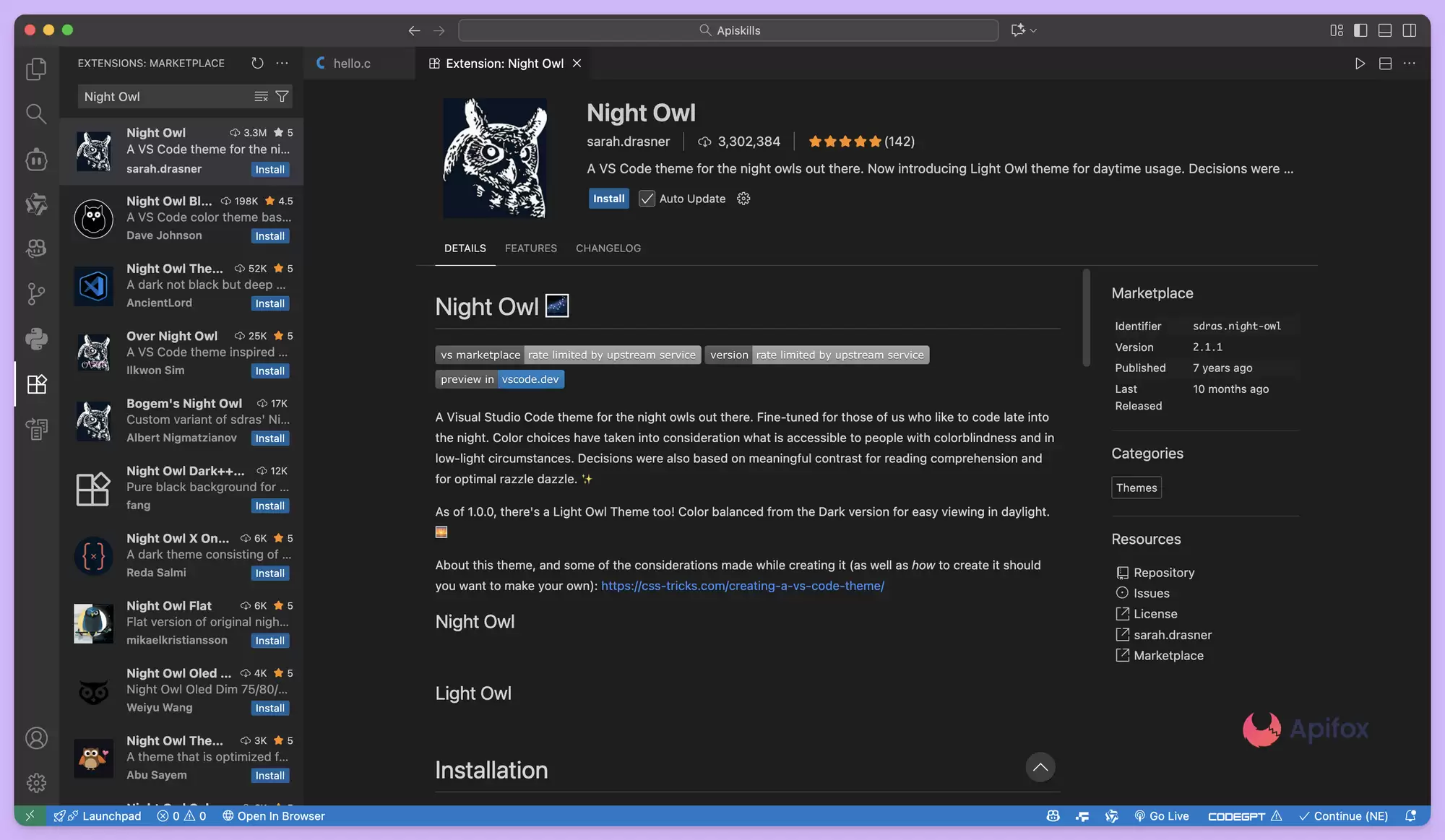
Night Owl
Night Owl专为夜间编程设计,配色经过精细调校,能有效减轻眼睛疲劳。语法高亮采用科学的色彩搭配,代码结构清晰易读。此外还提供浅色版本Light Owl,适合白天使用。一套主题覆盖全天候场景,省心省力。
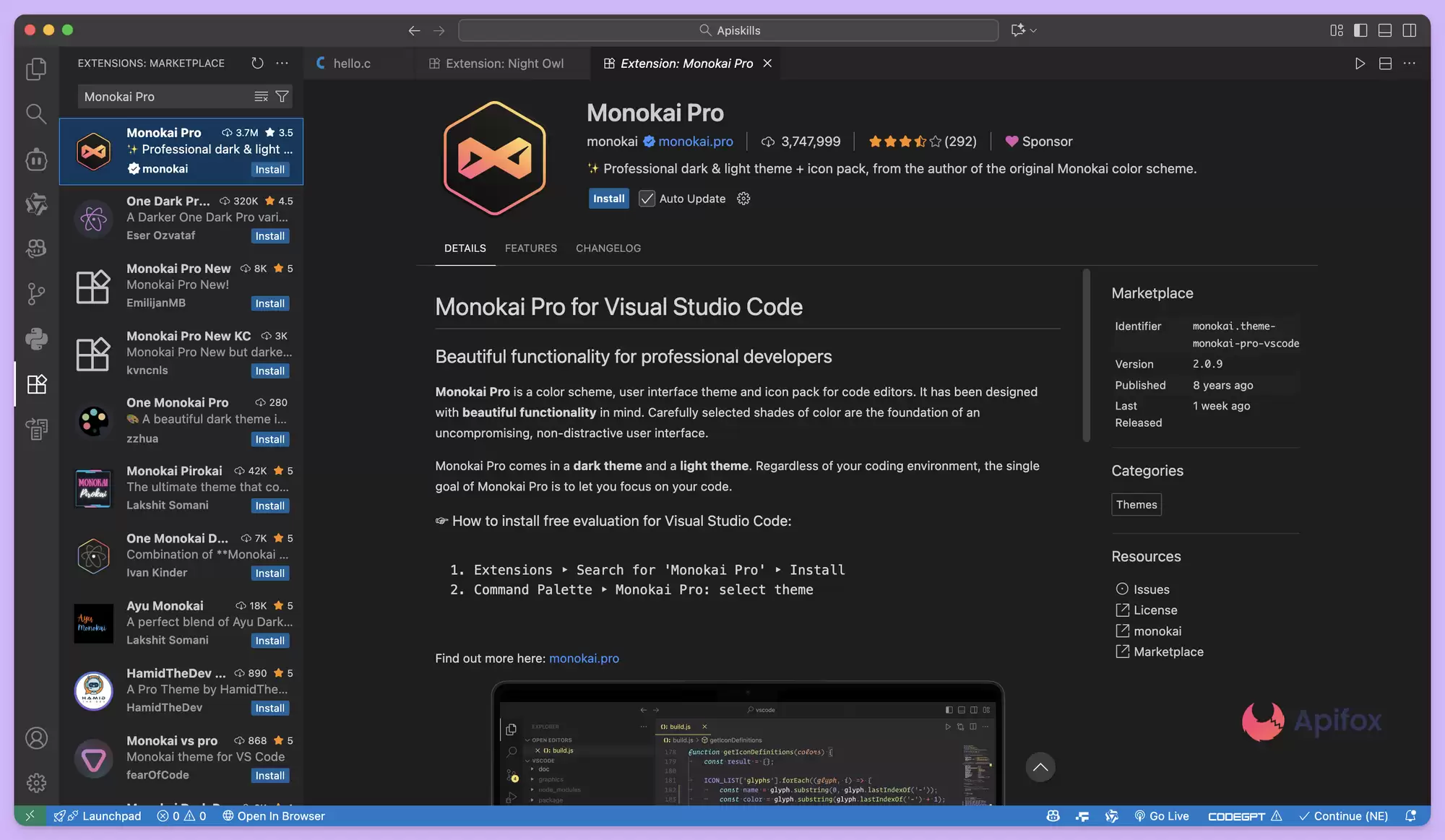
Monokai Pro
Monokai Pro是经典Monokai的增强版,提供多种颜色滤镜和样式选项。界面设计精致,文件图标更加丰富。虽然是一款付费主题,但免费试用功能足以满足日常需求。如果不愿折腾,直接使用默认预设即可获得良好体验。
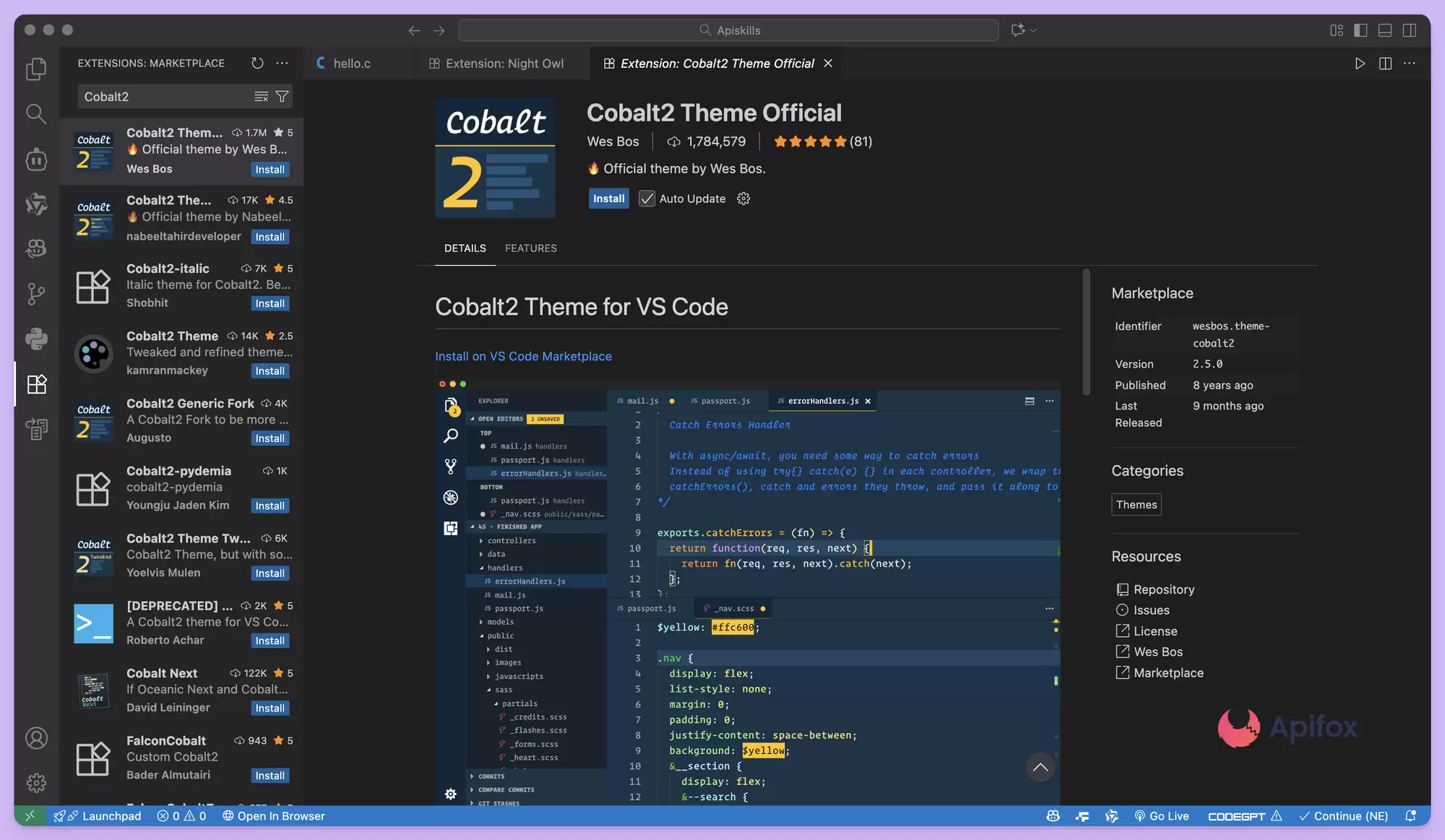
Cobalt2
Cobalt2以蓝色调为主,饱和度较高,视觉冲击力强。如果你偏好鲜艳色彩,这款主题会很对味。语法高亮对比鲜明,代码层次分明,一眼就能抓住重点。
VSCode主题配置与优化建议
安装好主题后,还可以通过微调进一步优化显示效果。在VSCode设置中搜索 workbench.colorTheme 可查看当前主题;搜索 workbench.iconTheme 则可单独设置文件图标主题。两者相互独立,可以自由搭配组合。
部分主题还提供额外的自定义选项。例如Material Theme支持调整边框样式和面板颜色,Night Owl则可以开启斜体注释。具体配置可前往扩展详情页查看说明,许多隐藏选项都藏在那里。
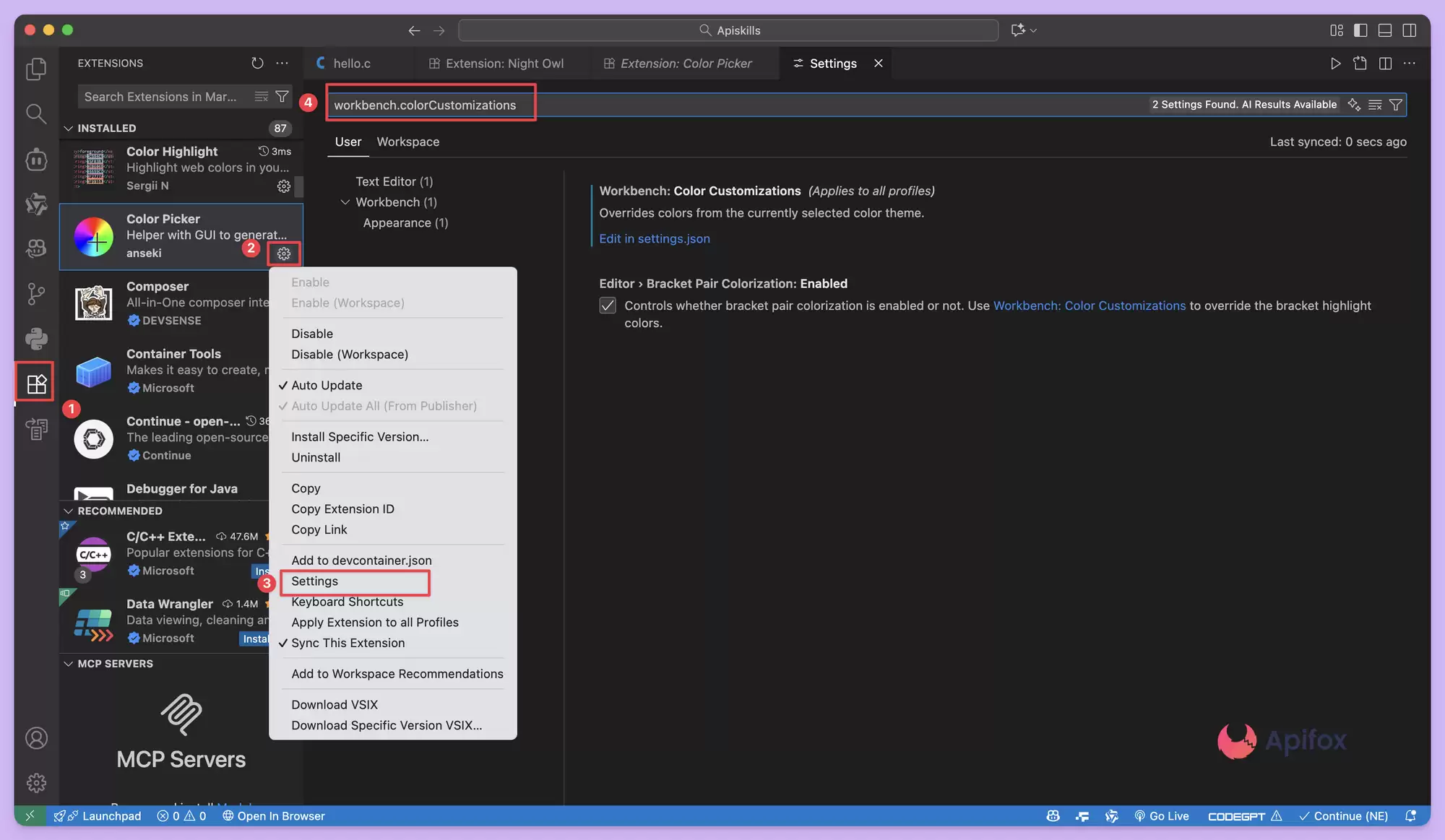
如果对某些元素的颜色不满意,可在设置中搜索 workbench.colorCustomizations,手动覆盖指定颜色。设置入口通常位于扩展的右下角,点击即可找到。
总之,选择VSCode主题没有绝对的标准,更多取决于个人喜好和使用场景。不妨多尝试几款,找到那个让你愿意长时间注视的舒适主题。


