
Visual Studio Code 内置的集成终端功能强大,允许开发者直接在编辑器界面中执行脚本命令、安装项目依赖、进行 Git 版本控制等操作,无需频繁切换窗口,极大地优化了编码工作流。本文将直接列举并详细解释几种最常用的终端打开与管理方式,帮助您快速上手。
方法一:使用快捷键打开(最推荐)
这是最快捷、最高效的调用方式,强烈建议将其形成肌肉记忆。
- Windows / Linux 操作系统:请按
Ctrl + `(反引号键) - macOS 操作系统:请按
control + `(反引号键)
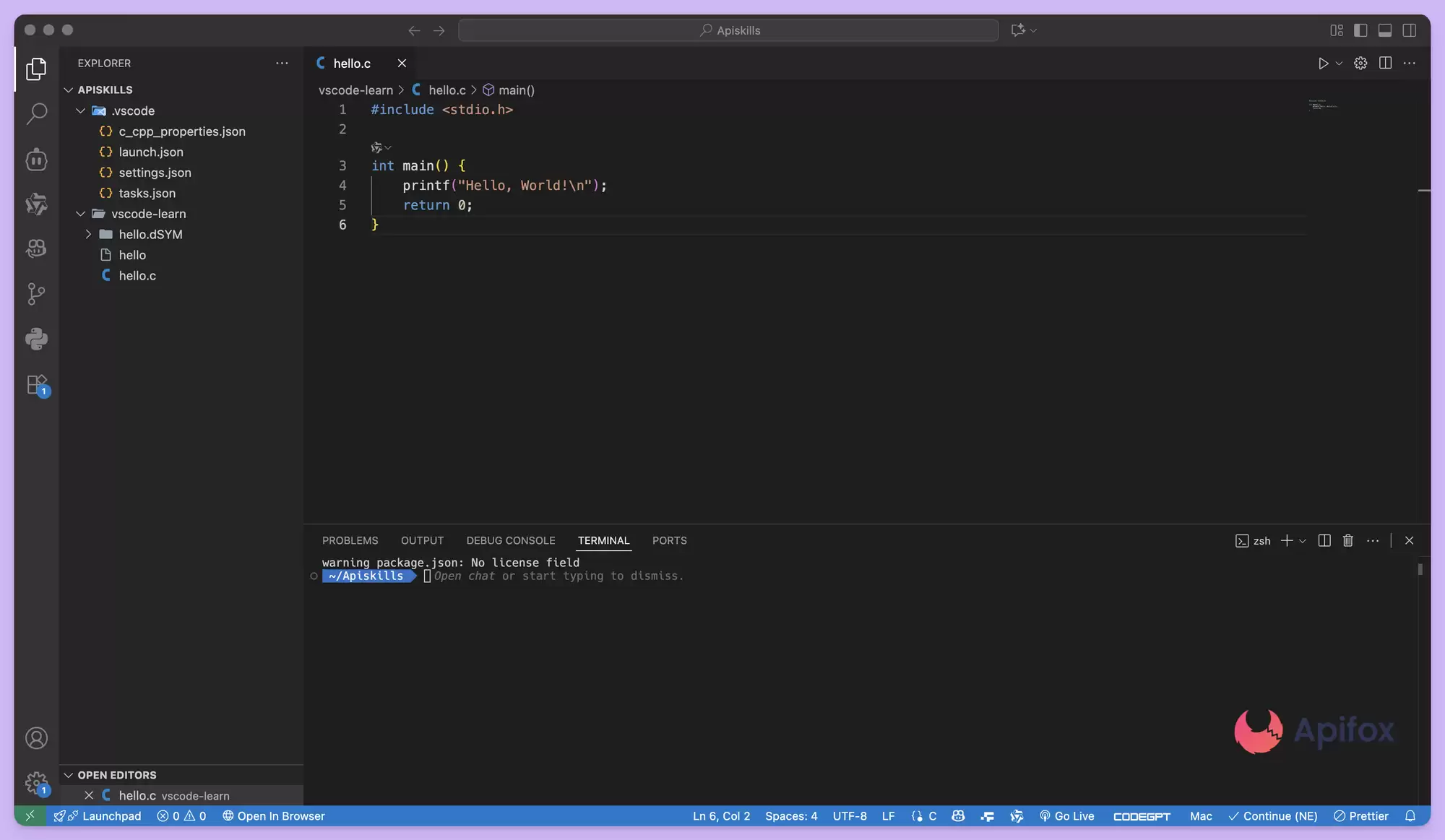
按下组合键后,终端面板将立即从编辑器底部弹出并处于就绪状态。
方法二:通过顶部菜单栏打开
如果您暂时不熟悉快捷键,或者刚刚开始使用 VSCode,通过图形化菜单操作是最直观稳妥的选择。
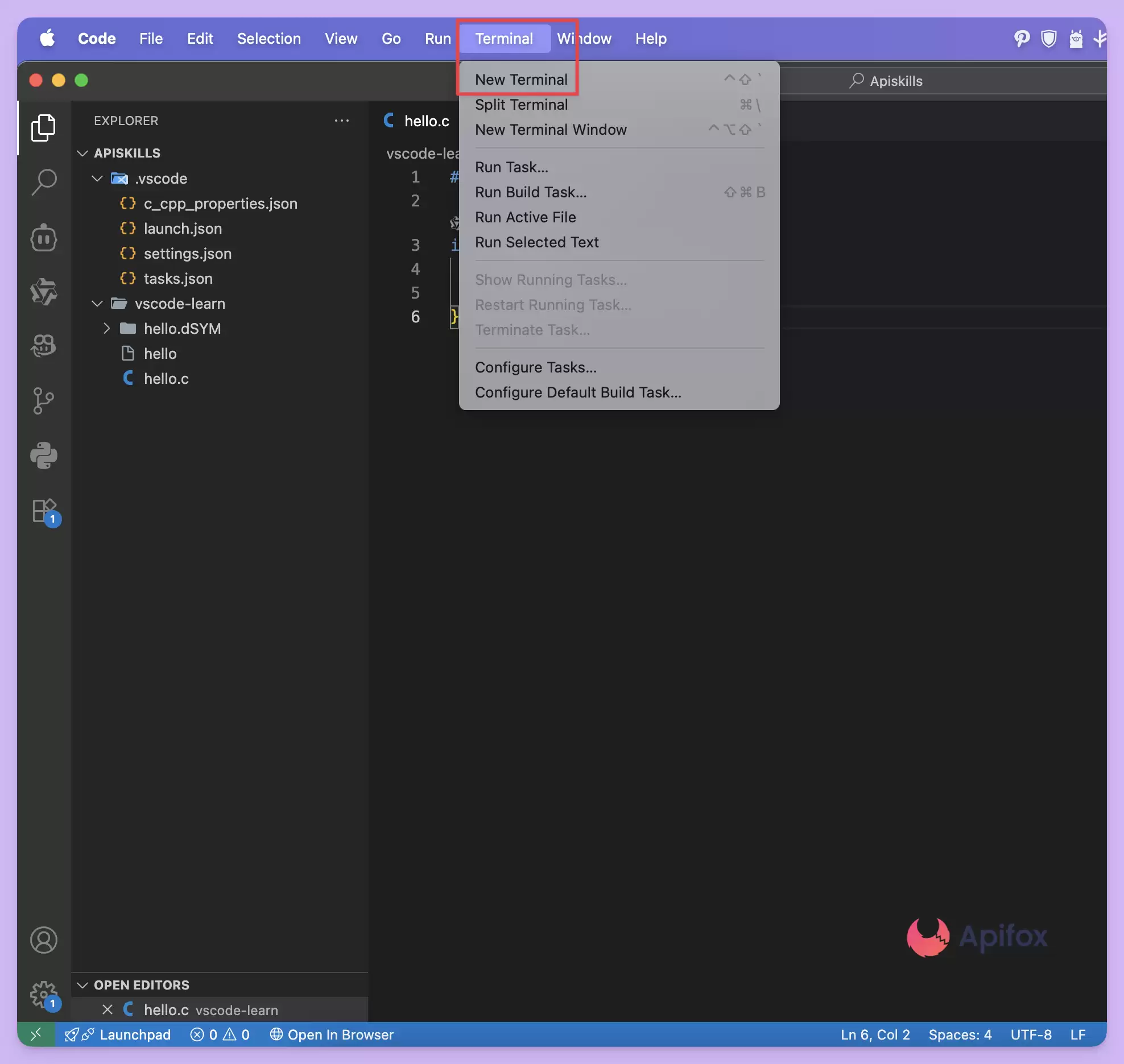
- 点击窗口顶部导航栏中的“终端 (Terminal)”菜单项。
- 在弹出的下拉列表中,选择“新建终端 (New Terminal)”。
方法三:使用命令面板打开
命令面板是 VSCode 的全局命令中心,几乎所有功能都可以通过它快速访问。
- 按下
Ctrl+Shift+P(Windows/Linux) 或Cmd+Shift+P(macOS) 打开命令面板。 - 在输入框中键入关键词
Terminal,然后从匹配结果中选择“终端: 创建新终端”或“视图: 切换终端”,按回车键确认。

方法四:点击底部面板标签页打开
VSCode 窗口底部区域集成了多个功能面板,包括问题、输出、调试控制台以及终端。如果底部面板已显示,但当前不是终端视图,直接切换标签即可。
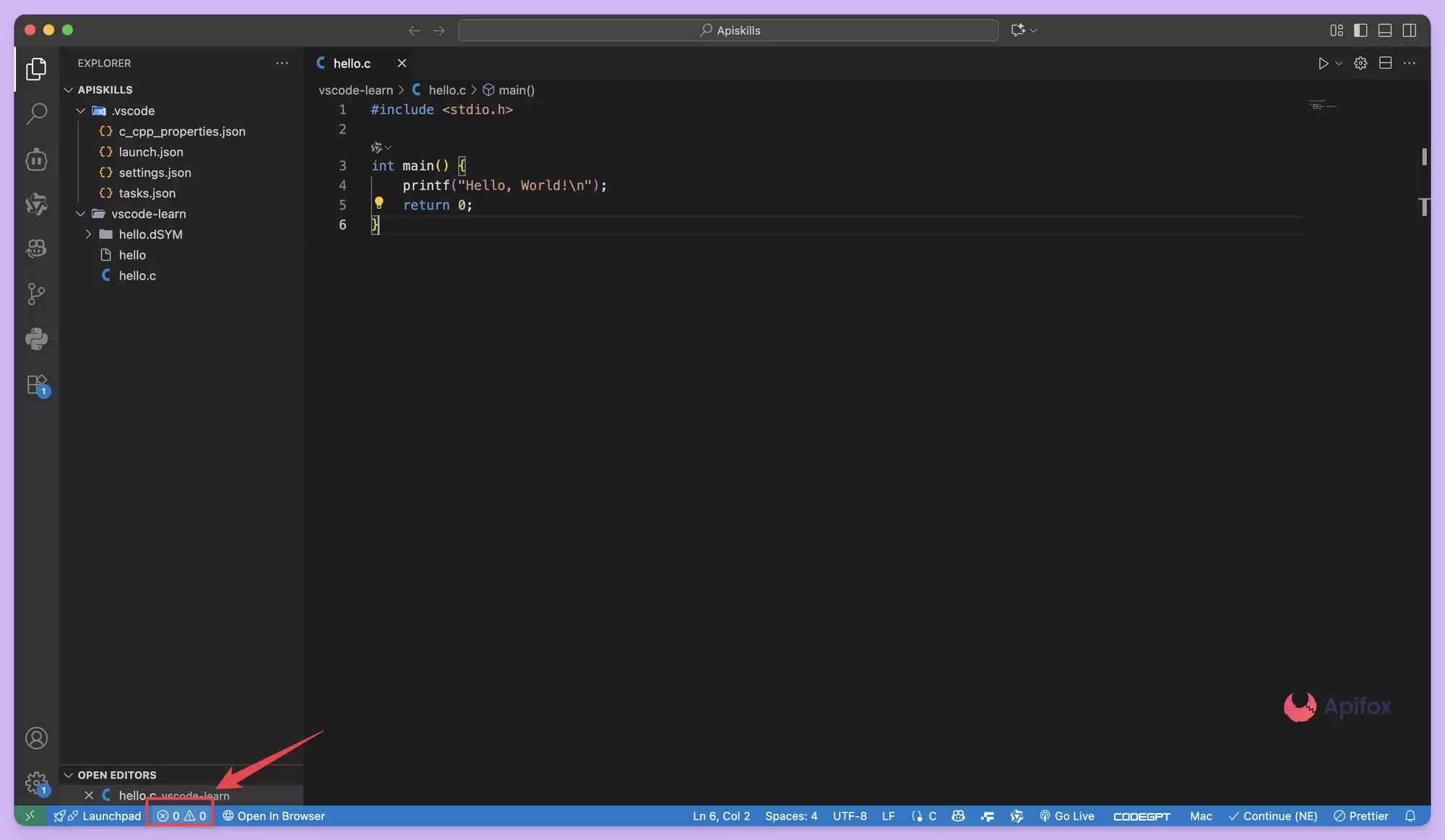
- 在窗口底部状态栏上方,找到并点击“终端 (TERMINAL)”标签页。
- 单击后即可切换到终端界面。若底部面板处于隐藏状态,可先采用上述任一方法将其激活显示。
终端的基本管理
成功打开终端仅仅是第一步。在日常开发中,有效地管理多个终端实例能显著提升效率,以下是一些实用操作。
创建新的终端实例
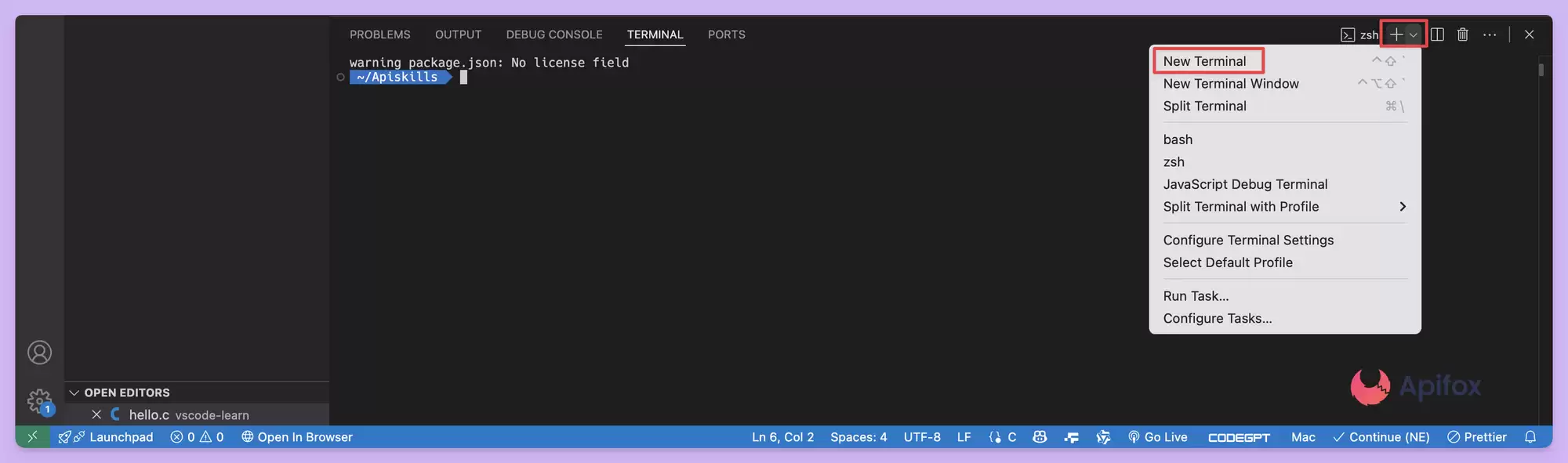
当需要并行执行多条互不干扰的命令时,可以创建独立的终端实例。只需点击终端面板右上角的“+”号图标,即可新增一个终端标签页。
切换和关闭终端
存在多个终端实例时,可通过终端面板右上角的下拉菜单轻松切换。需要关闭当前不再使用的终端,点击其对应的垃圾桶图标即可。
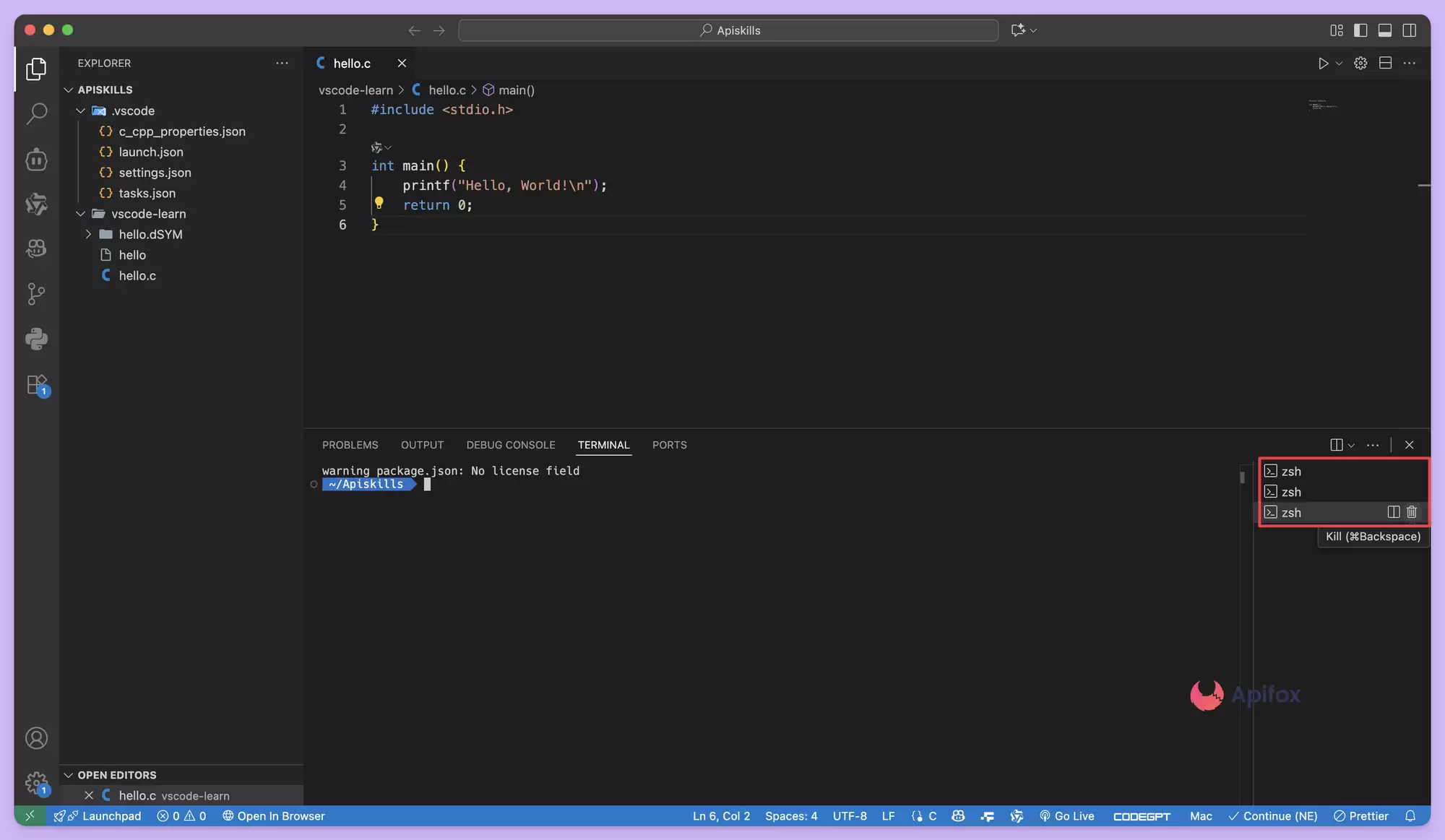
拆分终端
若希望同时监控多个进程的输出,拆分终端视图功能十分有用。点击拆分图标(通常为两个并排方块的图案),即可在当前面板内创建左右或上下并排的终端,实现分屏操作。
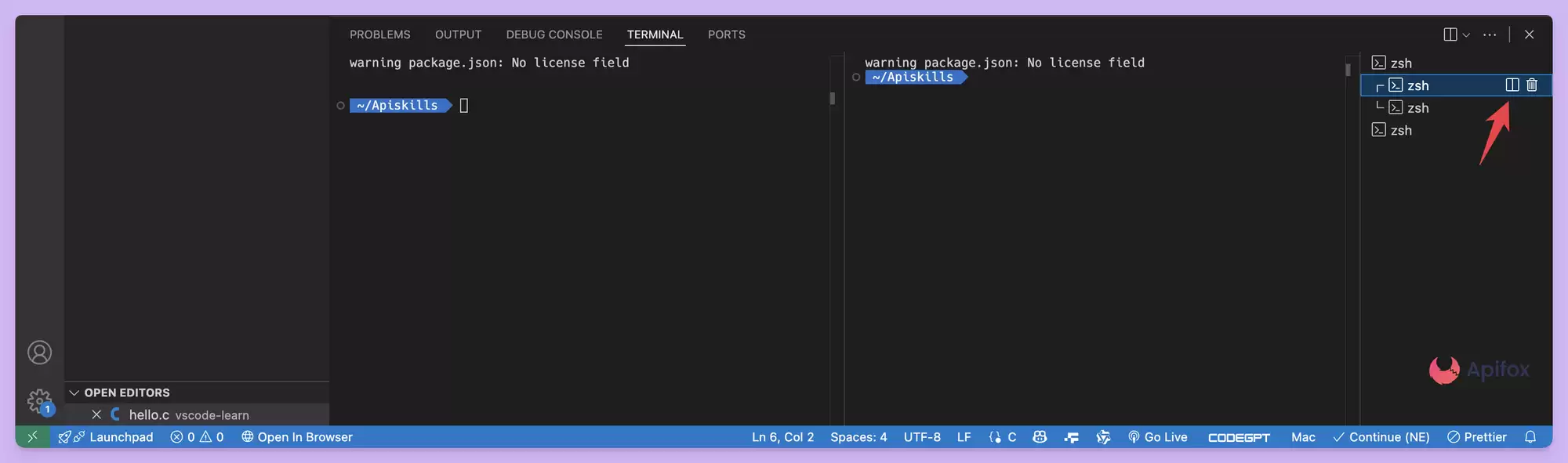
总而言之,熟练掌握在 VSCode 中打开与管理终端的技巧,是构建高效开发环境的重要一环。在以上所有方法中:
- 牢记快捷键
Ctrl + `是最佳实践,它能帮助您在编写代码与执行命令之间实现瞬间切换。 - 菜单栏和命令面板则为操作提供了可靠的备用选项。根据实际项目需求,灵活运用创建多个终端或拆分终端的特性,能让您的工作流更加顺畅高效。


