
想在 VSCode 中流畅运行 Python 代码?首要任务就是安装合适的 Python 扩展。环境就绪后,运行 .py 文件有多种方式可选,包括直接运行、调试运行,按需挑选即可。下面把关键步骤逐一拆解,便于动手实践时更清晰。
环境准备
安装 Python
先确认系统是否已安装 Python。打开终端,输入 python --version 或 python3 --version,若未显示版本号,请前往 Python 官网下载对应安装包。
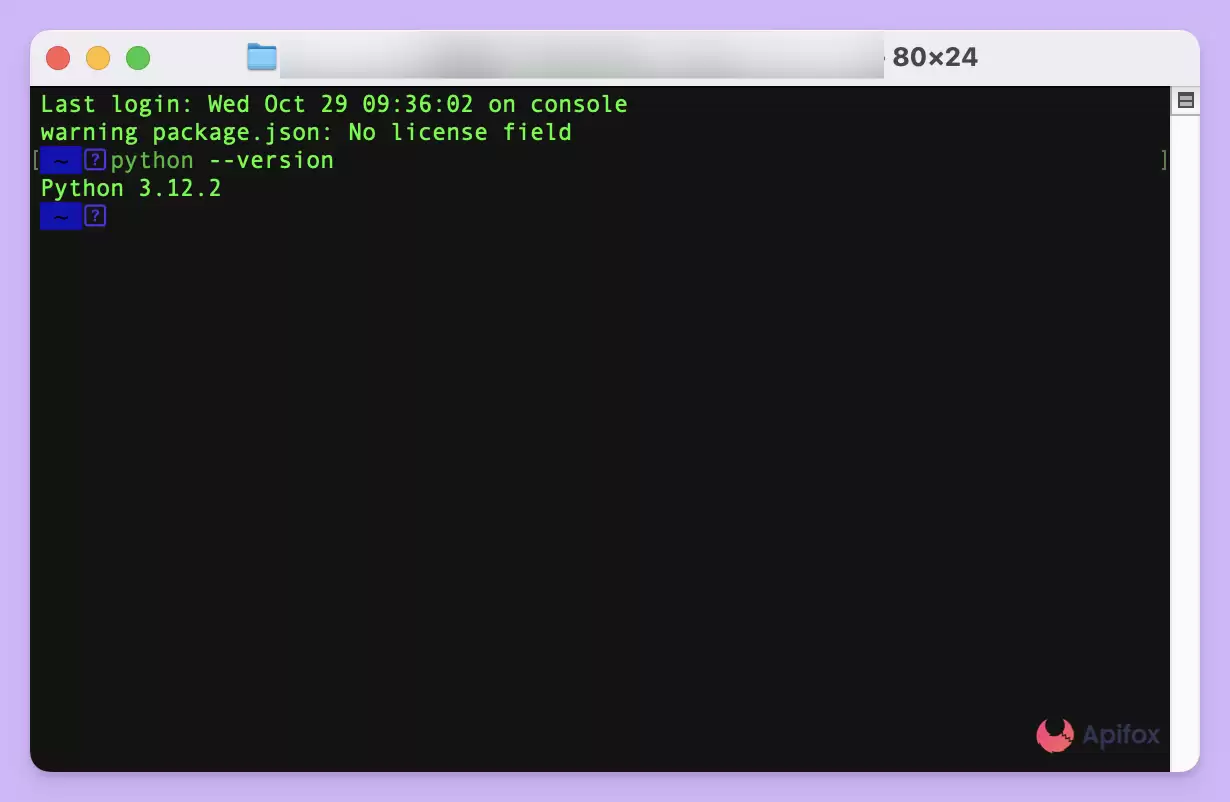
参考:VSCode 中如何安装 Python 并配置环境?图文详细教程
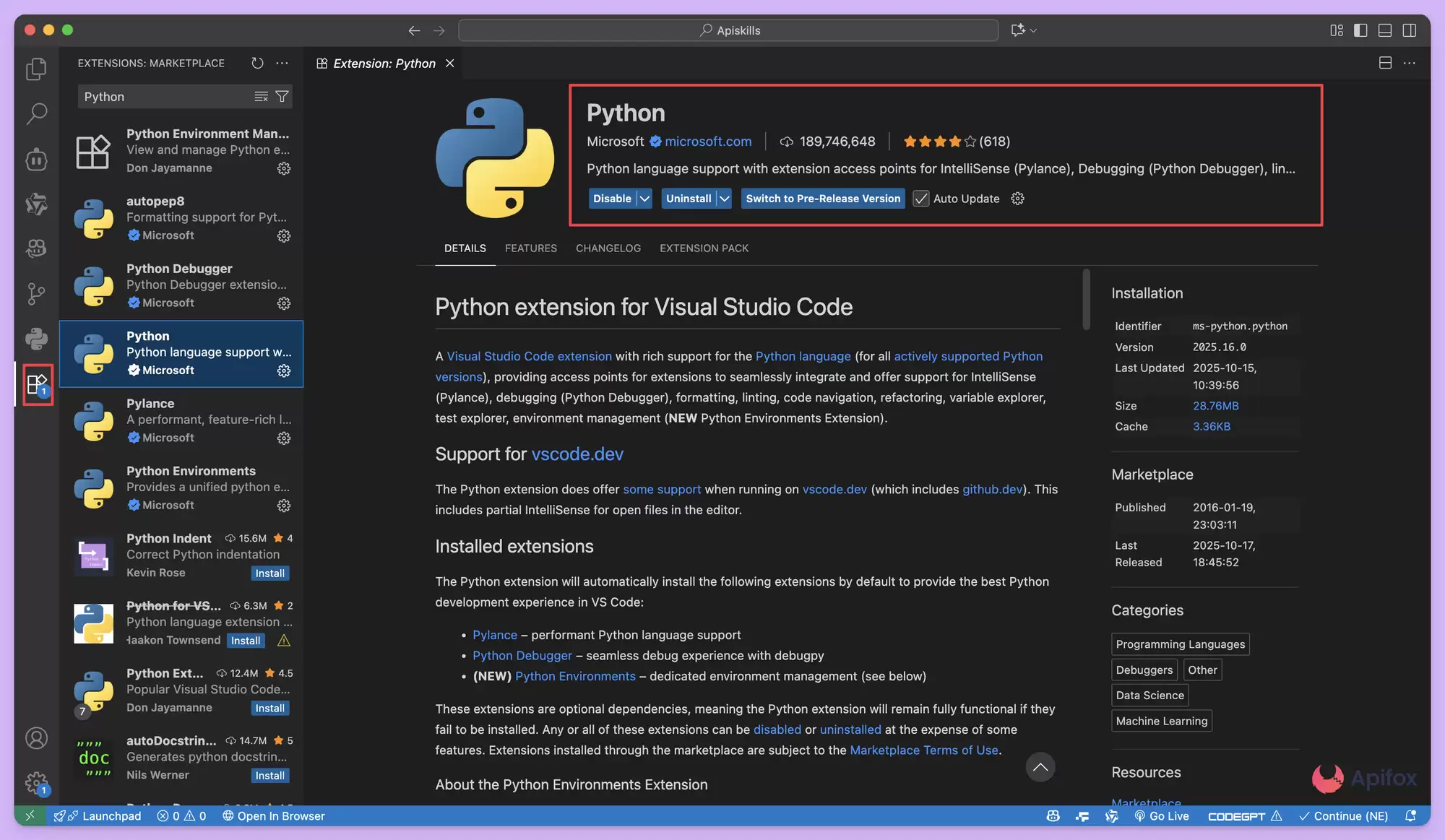
安装 Python 扩展
- 按下
Ctrl+Shift+X(Windows/Linux)或Cmd+Shift+X(Mac)打开扩展面板。 - 搜索关键词 "Python"。
- 找到微软官方出品的 Python 扩展,点击 "Install" 按钮。
- 安装完成后重启 VSCode。
运行 Python 文件的多种方法
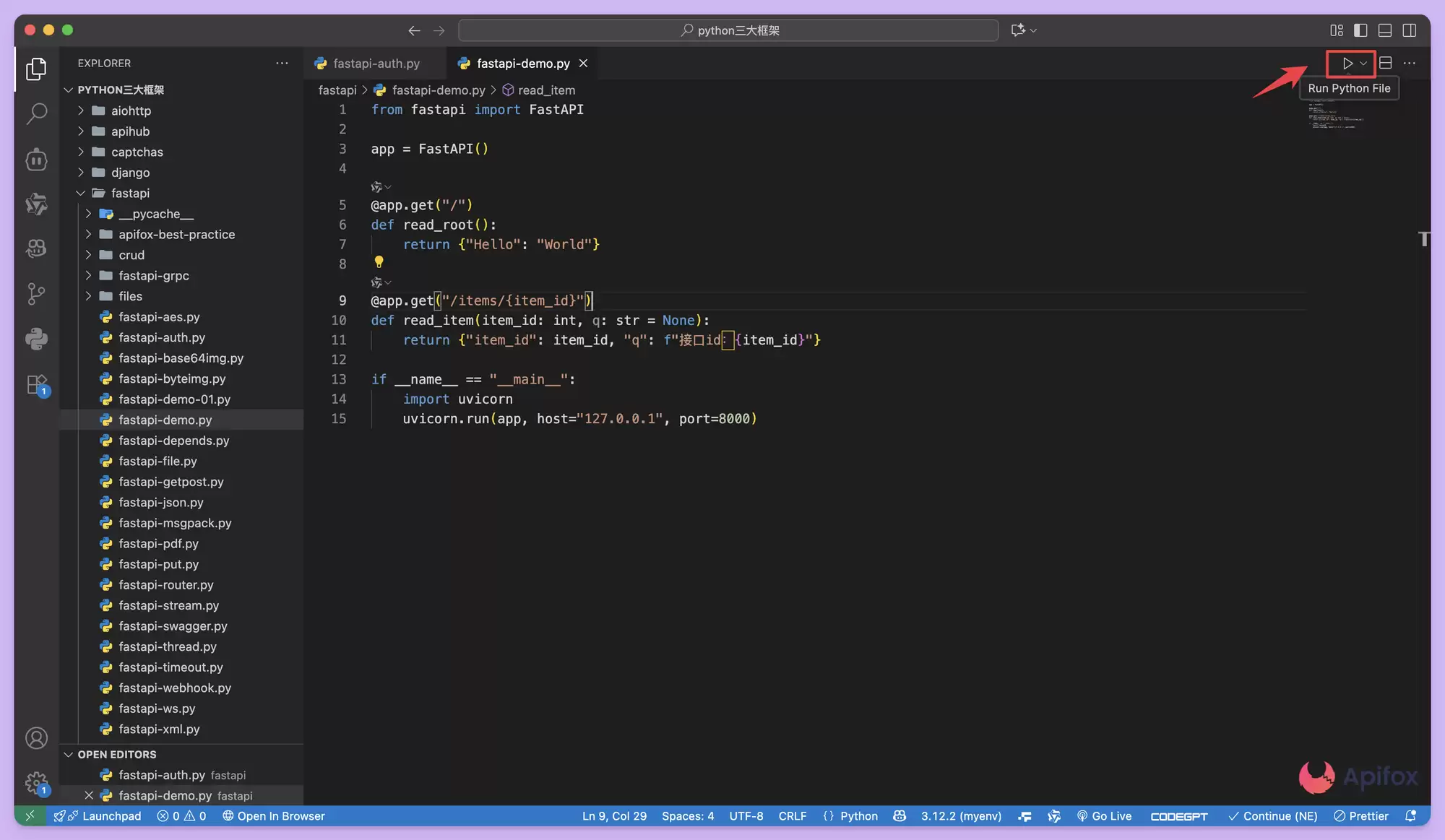
使用运行按钮
打开 .py 文件后,编辑器右上角会出现一个播放按钮(▷)。点击该按钮,当前文件即可立即执行——这是最直观的启动方式。
使用命令面板
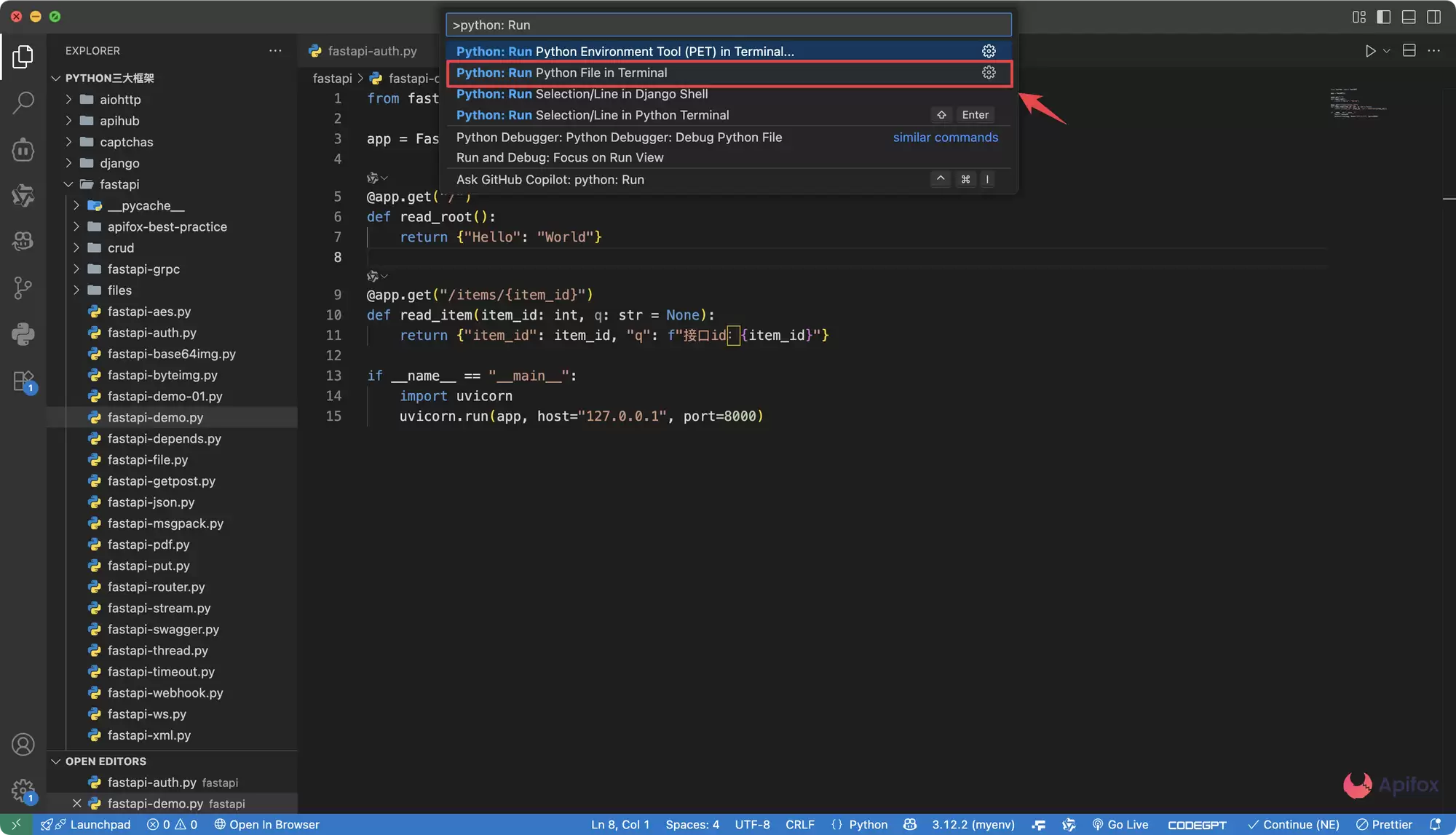
- 按
Ctrl+Shift+P(Windows/Linux)或Cmd+Shift+P(Mac)唤出命令面板。 - 输入 "Python: Run Python File in Terminal"。
- 选择该命令即可运行。
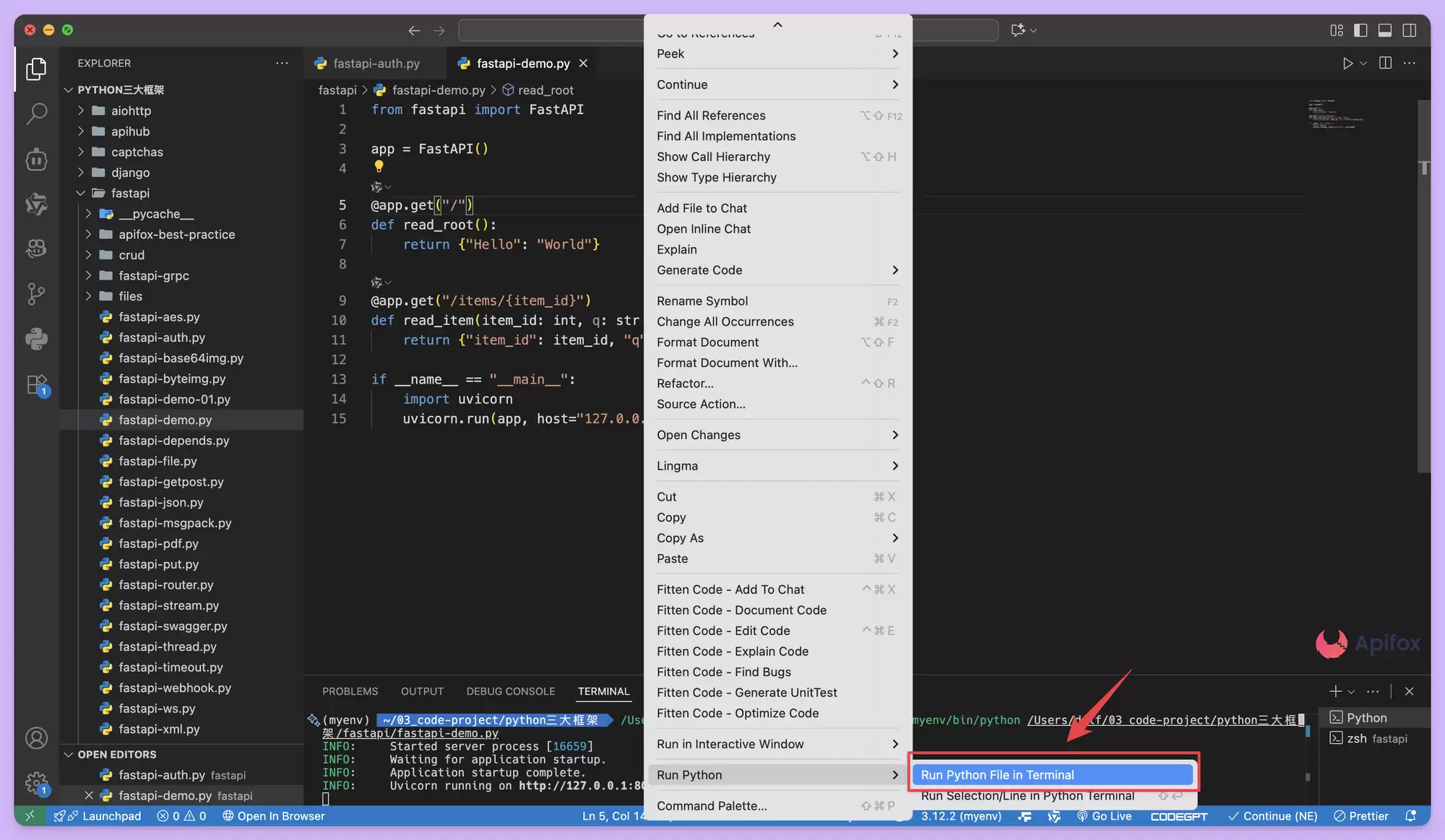
使用右键菜单
在编辑区域单击鼠标右键,选择 "Run Python File in Terminal",一步就能运行。
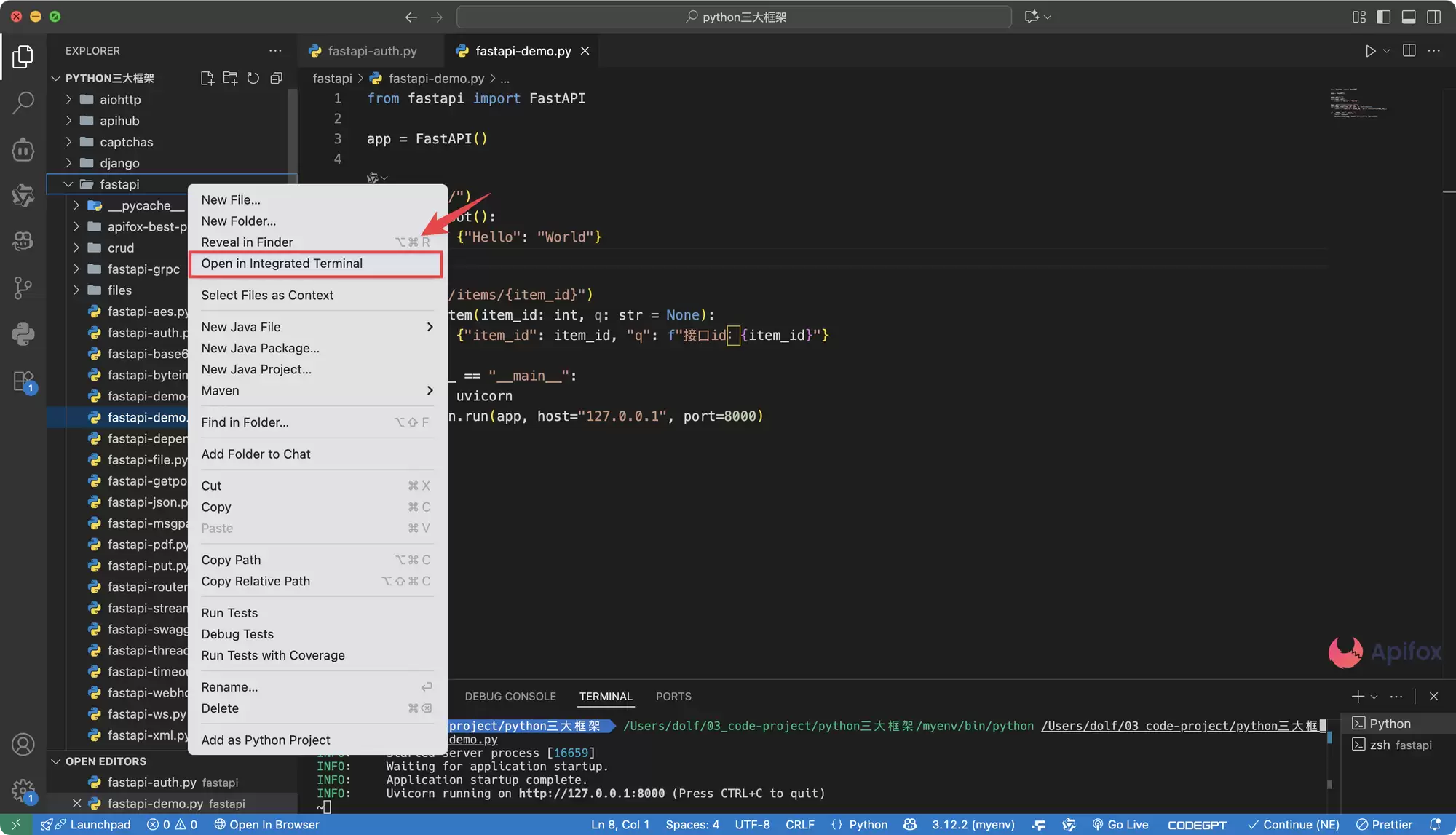
使用集成终端
- 按
Ctrl+`(反引号)打开集成终端。 - 输入
python 文件名.py或python3 文件名.py。 - 按下回车执行。

选择合适的 Python 解释器
查看当前解释器
VSCode 底部状态栏会显示当前使用的 Python 版本,例如 "Python 3.12.2"——快速一瞥就能确认当前环境。
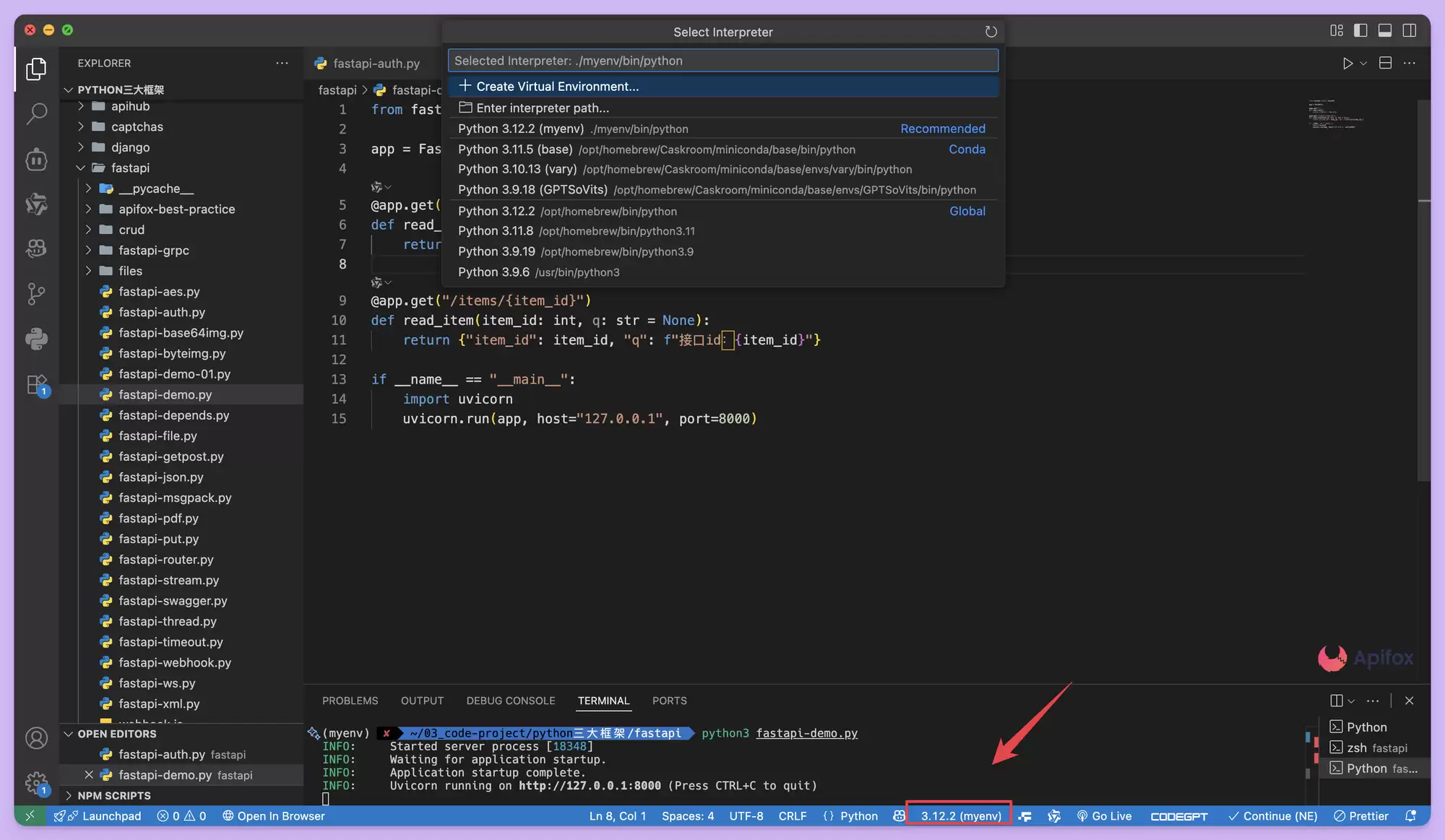
切换解释器
- 按
Ctrl+Shift+P打开命令面板。 - 输入 "Python: Select Interpreter"。
- 从列表中选取需要的 Python 版本。
- 或者直接点击状态栏上的 Python 版本号,也能快速切换。
常见问题与解决
找不到 Python 解释器
请确保 Python 已正确安装,并已添加到系统环境变量 PATH 中。重启 VSCode 后再次选择解释器即可。
运行按钮未出现
检查文件扩展名是否为 .py,同时确认 Python 扩展已正确安装并处于激活状态。
完成这些基础配置后,在 VSCode 中编写 Python 代码会更加顺手。特别是调试功能,能帮助你快速定位并修复问题,大幅提升开发效率。


