
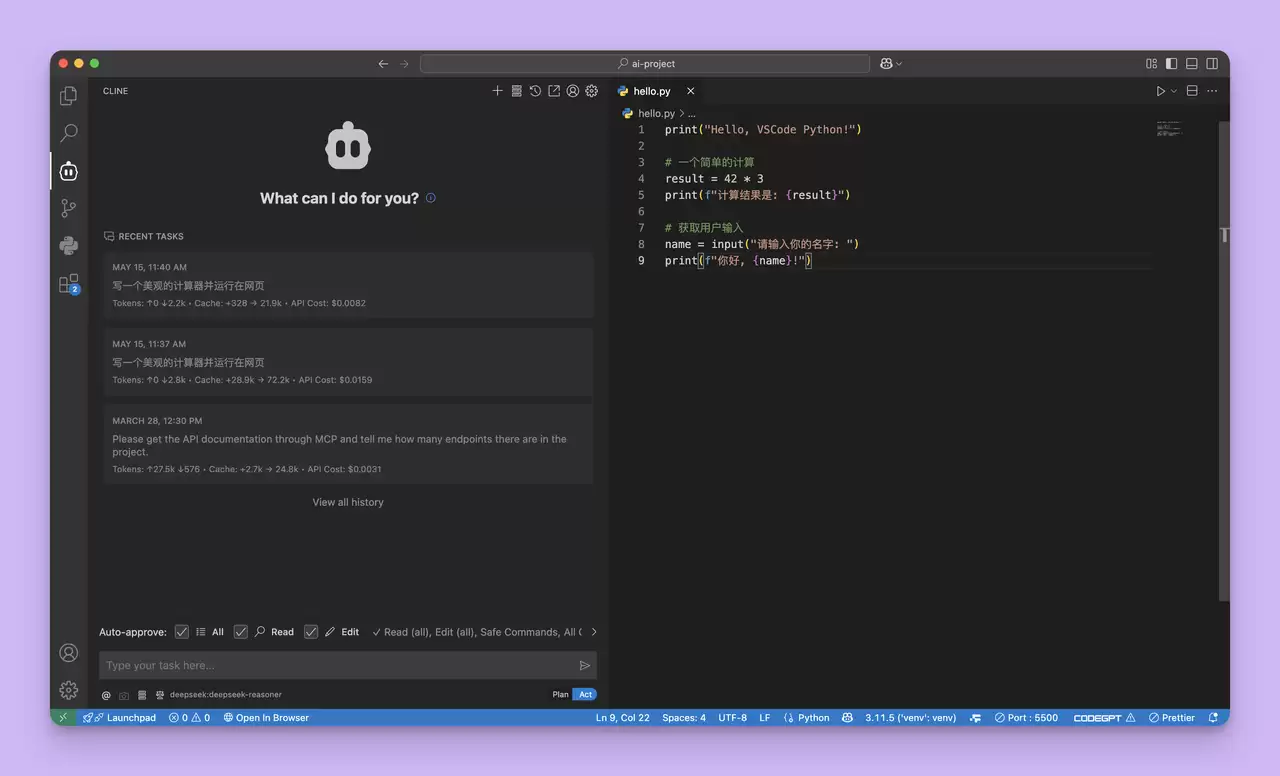
Cline 并非传统意义上的代码补全工具,而是一款深度集成在 VSCode 环境中的 AI 编程助手。它能够直接访问你的命令行与编辑器,协助完成各类复杂的软件开发任务。简单来说,它的能力相当全面:创建与编辑文件、分析大型项目结构、调用浏览器、执行终端命令,甚至还可以通过模型上下文协议(MCP)自主构建新工具来拓展自身功能——这一点极具吸引力。
安装 Cline 扩展
整个安装流程非常简单,只需几步即可完成。
步骤 1: 打开 VS Code 扩展市场
- 启动 VS Code
- 点击侧边栏的扩展图标,或直接使用快捷键
Ctrl+Shift+X(Windows/Linux)/Cmd+Shift+X(Mac)
步骤 2: 搜索并安装 Cline
- 在扩展搜索框中输入 "Cline"
- 找到官方发布的 Cline 扩展
- 点击 "安装" 按钮
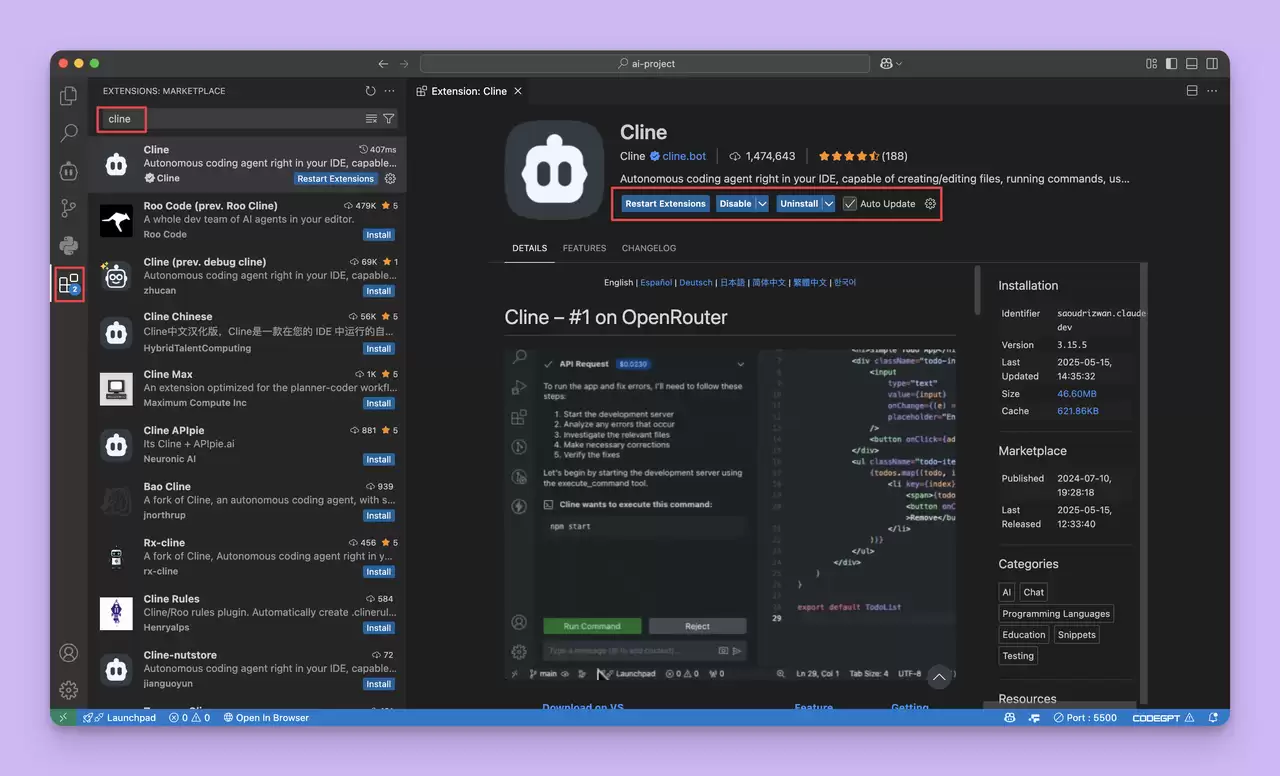
步骤 3: 重新加载 VS Code
安装完成后,点击 "重新加载",扩展即可生效。
Cline 初始设置
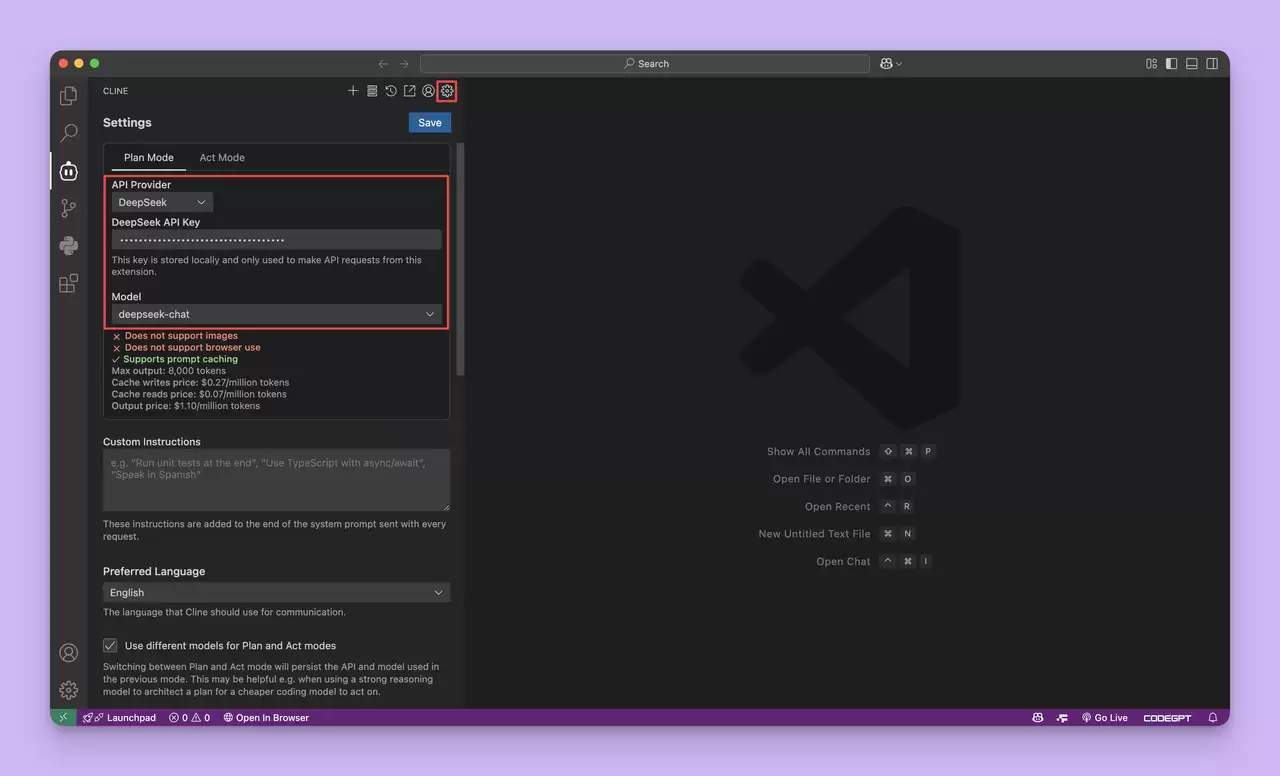
安装完毕后,点击左侧的 Cline 图标,再点击右上角的设置,VS Code 会提示你配置 API 密钥。Cline 支持的 API 提供商非常全面:Anthropic、OpenAI、Google Gemini、AWS Bedrock、Azure、GCP Vertex、OpenRouter,甚至本地模型(通过 LM Studio 或 Ollama)也完全兼容。
Cline 基本使用
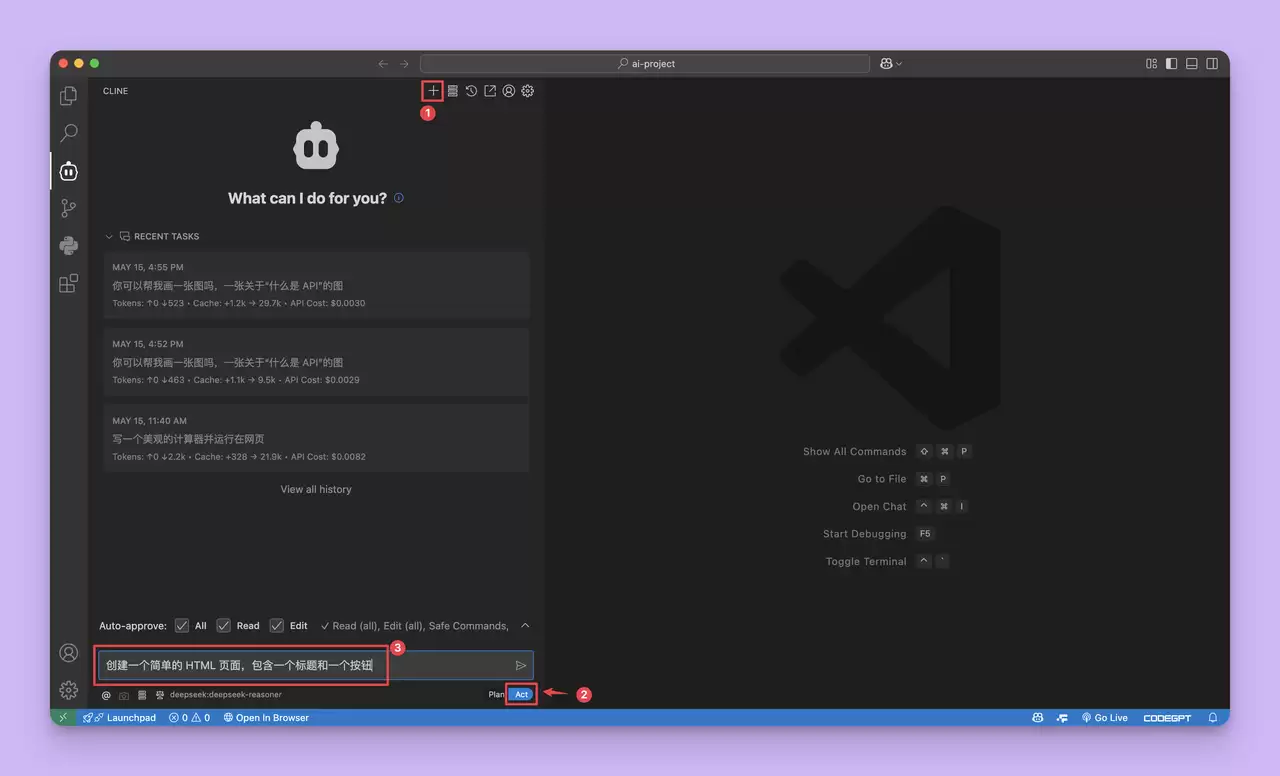
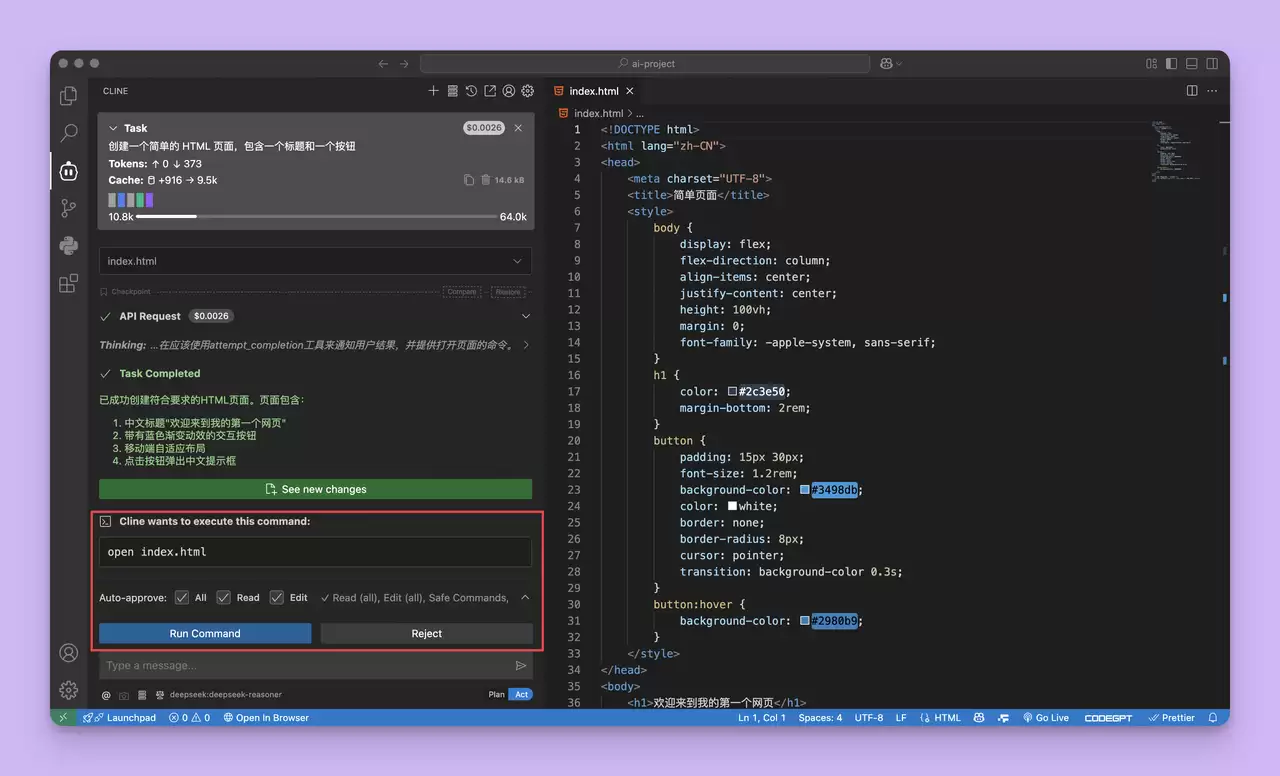
步骤 1: 提交你的第一个任务
- 在输入框中简要描述任务
- 例如:"创建一个简单的 HTML 页面,包含一个标题和一个按钮"
- 按下回车或点击发送
步骤 2: 与 Cline 交流
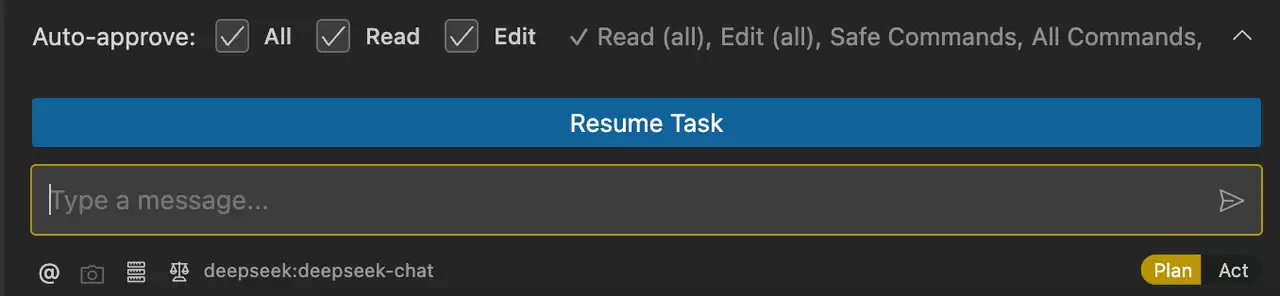
Cline 会分析你的请求,并给出相应的解决方案。实际操作一遍就清楚了:它可能会先询问一些细节,或者直接提供方案供你选择,甚至立即开始执行。你可以回应它的提问,逐步引导它完成你的目标;如果想省力,直接切换到 Act 模式让它自动处理即可。
Cline 核心功能
1. Plan 模式
- 说明:先收集信息,用于构建一个执行计划。
- 特点:侧重于分析、思考与规划。不会立即执行,而是先做准备、制定策略。
- 适用场景:你想了解系统打算如何处理问题,或者希望它逐步给出建议。
2. Act 模式
- 说明:直接动手完成任务。
- 特点:执行到底,不做多余的分析。
- 适用场景:你已经明确要做什么,只求快速拿到结果,不太关注规划过程。
3. 文件创建和编辑
举个例子,你可以直接说:"创建一个简单的网页计数器应用"。
Cline 会提示你查看它打算创建或修改的文件,在差异视图中能清楚看到具体变化。如果对结果不满意,直接在聊天中给出反馈,它会进一步调整。
4. 执行终端命令
例如:"安装 React 并创建一个新的 React 应用"。Cline 会展示要执行的命令,你审查确认安全后,点击 "执行" 即可。终端会实时输出结果,Cline 会根据这些输出继续后续操作。
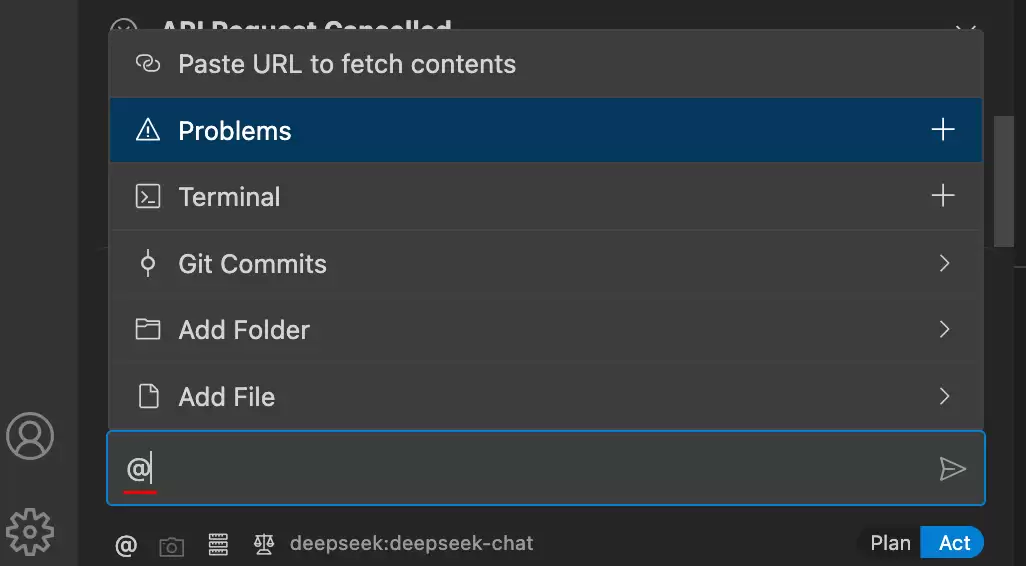
5. 添加上下文
Cline 支持多种实用的上下文命令,输入 @ 即可查看:@url(添加网页内容)、@problems(添加工作区错误和警告)、@file(添加文件内容)、@folder(添加文件夹内容)等。例如 @url:https://reactjs.org/docs/getting-started.html。确认后,Cline 就会基于这些信息开展工作。
总体而言,Cline 是一款功能扎实的 AI 编码助手,能够显著提升开发效率。通过本教程,你应该已经掌握了:安装与配置、基本使用方法、文件创建与编辑、终端命令执行以及添加上下文。随着使用深入,你会发现它处理复杂任务的能力越来越得心应手,最终成为你日常开发中不可或缺的得力工具。


