Postman发送SOAP请求的详细步骤与实用方法
时间:2026-06-13 15:38
虽然SOAP协议听起来有些传统,但在许多企业级系统中,它依然是不可或缺的通信协议。作为功能强大的API调试利器,Postman也完全支持SOAP请求的测试。接下来我们将逐步介绍如何使用Postman发送SOAP请求,操作简单,步骤清晰。 步骤1:创建新请求并设置POST方法 打开Postman,新建
虽然SOAP协议听起来有些传统,但在许多企业级系统中,它依然是不可或缺的通信协议。作为功能强大的API调试利器,Postman也完全支持SOAP请求的测试。接下来我们将逐步介绍如何使用Postman发送SOAP请求,操作简单,步骤清晰。
步骤1:创建新请求并设置POST方法
打开Postman,新建一个请求。关键点:请求方法必须设置为 **POST**,URL栏输入您的SOAP API端点地址。实际使用时,请用目标端点地址替换示例URL。
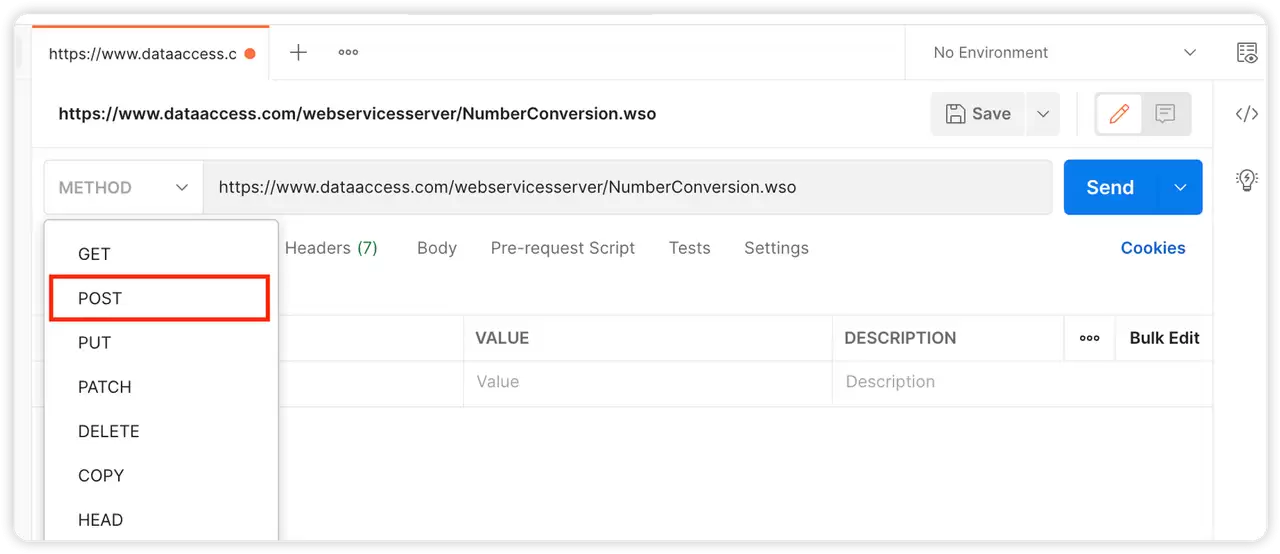 图:在Postman中创建新请求
步骤2:配置HTTP请求头(Headers)
HTTP请求头至关重要,需要告知服务器当前发送的是SOAP消息。具体配置步骤如下:
1. 在Headers标签页中,取消勾选Postman默认生成的`Content-Type: application/xml`。
2. 手动新增一个`Content-Type`字段,值设置为`text/xml`。
3. 再新增一个`SOAPAction`字段,该字段的值通常为调用的SOAP方法名,格式为`"#MethodName"`。注意值本身需要包含双引号。例如,如果调用方法是`POST`,则填入`"#POST"`。
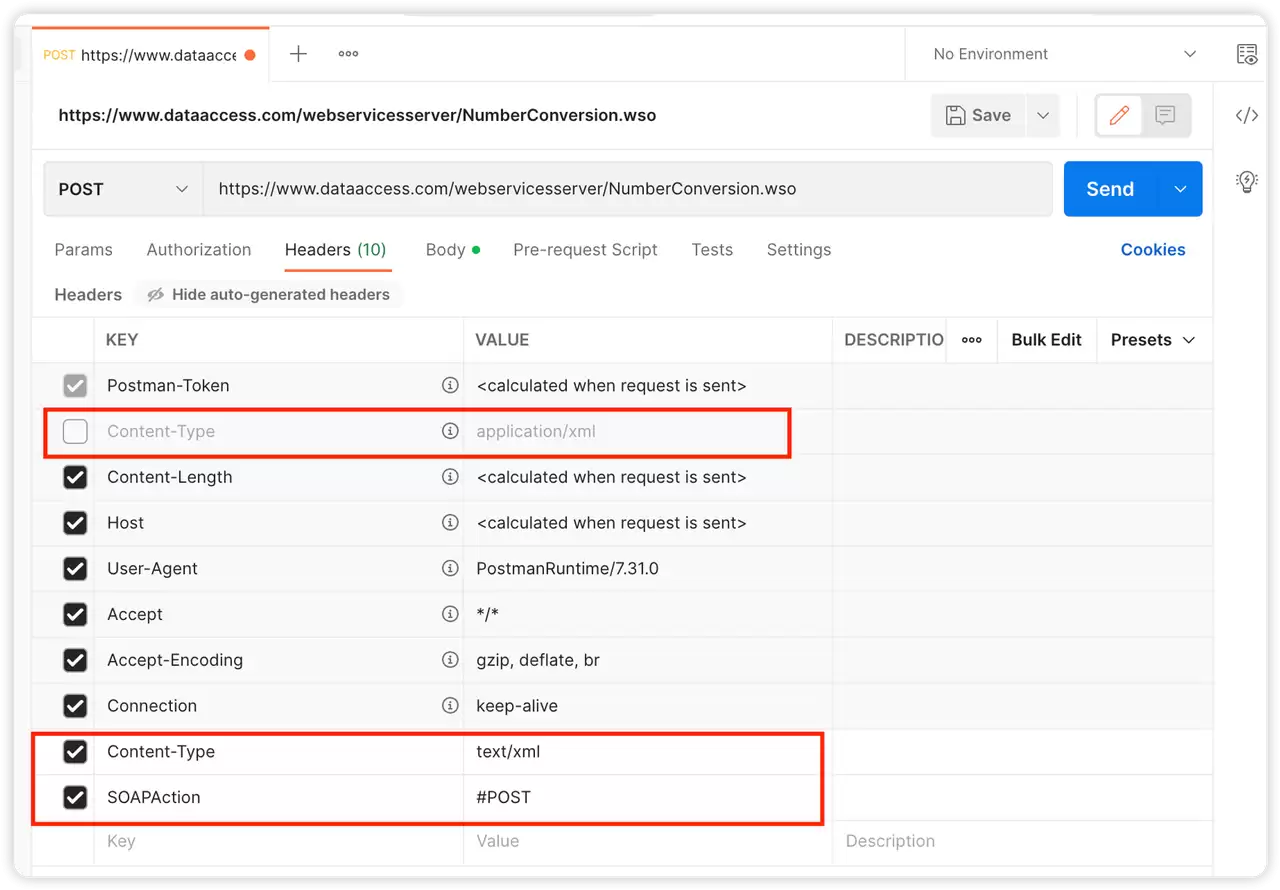 配置HTTP Headers步骤
步骤3:构造SOAP请求体(Body)
接下来处理请求体。切换到Body标签页,选择`raw`模式,再在右侧下拉菜单中选择`XML`。将准备好的SOAP XML内容粘贴到文本框中。
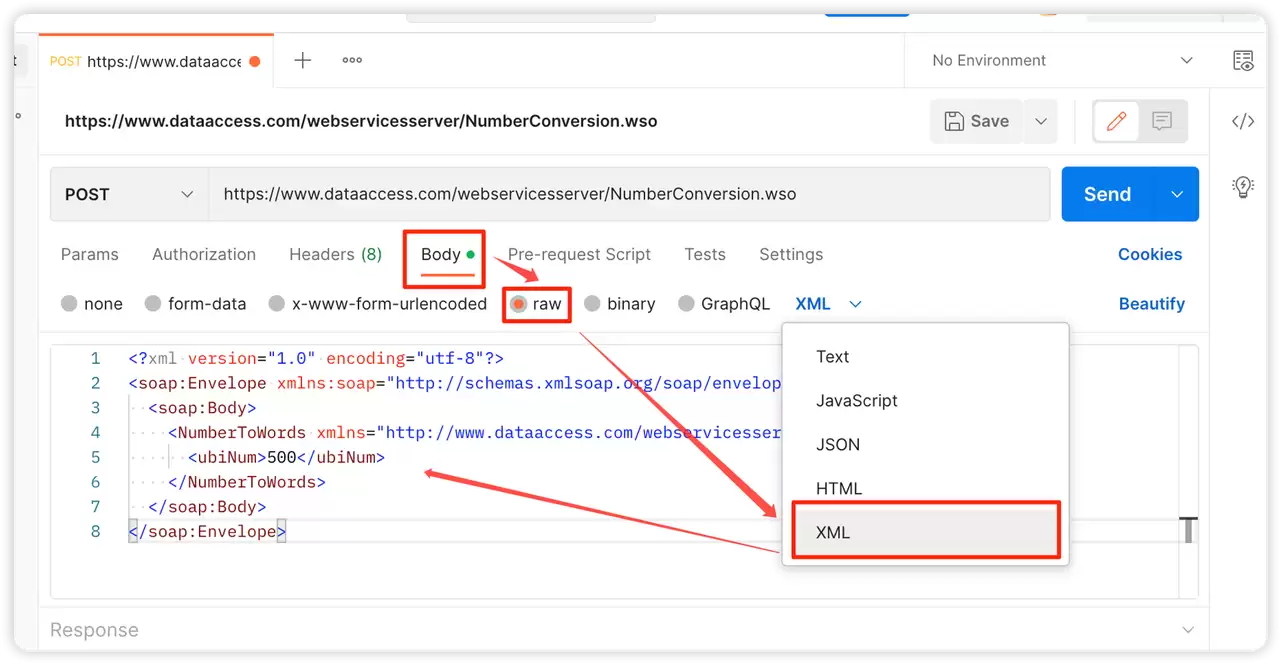 构造SOAP请求体示意
举个简单示例:假设该SOAP服务能将数值转换为英文文本,那么请求体大致如下,例如将数字500转换为five hundred。
步骤4:发送请求并查看响应结果
一切准备就绪后,点击Send按钮。Postman会立即向SOAP端点发送请求,稍后服务器返回响应,内容会显示在下方的Response区域。
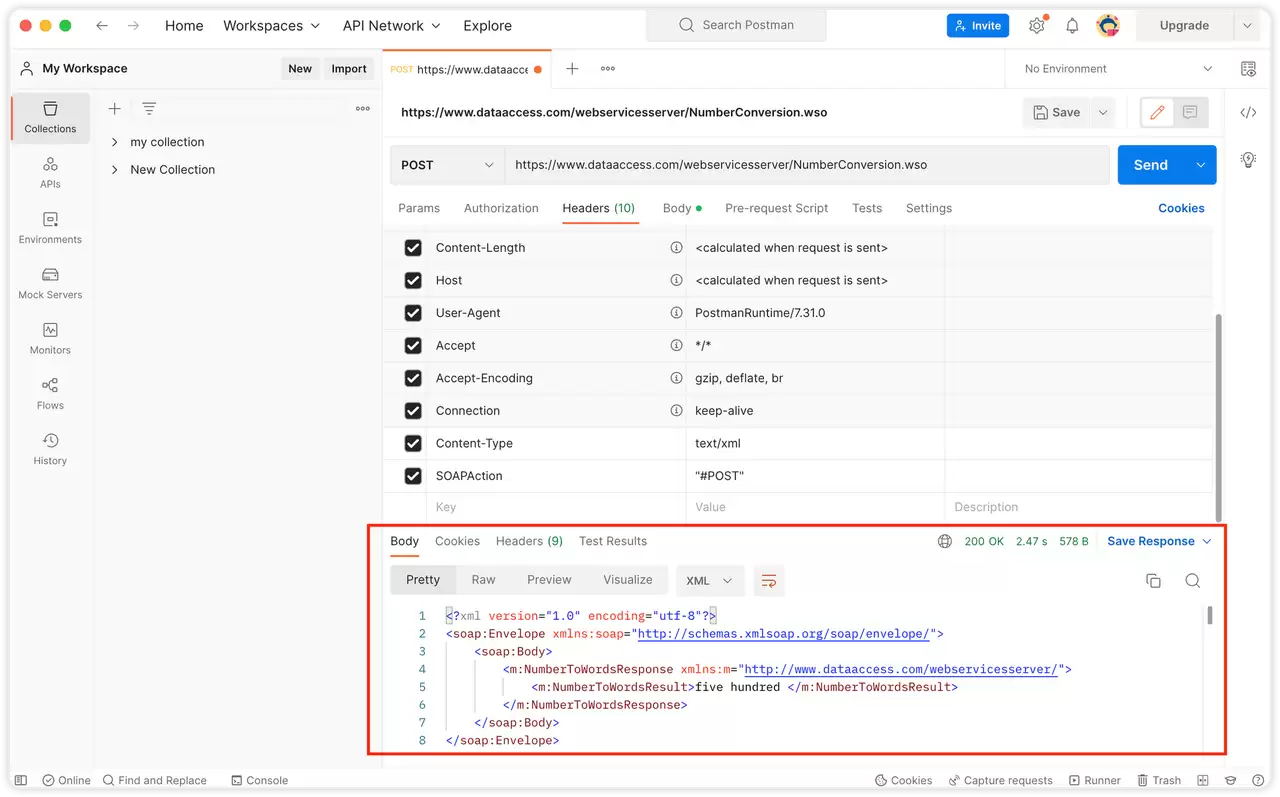 发送请求并查看返回结果
如果响应格式为XML,Postman会清晰展示,结构和数据一目了然。
以上便是使用Postman调试SOAP接口的完整流程,这是一个成熟且实用的方案。如果您正在寻找一款集API文档、调试、测试和Mock于一体的工具,市面上也有其他优秀选择。关键在于找到最符合团队协作节奏的那一款。



