
OpenClaw 目前还处于“1.0”之前的快速迭代阶段,新功能和性能优化会像流水一样频繁发布。换句话说,保持更新是体验最新特性、拿到安全补丁、获得性能提升的关键。下面这份图文指南,帮你平稳、安全地完成 OpenClaw 的更新,少踩坑。
更新前的准备
动手更新之前,花几分钟做点准备,能省掉不少后顾之忧。主要就两件事:备份关键数据、搞清楚自己的安装方式。
备份你的个性化配置
虽说更新过程通常挺安全,但备份总没坏处。OpenClaw 的核心用户数据都在 ~/.openclaw/ 目录下。建议重点备份这三样:
- 配置文件:
~/.openclaw/openclaw.json,里面存着网关和各项功能的配置。 - 凭证信息:
~/.openclaw/credentials/目录,连接 WhatsApp、Telegram 这类服务的认证信息都在这里。 - 工作区:
~/.openclaw/workspace,有些技能(Skills)生成或使用的数据会存放在这。
明确你的安装方式
知道 OpenClaw 是怎么装上的,才能选对更新方法。通常就两种:全局安装和源码安装。
| 安装方式 | 特点与判断方法 | 主要更新手段 |
|---|---|---|
| 全局安装 (Global Install) | 用 npm 或 pnpm 命令装的。如果不记得了,检查系统里有没有 git 仓库目录 —— 没手动克隆过仓库的话,多半是全局安装。 | 用包管理器(npm 或 pnpm)更新。 |
| 源码安装 (Source Install) | 通过 git clone 从 GitHub 把项目仓库拉到本地的。你的 OpenClaw 目录会是一个完整的 git 版本库。 | 用 openclaw update 命令或 git 命令更新。 |
搞清楚安装方式,接下来就能对号入座了。
官方推荐的更新方法
不管你是哪种安装方式,官方最推荐的路径是重新跑一遍网站上的一键安装脚本。这个脚本很智能:它会自动检测你现有的安装,直接做“就地升级”(upgrade in place),不会删除你的配置(macOS 系统下实测没问题)。
curl -fsSL https://openclaw.ai/install.sh | bash
执行完这条命令,安装程序会帮你处理后续所有事,需要的时候还会自动跑 openclaw doctor 来做修复和迁移。
如果不想更新后再看一次初始设置向导(onboarding),可以加个 --no-onboard 参数:
curl -fsSL https://openclaw.ai/install.sh | bash -s -- --no-onboard
对于源码安装的用户,想要让安装器用 git 来更新的话,可以这样:
curl -fsSL https://openclaw.ai/install.sh | bash -s -- --install-method git --no-onboard
这条命令会尝试执行 git pull --rebase,不过前提是你的代码仓库是干净的(没有未提交的修改)。
不同安装方式的更新指南
如果不想用一键安装脚本,也可以根据安装方式手动更新。
更新全局安装的 OpenClaw
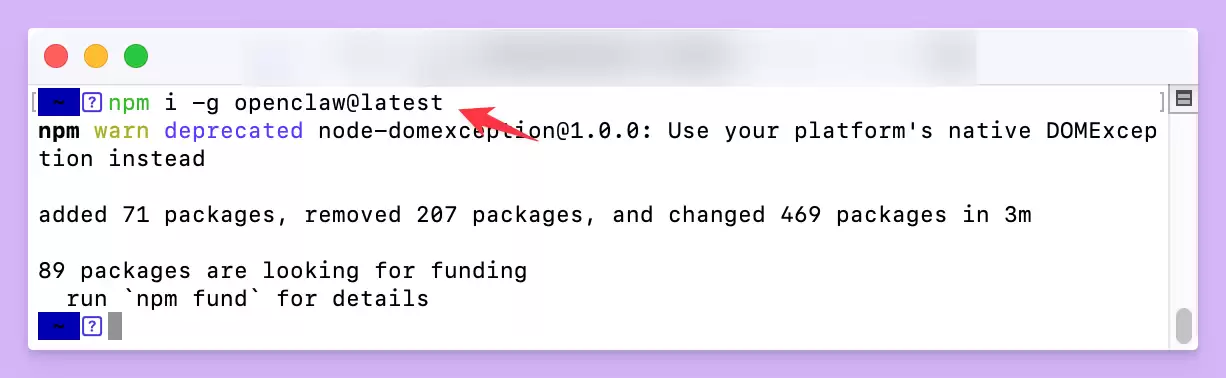
用 npm 或 pnpm 全局安装的话,更新很直接。打开终端,挑一条命令执行:
使用 npm:
npm i -g openclaw@latest
使用 pnpm:
pnpm add -g openclaw@latest
这两个命令都会从软件源拉取最新稳定版 OpenClaw 并覆盖当前版本。
更新源码安装的 OpenClaw
对于从 git 仓库克隆的源码安装,官方强烈建议用 OpenClaw 自带的更新命令:
openclaw update
这条命令封装了一套安全更新流程,它会自动做以下事情:
- 检查当前工作区是否干净。
- 切换到配置的更新通道(默认是稳定版)。
- 从远程仓库拉取最新代码。
- 安装或更新项目依赖。
- 重新构建项目和控制台界面(Control UI)。
- 运行
openclaw doctor做配置检查和迁移。 - 默认还会自动重启网关服务。
如果想更新后手动重启,加个 --no-restart 参数:
openclaw update --no-restart
当然,也可以完全手动走 git 流程,效果跟 openclaw update 差不多,但步骤多一些:
git pull
pnpm install
pnpm build
openclaw doctor
更新后必须执行的检查
不管用哪种方法完成了更新,强烈建议跑一下 openclaw doctor 命令。这相当于给更新上了道“保险”,它的设计目标就是修复、迁移和发警告:
openclaw doctor
openclaw doctor 通常会做这些事:
- 把旧配置项迁移到新格式。
- 检查并修复文件权限问题。
- 审核安全策略,对风险较高的开放设置发出警告。
- 检查系统服务(如
systemd或launchd)配置是否是最新的。
跑完这个命令,仔细看看输出信息,这是确保更新后 OpenClaw 稳定运行的关键一步。
重启网关服务
更新完代码和配置,得重启网关服务才能让变更生效。用 openclaw 命令行工具就能方便地管理网关:
openclaw gateway restart
这条命令会正确停止当前运行的网关,然后用新代码启动它。
其他相关命令也很实用:
openclaw gateway status
# 停止网关
openclaw gateway stop
# 查看实时日志
openclaw logs --follow
如果更新出现问题
有时候更新可能会带来预料之外的问题。这时候,回滚到上一个稳定版本是个有效的临时方案。
版本回滚(全局安装)
全局安装的用户,通过 npm 或 pnpm 可以直接安装指定旧版本。先用 npm view openclaw version 看看最新版本号,然后选一个更早的版本安装。比如想回滚到 0.8.0 版本:
npm i -g openclaw@0.8.0
装完之后别忘了再次跑 doctor 和重启网关:
openclaw doctor
openclaw gateway restart
版本回滚(源码安装)
源码安装的用户可以借助 git 回滚到任意历史提交。比如回滚到某个日期之前的最新提交:
git checkout "$(git rev-list -n 1 --before="2026-01-01" origin/main)"
切换到旧代码后,需要重新安装依赖并重启服务:
pnpm install
pnpm build
openclaw gateway restart
等下次想再更新时,切换回主分支拉取最新代码就行:
git checkout main
git pull
遇到难以解决的问题时,运行 openclaw doctor 并仔细阅读输出信息,通常能找到线索。官方的 Discord 社区也是寻求帮助的好去处。


