
游乐游手机版
首页/AI教程/文章详情

Postman上传图片并在请求中使用的教程

时间:2026-06-13 15:39
在Postman中上传图片时,请首先新建POST请求,在Body中选择form-data格式,将字段类型从Text切换为File并选择本地图片。支持PNG、JPEG、GIF等常见格式,但文件大小受内存限制,过大可能导致上传失败。字段名和类型必须与接口文档完全一致,以确保正确上传。
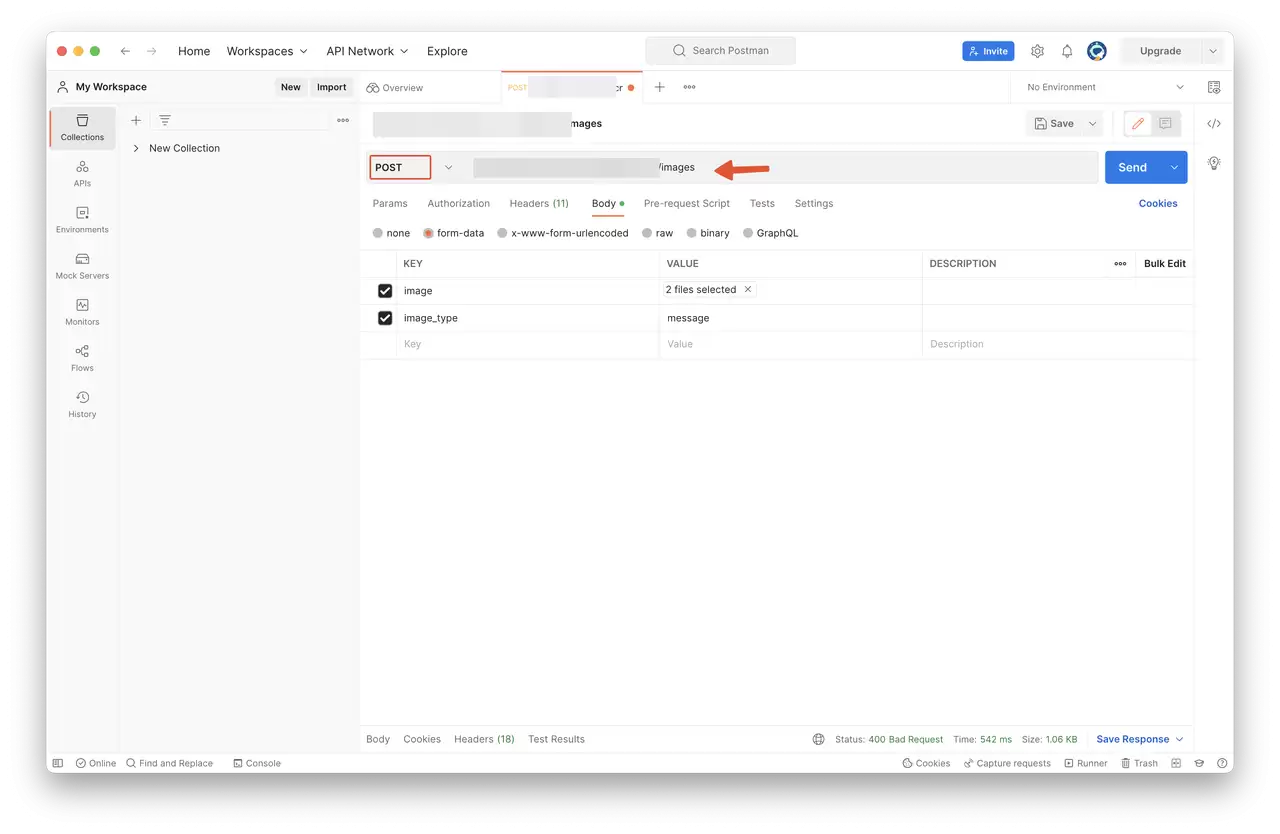
Postman 作为广大开发者日常接口调试的首选工具,不仅支持常见的 JSON、文本等常规参数,同样能够处理图片等二进制数据。本文将详细讲解如何通过 Postman 上传图片,并在请求中正确携带该二进制数据。整个操作流程非常简便,跟随步骤即可快速掌握。 ## Postman上传图片详细操作步骤 首先启动 Postman,创建一个新的 POST 请求,并填入目标接口的完整 URL。此步骤较为基础,重点在于后续 Body 参数的配置。 Postman 如何上传图片并在请求中使用
创建接口
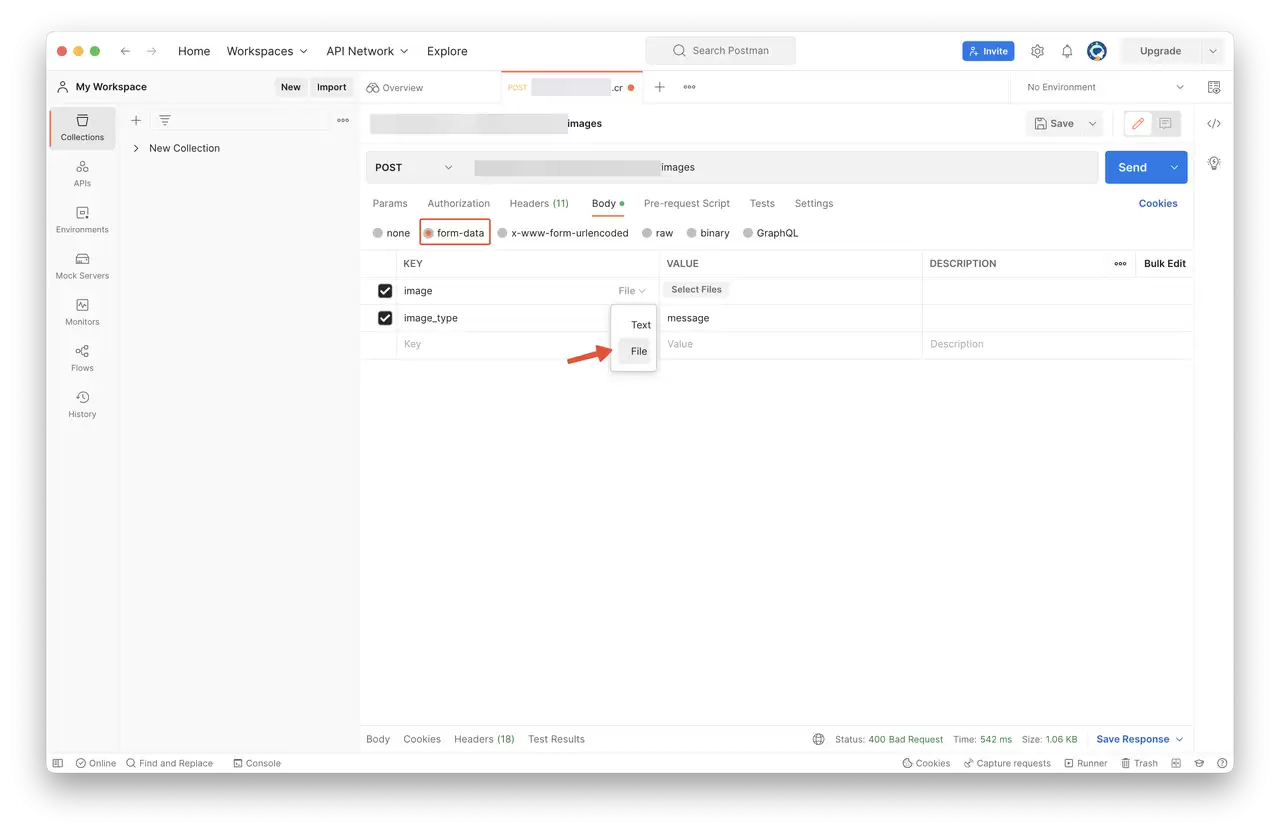
在请求的 Body 选项卡中,选择 `form-data` 作为数据格式。接着在 Key 输入框中填写字段名称,例如 `image`(可根据接口文档自定义),然后在 Value 右侧的下拉菜单中将默认的 Text 类型切换为 **File**。 Postman 如何上传图片并在请求中使用
选择类型
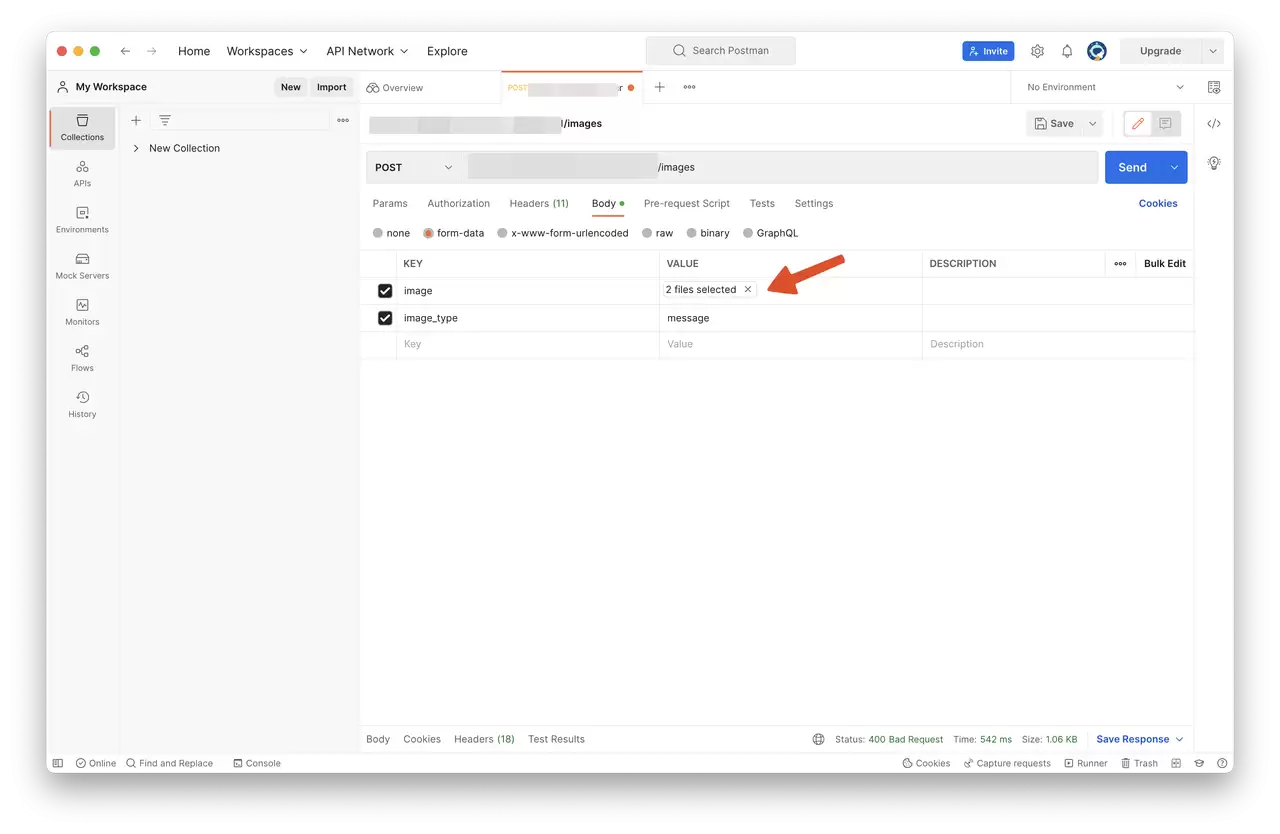
点击“选择文件”按钮,从本地目录中找到需要上传的图片。值得留意的是,若一次性选择多张图片,Postman 仅显示文件数量而非具体文件名,因此上传前务必确认所选文件正确无误。 Postman 如何上传图片并在请求中使用
上传图片
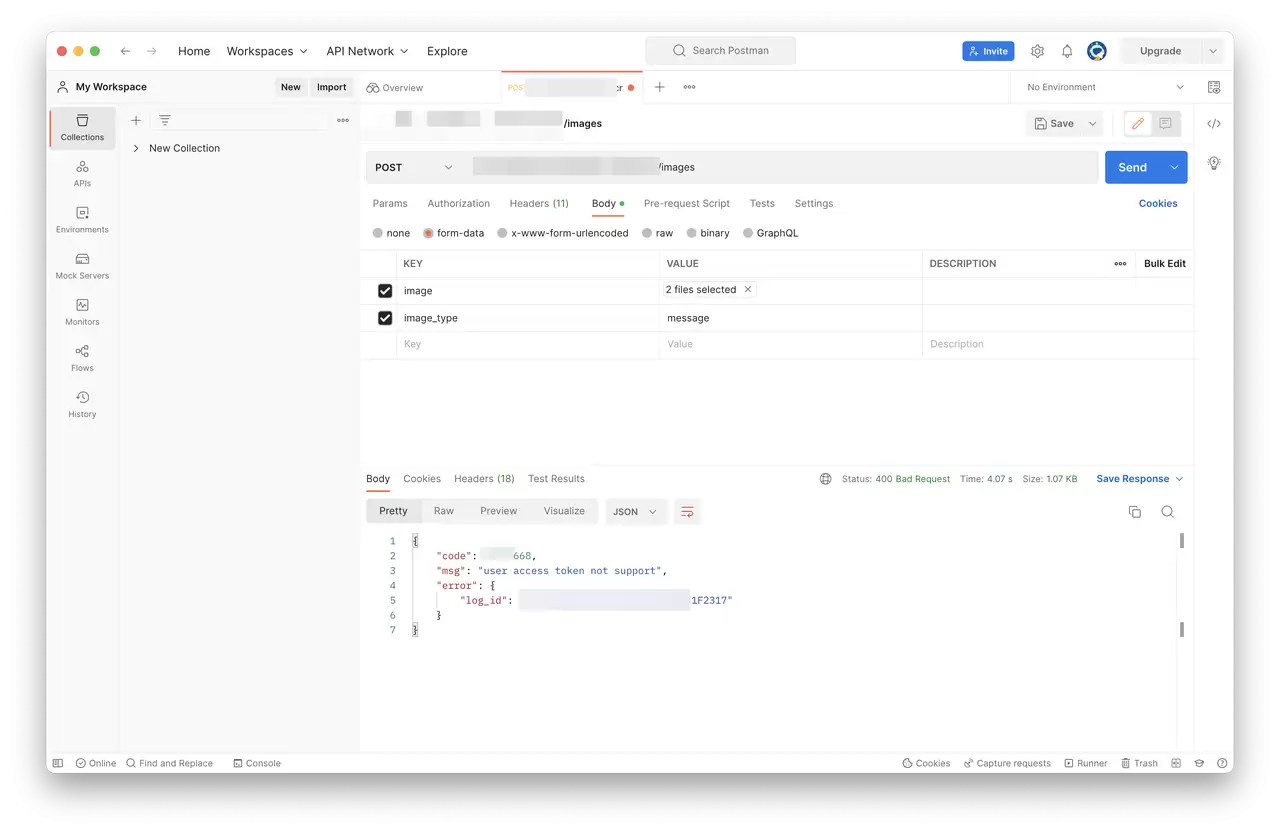
全部设置完成后,点击 **Send** 按钮。Postman 会将图片作为请求体的一部分发送至服务器,服务端即可正常接收并处理该图片数据。 Postman 如何上传图片并在请求中使用
发送请求
## 使用注意事项与关键提示 - Postman 支持 PNG、JPEG、GIF 等常见图片格式,基本能够满足日常测试需求。 - 上传图片的大小受 Postman 内存限制影响,超大文件可能导致上传失败,测试时建议控制文件体积。 - Body 中的字段名称与类型必须与接口文档严格一致,否则服务器无法正确解析请求,通常会返回 400 或 500 状态码错误。
来源:https://apifox.com/apiskills/how-postman-uploads-pictures/
上一篇Postman发送SOAP请求的详细步骤与实用方法 下一篇Postman抓包教程:从零开始一步步捕获API请求步骤
本站内容用于信息整理与展示,如有侵权或内容问题请及时联系处理。

相关推荐

补充同频道和同主题内容,方便继续浏览更多相关内容。

同类最新

继续查看同栏目最近更新的文章。

更多
CapCut AI Docker 一键部署:镜像拉取、端口映射与数据目录配置教程
AI教程 · 2026-06-30

CapCut AI Docker 一键部署:镜像拉取、端口映射与数据目录配置教程

CapCutAI容器化部署需先确认镜像来源与授权范围,再完成环境准备、镜像拉取、端口映射、数据目录挂载和启动验证,适合本地试用、团队内网演示与轻量化AI剪辑服务管理。

CapCut AI Windows本地安装配置2026最新版含下载与环境要求
AI教程 · 2026-06-30

CapCut AI Windows本地安装配置2026最新版含下载与环境要求

CapCutAI与剪映AI在Windows端适合短视频、口播、课程和营销素材剪辑,安装前需确认系统、显卡、存储与网络条件,优先选择官方渠道下载,并完成账号、素材目录、硬件加速和导出参数配置。

Veo新手保姆级安装教程:从下载到首次运行
AI教程 · 2026-06-30

Veo新手保姆级安装教程:从下载到首次运行

Veo适合用文字生成短视频,新手应先确认官方入口、准备账号与设备环境,再按网页或应用方式完成启用。首次运行重点在提示词、参数、素材合规与结果保存,避免使用非官方安装包。

Veo本地模型运行下载路径设置与性能优化指南
AI教程 · 2026-06-30

Veo本地模型运行下载路径设置与性能优化指南

Veo本地模型部署需先确认模型来源与硬件条件,再完成下载校验、目录规划、路径配置和推理参数优化。重点关注显存占用、依赖版本、缓存位置、授权范围与常见报错处理。

Veo安装失败解决指南:常见报错与日志排查及升级回滚方案
AI教程 · 2026-06-30

Veo安装失败解决指南:常见报错与日志排查及升级回滚方案

Veo安装失败通常与系统环境、依赖版本、网络源、权限和缓存有关。排查时应先确认版本要求,再查看安装日志,按报错类型处理,并提前备份项目,确保升级与回滚可控。