
游乐游手机版
首页/AI教程/文章详情

JMeter请求gRPC接口的测试方法与步骤

时间:2026-06-14 14:22
JMeter请求gRPC需下载插件并逐一配置服务地址、端口、proto文件及方法名等参数,步骤繁琐;Apifox原生支持gRPC调试,仅需导入proto文件即可进行一元及流式调用,操作更简便高效。

JMeter 是一款开源的性能测试工具,广泛应用于软件系统的压力测试场景。然而,当需要测试 gRPC 接口时,不少人会发现其配置流程较为复杂。接下来,我们详细说明如何操作,并探讨是否存在更高效的替代方案。

如何通过 JMeter 请求 gRPC 接口

下载与安装

首先,需要下载并安装 JMeter,然后获取对应的 gRPC 请求插件。该插件的存放路径通常为 jmeter-grpc-request/dist/bin/。
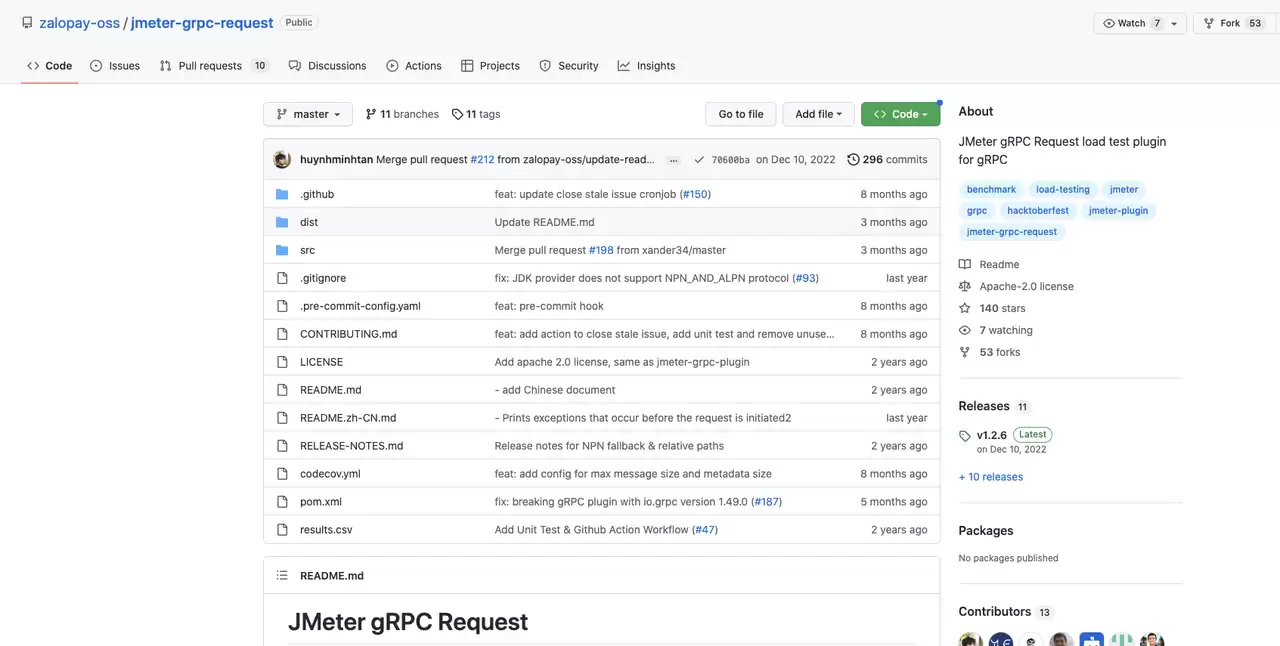
如何使用 JMeter 请求 gRPC 接口?

下载并安装 gRPC 请求插件

下载完成后,将插件文件复制到 JMeter 安装目录下的 lib/ext 文件夹中:
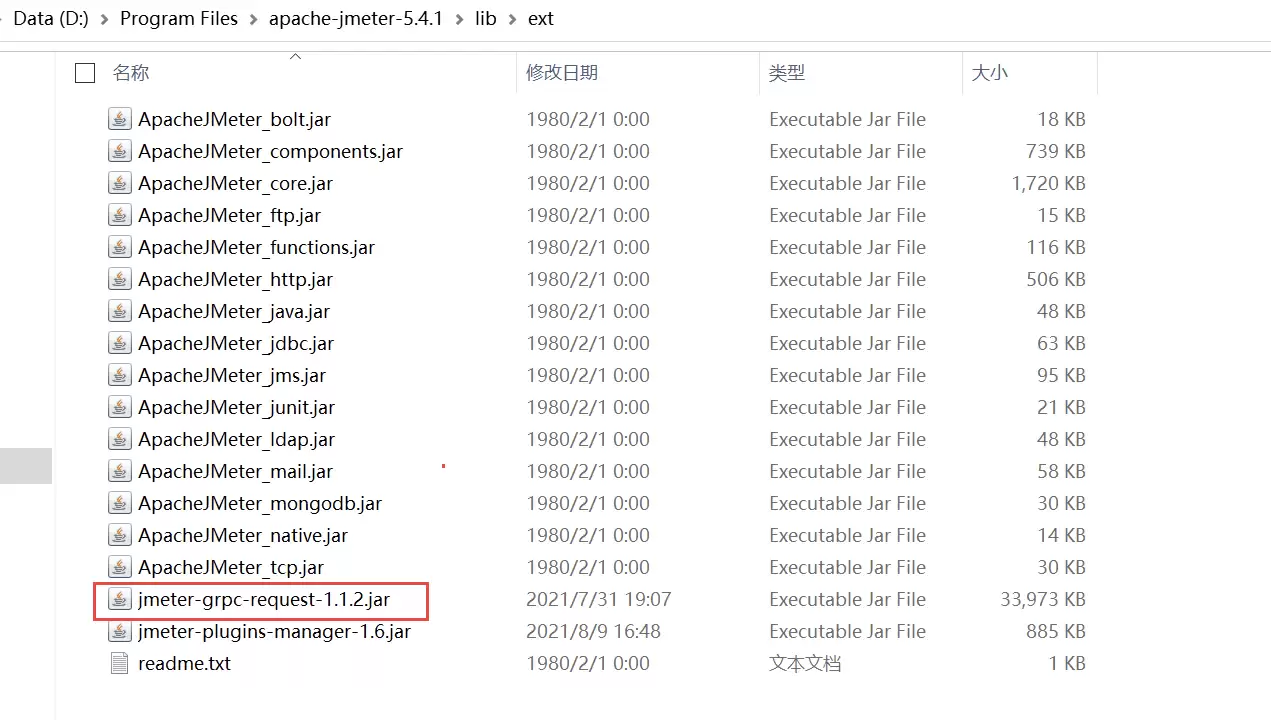
如何使用 JMeter 请求 gRPC 接口?

插件安装路径配置

运行配置

启动 JMeter 后,新建一个线程组,接着右键点击线程组,选择“添加” → “取样器” → “GRPC Request”。
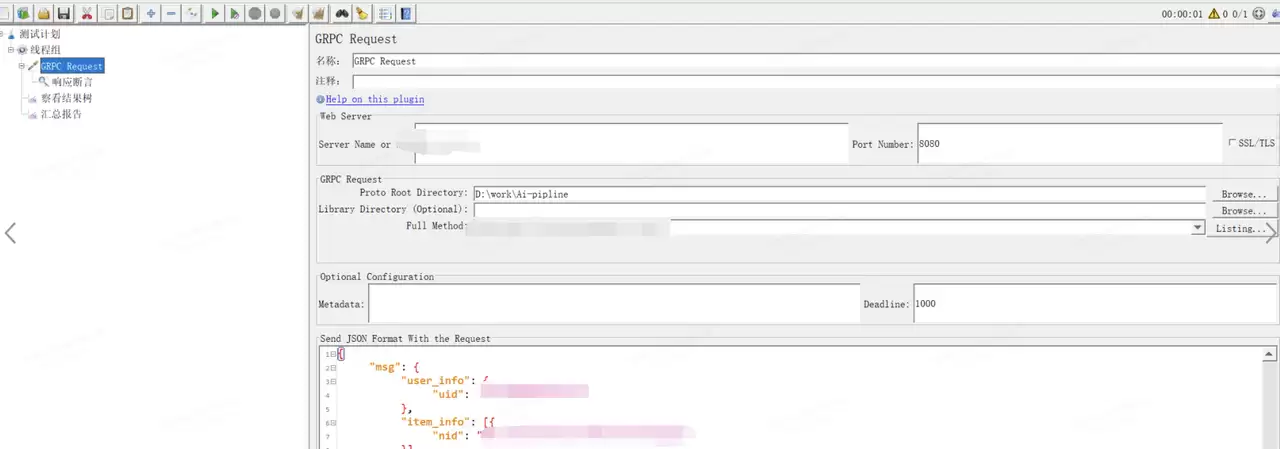
如何使用 JMeter 请求 gRPC 接口?

添加 GRPC 取样器

随后,需要填写以下关键配置项:

  • Server Name or IP:gRPC 服务的主机地址
  • Port Number:服务端口号
  • SSL/TLS:是否启用 SSL/TLS 加密验证
  • Proto Root Directory:proto 文件所在的根目录路径
  • Library Directory (Optional):依赖的基础库文件目录
  • Full Method:完整的服务名与方法名
  • Metadata:认证信息,格式为 key1:value1,key2:value2
  • Deadline:请求超时时间
  • Send JSON Format With the Request:是否以 JSON 格式发送请求数据

小结

可以看出,使用 JMeter 配置 gRPC 接口测试的步骤确实较为繁琐,尤其对于经验不足的团队而言,仅环境搭建就可能耗费不少时间。因此,在实际工作中,许多开发者倾向于选择更轻量、直观的工具,例如 Apifox,来进行 gRPC 接口调试。

使用 Apifox 发送 gRPC 接口请求

Apifox 原生支持基于 .proto 文件的 gRPC 接口调试,既涵盖一元调用(Unary Call),也支持服务端流、客户端流与双向流等多种流式调用模式。创建项目时,选择“gRPC 项目”并导入 .proto 文件即可使用,完全无需手写代码。
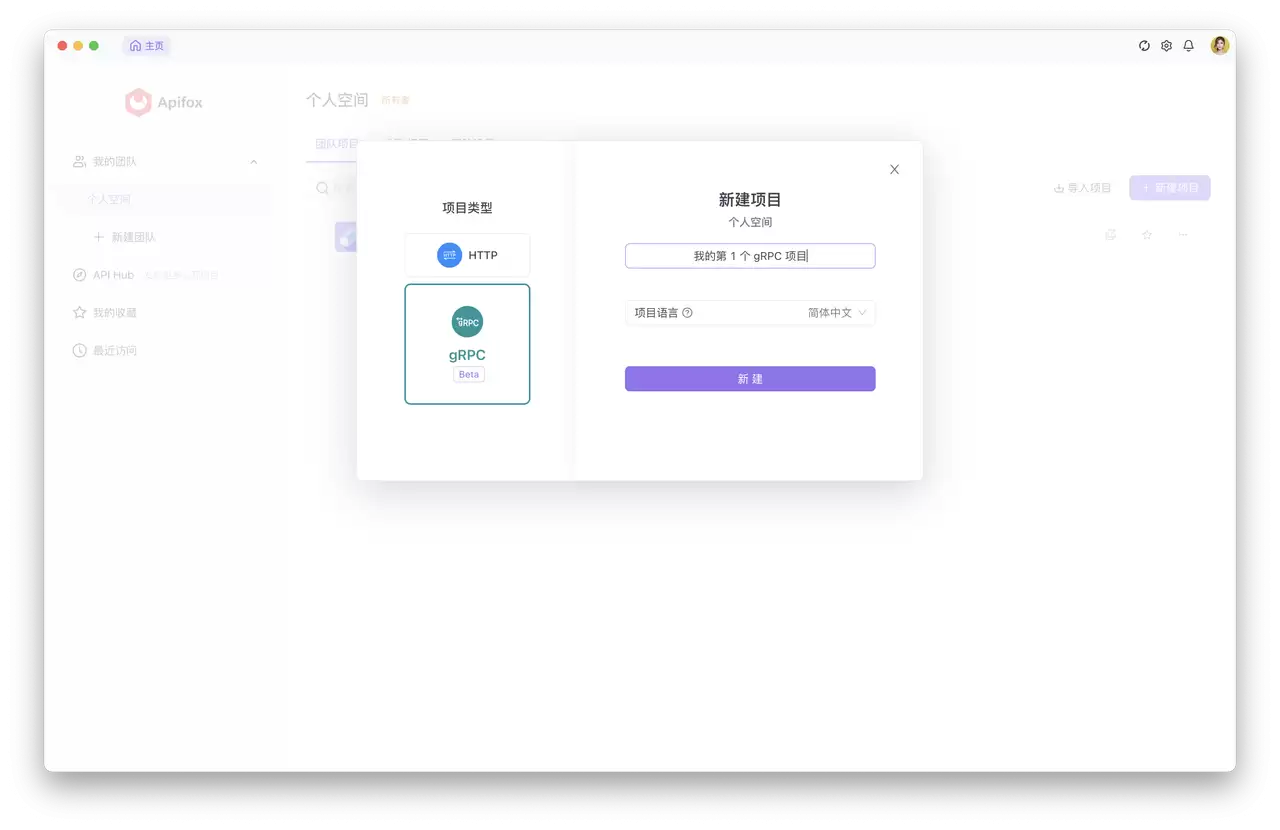
如何使用 JMeter 请求 gRPC 接口?

创建 gRPC 项目

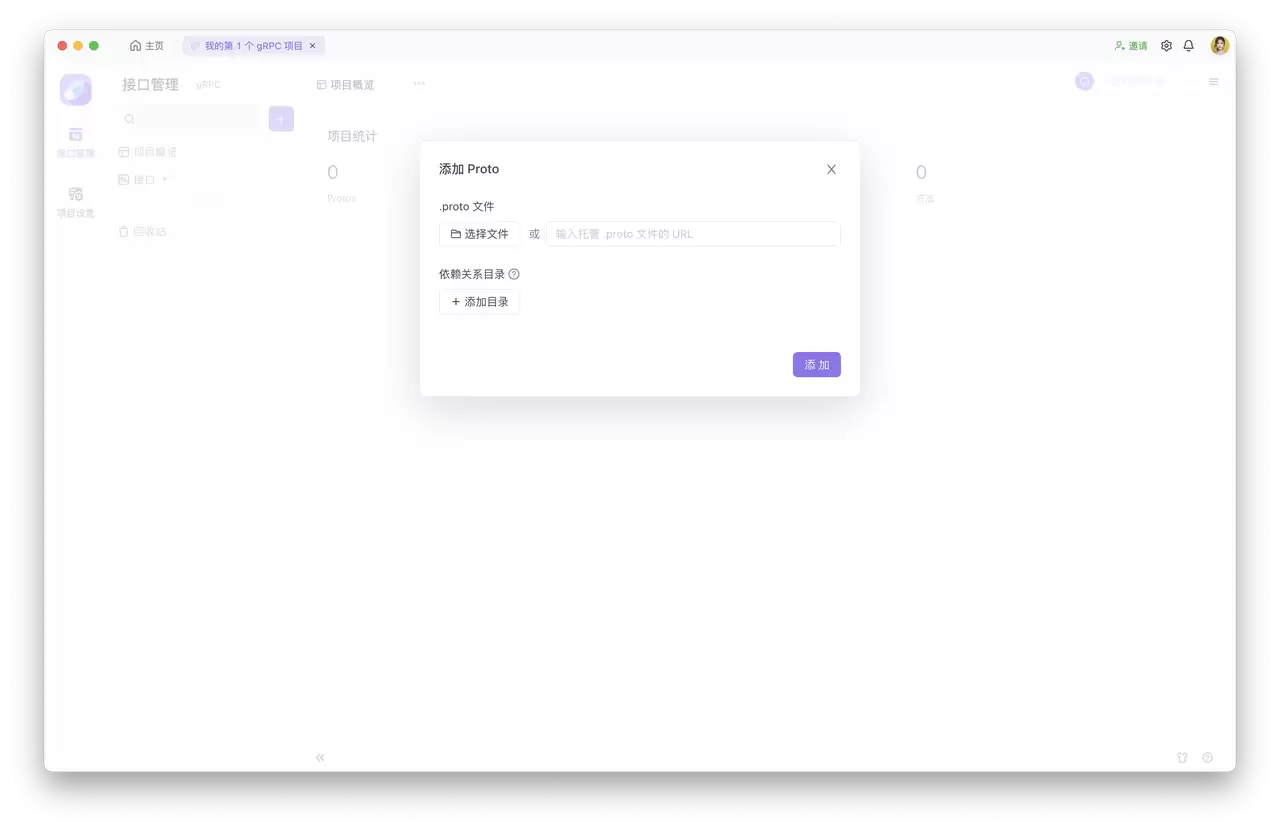
在调试前,需要先导入定义 API 的 .proto 文件。若某个 .proto 文件依赖了其他 .proto 文件,则需手动添加依赖关系目录,以确保文件解析正确无误。
如何使用 JMeter 请求 gRPC 接口?

添加 Proto 文件

一元调用

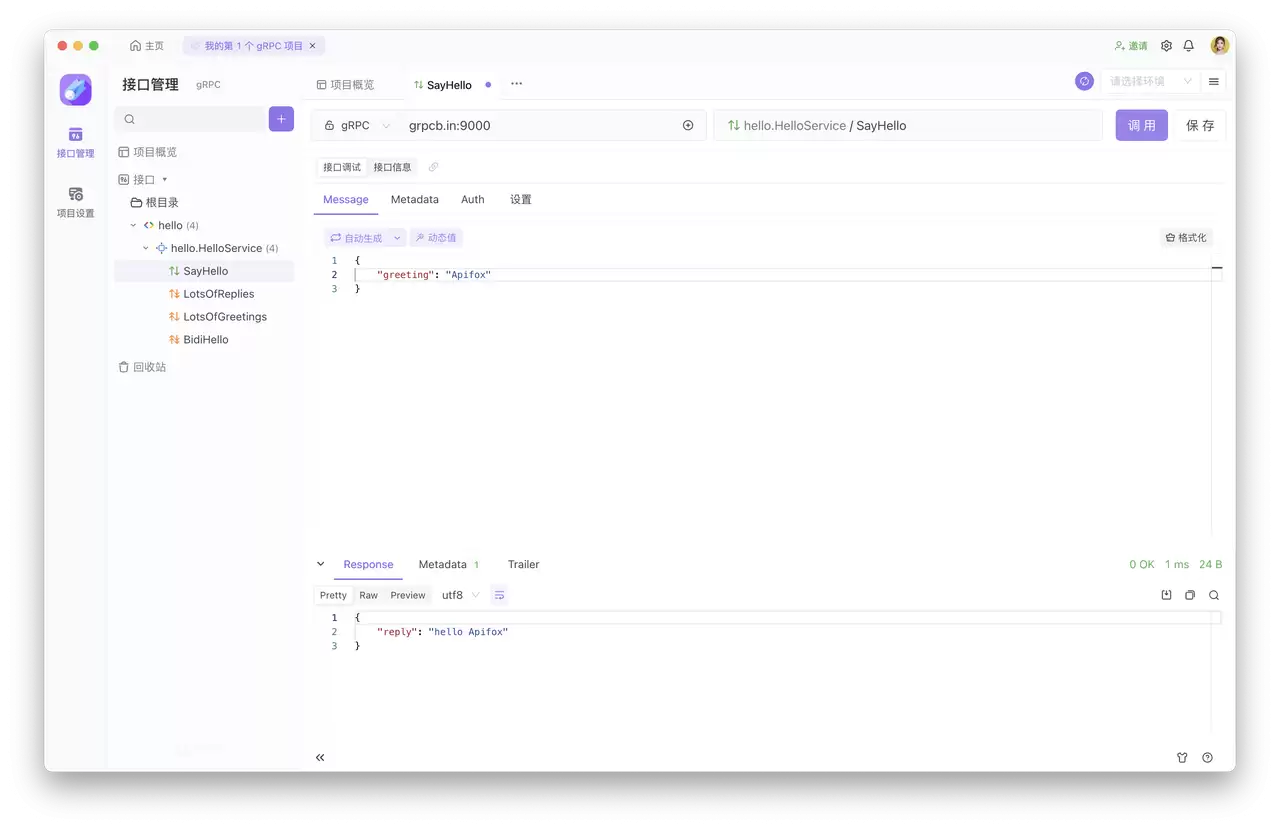
在地址栏直接填写 gRPC 服务 URL,点击“调用”按钮即可发起一元调用,返回结果清晰明了。
如何使用 JMeter 请求 gRPC 接口?

一元调用操作示例

流式调用

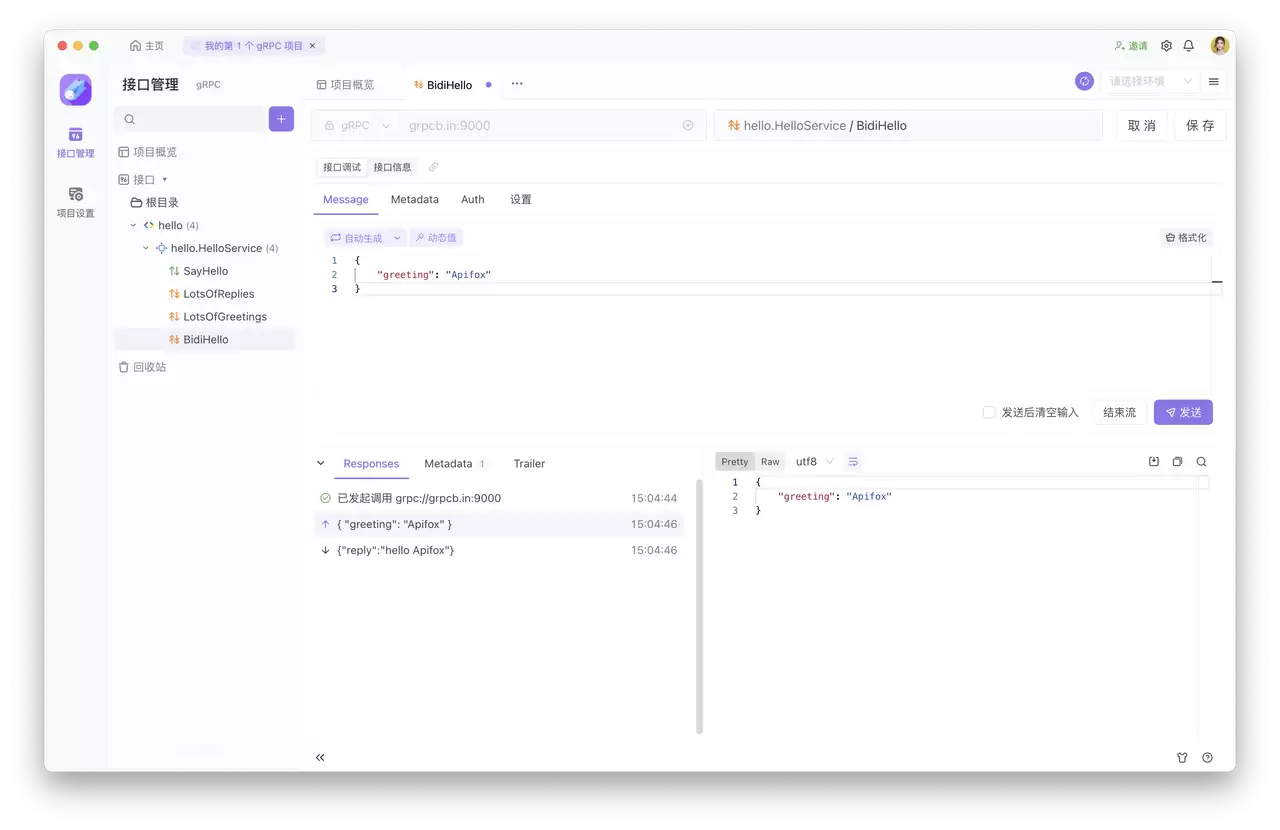
流式调用支持服务端流、客户端流和双向流三种模式。发起调用后,可在 Message 标签页中编写并发送消息。Apifox 提供了时间线视图,按时间顺序集中展示调用状态、已发送的消息以及接收到的消息,点击任意条目即可查看详细内容。
如何使用 JMeter 请求 gRPC 接口?

流式调用调试界面

关于 Apifox

  • 集 API 文档管理、API 调试、API Mock 与 API 自动化测试于一体的一站式协作平台
  • 提供更先进的 API 设计、开发与测试体验
  • Apifox = Postman + Swagger + Mock + JMeter

如何使用 JMeter 请求 gRPC 接口?

知识扩展:

  • 主流分布式 RPC 框架对比:Dubbo、Dubbox、Motan、Thrift、gRPC
  • GraphQL 与 gRPC 对比:哪种方案更适合你的 API 场景?
来源:https://apifox.com/apiskills/jmeter-test-grpc/
上一篇RPC与Protobuf协议完整解析与使用从入门到精通教程 下一篇年最值得收藏的好用的Web API调试工具推荐大全
本站内容用于信息整理与展示,如有侵权或内容问题请及时联系处理。

相关推荐

补充同频道和同主题内容,方便继续浏览更多相关内容。

同类最新

继续查看同栏目最近更新的文章。

更多
CAD零基础入门教程:坐标输入、图层管理与基础绘图命令
AI教程 · 2026-09-01

CAD零基础入门教程:坐标输入、图层管理与基础绘图命令

本文面向CAD零基础学习者,系统讲解坐标输入、图层管理与基础绘图命令的核心用法。通过分步实操与常见问题排查,帮助新手建立精确绘图习惯,掌握规范出图的基础能力。

CAD从入门到项目交付:绘图、标注、图块与实战工作流
AI教程 · 2026-09-01

CAD从入门到项目交付:绘图、标注、图块与实战工作流

掌握CAD的核心在于建立“画得准、标得清、复用快、交付稳”的工作流。本文提供从环境设置、高频命令组合、标注规范、图块标准化到项目分阶段交付的完整路径,帮助初学者避免常见返工陷阱,独立完成可检查、可复用、可打印的工程图纸。

Claude Code 登录指南:个人、Teams 与企业账号区分与授权步骤
AI教程 · 2026-09-01

Claude Code 登录指南:个人、Teams 与企业账号区分与授权步骤

本文详细解析 Claude Code 登录前的账号类型区分方法,涵盖个人订阅、Teams 席位与企业 Enterprise 席位的授权路径差异。提供终端登录命令、环境变量排查及常见异常处理步骤,帮助用户快速完成正确授权并避免登录路径混淆。

Claude Code 文件修改前的权限模式配置与命令审批指南
AI教程 · 2026-09-01

Claude Code 文件修改前的权限模式配置与命令审批指南

本文详细介绍Claude Code在修改文件前的权限模式配置方法,包括defaultMode可选值、permissions allow与deny规则设置、多层级配置文件管理以及 status验证技巧,帮助开发者安全高效地使用AI编程助手。

Claude Code接入VS Code后先测扩展和终端命令
AI教程 · 2026-09-01

Claude Code接入VS Code后先测扩展和终端命令

在VS Code中接入Claude Code后,建议优先验证扩展面板与集成终端两条入口。本文提供标准检查顺序、关键命令与常见故障排查路径,帮助你快速确认环境就绪,避免后续开发受阻。