
学 CAD 从入门走到能独立做项目,关键不是把所有命令背完,而是把“画得准、标得清、复用快、交付稳”连成一套工作流。按这条路线练完后,应能新建规范图纸,使用线、圆、偏移、修剪等基础命令完成轮廓,借助对象捕捉和图层控制减少返工,再用标注、图块和布局打印把图纸整理到可交付状态。
合格图纸的四个硬性标准
项目现场不只看你会不会画线,而是看图纸能否被下一位设计、施工或加工人员继续使用。合格的 CAD 图纸必须满足以下四点:
- 几何尺寸准确,无肉眼对齐偏差。
- 图层颜色和线型可辨,主次分明。
- 标注样式统一,基准清晰,无重复或遗漏。
- 常用构件通过图块复用,位置、比例和属性一致。
若这四点未形成闭环,图形在打印、算量或二次修改时极易出错。建议从房间平面、设备基础图或简单零件轮廓开始练习,先建立单位、比例、图层、对象捕捉、标注和保存版本规范,后续每学一个新命令都放入该练习中检验。
绘图前环境设置:降低返工率的关键步骤
新建文件后必须优先完成以下设置,否则后续标注、比例和图块插入均会出错。
1. 检查单位与精度
建筑平面与机械零件通常以毫米为基础。使用 UNITS 命令检查长度类型和精度,随后输入 LINE 绘制一条 1000 的线段,通过属性面板或测量命令校验显示长度是否符合预期。
2. 预设图层结构
不要等图纸画乱后再整理。建议提前建立墙体、门窗、中心线、标注、文字、辅助线、图块、打印边框等基础图层,并配置颜色、线宽和线型。所有对象按图层归类,后期只需关闭辅助线或调整打印样式即可。
3. 开启对象捕捉与追踪
精度底线依赖捕捉。至少打开端点、中点、圆心、交点、垂足和切点,画图时观察光标提示,严禁凭肉眼贴近。水平竖直线使用正交模式,常见角度使用极轴追踪,边画边录入尺寸使用动态输入。每完成一组轮廓,用 DIST 或测量工具抽查关键长度,发现偏差立即修正捕捉设置,禁止用拉伸命令硬凑。
高频绘图命令组合与操作节奏
熟练绘图依赖少量高频命令的组合使用,而非冷门功能。核心命令包括 LINE、PLINE、OFFSET、TRIM、EXTEND、FILLET、CIRCLE、MOVE、COPY。
操作顺序与技巧
- 外轮廓优先:用多段线或矩形确定边界,保证主尺寸准确。
- 偏移生成厚度:输入
OFFSET距离后,先选对象再点偏移方向,用于生成墙厚或零件边距。 - 修剪清理交叉:
TRIM可先选边界,或直接回车进入快速修剪模式。 - 圆角处理转角:
FILLET必须先设定半径,否则将沿用旧参数。 - 复制重复部件:完成局部后,用
COPY或MIRROR生成对称或阵列结构。
画平面图时,先定洞口宽度和定位点,再修剪墙线并放入门窗图块,禁止随手擦线。画机械轮廓时,先抓基准线和中心线,再用圆、偏移和镜像生成对称结构。每完成一个局部,立即用图层开关和测量命令检查,防止小偏差在后续复制中放大。
标注规范:校验职责与样式预设
标注承担尺寸校验职责,必须在绘图前确定样式、基准和检查顺序。
样式与基准设定
尺寸线、文字高度、箭头大小、精度和小数位需预先配置。若用于打印,需确保模型空间和布局空间中的文字高度便于阅读;若用于加工,尺寸精度不可随意省略。标注前先定基准:建筑图以轴线或墙边为基准,机械图以中心线、安装孔或加工面为基准,避免尺寸链混乱。
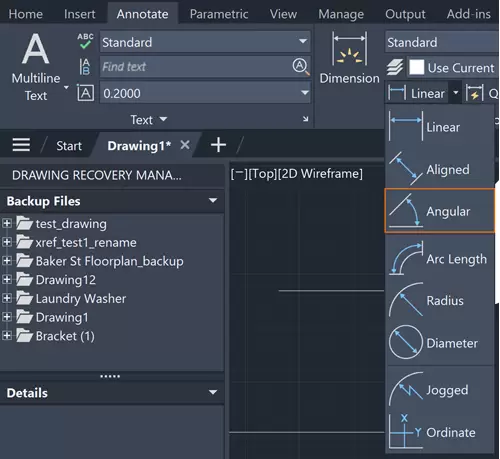
类型选择与检查顺序
- 线性标注:适用于水平、竖直尺寸。
- 对齐标注:适用于斜边真实长度。
- 半径/直径标注:适用于圆弧和孔。
- 角度标注:适用于斜线夹角。
标注完成后,按“总尺寸、定位尺寸、细部尺寸、说明文字”顺序检查,确认无重复尺寸、无缺失定位基准、无文字遮挡。若图形后期会修改,必须使用关联标注,严禁将尺寸炸开成普通线段和文字。发现数值不对时,先检查图形真实尺寸和比例,直接修改标注文字会导致图纸失去校验价值。
图块标准化:提升复用效率与一致性
图块是实现“会做项目”的关键。凡重复出现、需统一修改或带固定含义的对象(如门窗、洁具、插座、设备符号、剖切符号、节点编号、标题栏、常用零件)均应制成图块。

制作与插入要点
- 基点选择:门窗图块基点常放洞口边或轴线交点,设备图块放安装定位点,标题栏放图框角点。基点错误会导致每次插入需二次移动。
- 单位一致:创建外部块时注意单位,单位不一致会导致插入比例异常。
- 属性字段:配合设备编号、规格、房间名、图号、版本号等属性使用,便于后期统计和修改。
若项目已有公司图库,禁止将网上下载的块直接混入正式图纸。必须先检查图层、线型、比例、命名及是否含无关对象,避免杂层和不可见对象污染文件。
项目实战四阶段与交付检查
项目工作应分为四个阶段,每阶段设置明确检查点。
阶段划分与任务
- 草图阶段:确定范围、尺寸关系和主要构件,基准清晰,允许辅助线较多。
- 深化阶段:补齐门窗、设备、节点、材料边界和必要文字。
- 校核阶段:检查尺寸闭合、图层归属、块比例、标注遮挡、文字高度和外部参照路径。
- 出图阶段:在布局中放置视口、设定比例、套用打印样式并导出 PDF 或打印。

版本管理与交付前检查
按阶段保存版本,例如 project_01_base.dwg、project_02_detail.dwg、project_03_check.dwg。多人协作需统一命名规则,避免使用“最终版”等无法追踪的名称。交付前执行打印预览,检查线宽、虚线显示、文字压线、视口比例、图框完整性。若使用外部参照,确认路径未丢失;若使用自定义字体和线型,交付前打包相关文件,防止对方打开后出现问号或线型丢失。
进阶练习路线与问题定位
按以下路线分阶段练习,每阶段保留源文件和导出的 PDF 以便复盘:
- 第一阶段:练基础命令,成果为尺寸准确的小平面或零件轮廓。
- 第二阶段:练图层和标注,成果为可打印、尺寸清楚、线型分明的完整练习图。
- 第三阶段:练图块和属性,成果为含重复构件、可统一修改的项目图。
- 第四阶段:练布局和出图,成果为比例正确、图框完整、PDF 清晰的交付文件。
遇到问题时按以下优先级排查:画不准优先查捕捉和单位;标注混乱优先查标注样式和比例;文件变慢优先清理无用块、无用图层和异常外部参照;打印不清优先查线宽、打印样式和视口比例。CAD 进阶的核心是遇到问题能迅速定位到几何、样式、块、布局或文件管理中的具体环节,而非盲目记忆所有按钮。


