
Postman 作为 API 开发领域最主流的接口测试工具之一,处理接口的请求发送、响应解析以及身份验证等操作可谓得心应手。在其丰富的功能体系中,Test 校验模块几乎是开发人员每日必用的核心功能——它能够帮助开发者快速确认接口返回的数据是否与预期完全吻合。本文将深入讲解 Postman Test 校验的具体使用方法,以及熟练掌握后所能带来的效率提升与工作流程优化。
Test 校验是什么?
简单来说,Test 校验是 Postman 内置的一套脚本化自动化测试机制。你可以在 Tests 标签页中编写一段 JavaScript 代码,对响应结果进行全方位的检查:响应头是否正确、返回的 JSON 中某字段值是否符合预期、响应时间是否超出阈值……所有检查均可自动完成。校验通过时显示绿色,失败时显示红色,结果一目了然。更强大的是,你还可以在脚本中提取关键数据并将其存储为变量,供后续接口调用使用。这样一来,手动逐条核对返回结果的工作方式基本可以被彻底取代。
实际上,Test 校验的价值远不止于“验证”本身。一旦 API 发生变更,自动化脚本能够在第一时间暴露异常,相当于为接口构筑了一道实时的安全防线。
如何使用 Postman 的 Test 校验?
核心思路是借助 Postman 提供的 pm 对象来编写断言逻辑。这个 pm 对象封装了当前请求与响应的全部信息,包括请求头、请求体、响应状态码、响应正文、环境变量等,几乎所有的接口数据都能通过它来获取和操作。
来看两个最常用的方法:
| 方法 | 描述 |
|---|---|
pm.test("testName", specFunction) | 创建一个测试用例,名称可自定义,函数内编写具体断言逻辑。 |
pm.expect(assertion:*) | 对响应或变量进行数据断言,用法与 Chai 的 expect 类似。 |
举一个实际场景为例——假设需要校验接口返回的响应文本中是否包含特定字符串 "DONE"。
第一步,先创建好请求,配置好 URL、Headers(例如 Content-Type 和 Accept)以及 Body(如 JSON 格式数据)。
第二步,点击右上角的 “Tests” 标签页,进入脚本编辑区域。
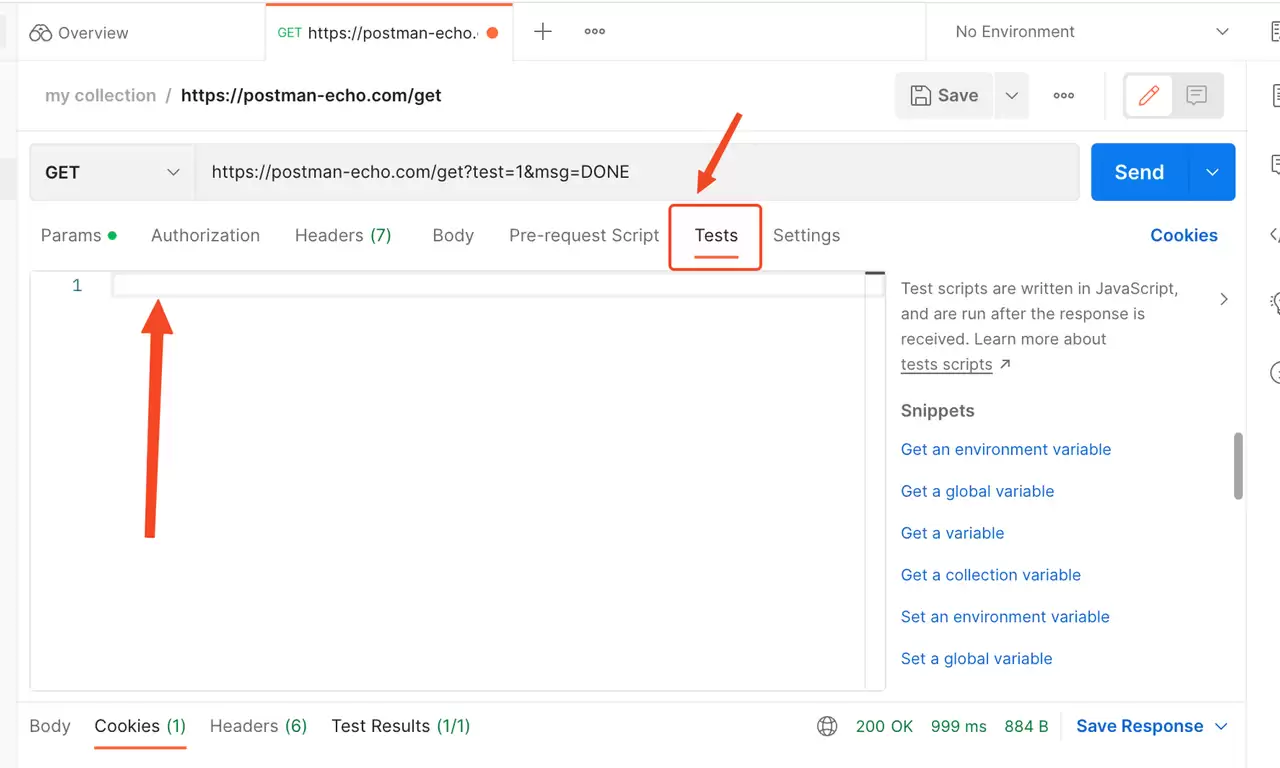
然后在编辑器中输入以下脚本:
pm.test("Body matches string", function () {
    pm.expect(pm.response.text()).to.include("DONE");
});
这段代码的含义非常直观:创建一个名为 “Body matches string” 的测试用例,判断响应文本中是否包含 "DONE"。若包含,测试通过;反之则失败。
第三步,点击 “Send” 发送请求。Postman 会在接收到响应后自动执行测试脚本。
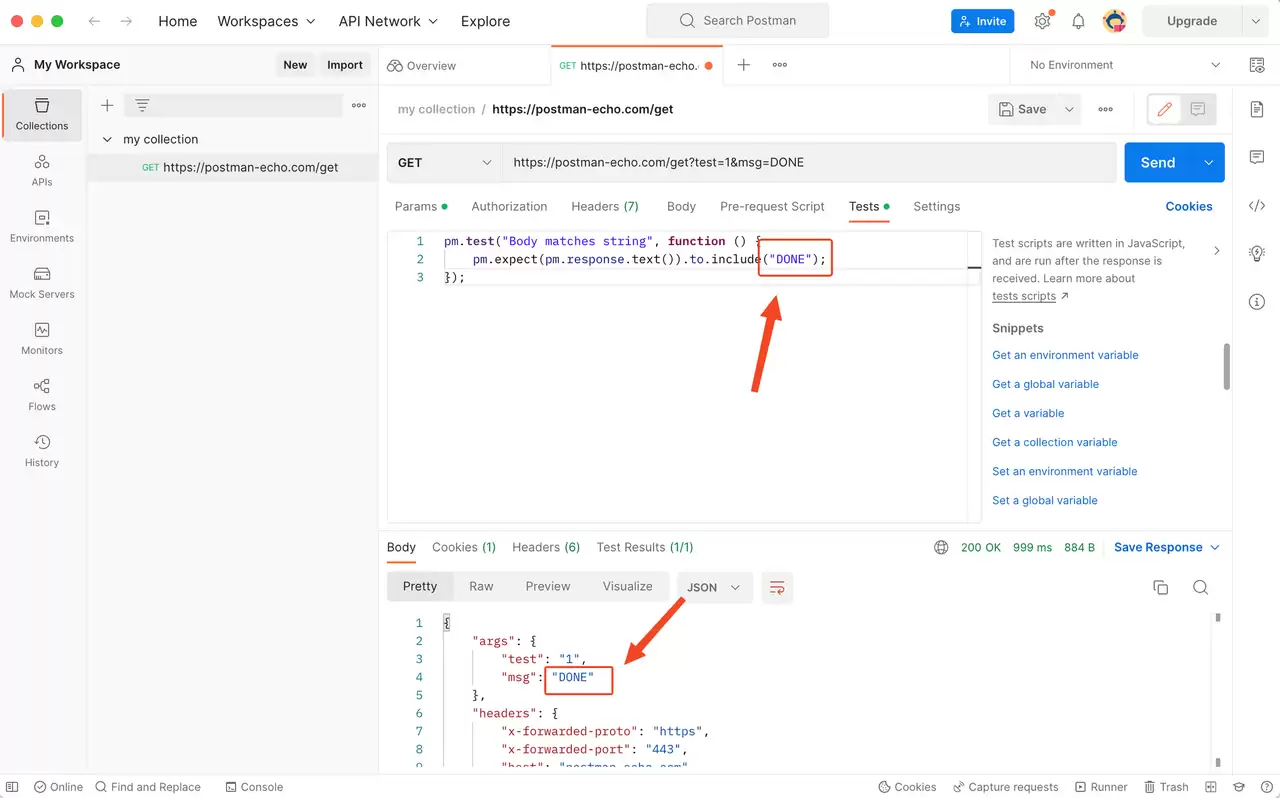
第四步,查看测试结果。在响应区域下方找到 “Test Results” 标签,点击即可看到每个测试的通过/失败状态、执行时间以及具体的断言信息。
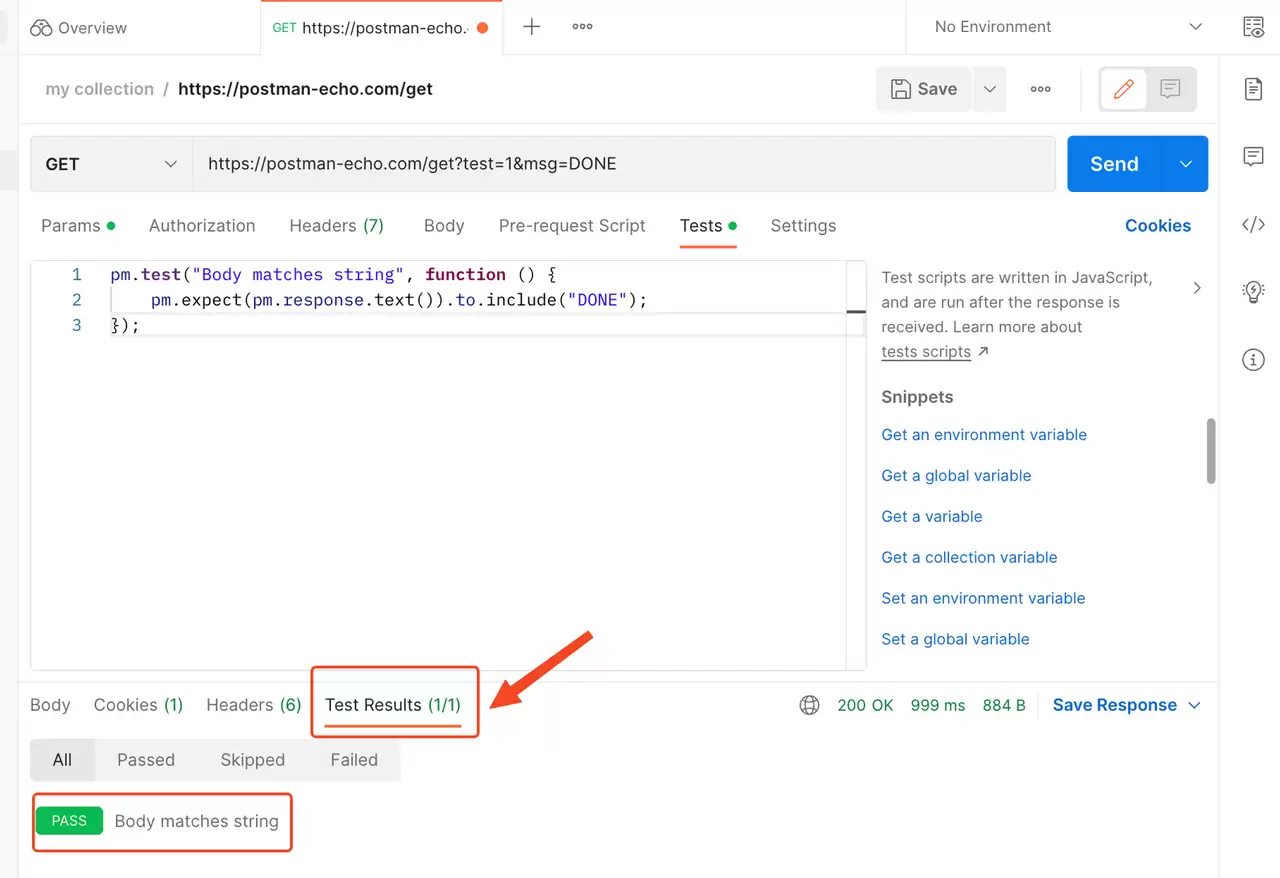
若响应文本中包含 "DONE",系统会显示 PASS;反之则显示 FAIL,并清晰展示断言失败的具体原因。
总结
以上演示的是 Test 校验的基础用法,实际项目中还会遇到更复杂的断言场景,例如校验 JSON 数据结构、验证响应时间、对比多个字段的取值等。Postman 提供了丰富的响应断言 API,像 pm.response.to.ha ve.status(200)、pm.response.to.ha ve.jsonBody() 等,都可以在官方文档中查阅详细说明。
当然,官方文档中的示例有时不够直观,如果你希望查看每个断言函数的具体使用案例,可以参考社区整理的实操资料(例如 Apifox 文档中关于断言请求的实践示例)。不过归根结底,无论使用哪款工具,核心理念是一致的:通过脚本将人工校验转化为自动化检测,从而提升测试效率与结果可靠性。
知识扩展
- 快速掌握 Postman Newman,高效管理 API 自动化测试
- Postman Runner 实用指南


