游乐游手机版
首页/AI教程/文章详情

在Postman Runner中实现参数自增的详细操作步骤与技巧

时间:2026-06-13 15:38
通过设置全局参数counter并在Params中引用,在Pre-requestScript中编写递增脚本,可实现PostmanRunner请求参数的自动自增,从而方便批量测试接口的不同数据场景,提高测试效率。

什么是 Postman Runner?

Postman Runner 本质上就是 Postman 内置的一个批量运行器——你可以把它想象成一个自动化测试的“流水线”。它的核心作用是通过预设的不同参数组合,一次性跑完所有 API 测试脚本,然后生成一份清晰的测试报告,告诉你哪些接口通过了、哪些挂了。

在实际开发中,我们经常需要反复测试同一个接口,但每次只改一个参数(比如页码、用户ID)。手动改来改去不仅效率低,还容易出错。这就轮到 Runner 上场了:只要配置好参数的自增逻辑,剩下的全交给它自动执行。

Postman Runner 如何实现参数自增?

步骤一:设置全局参数

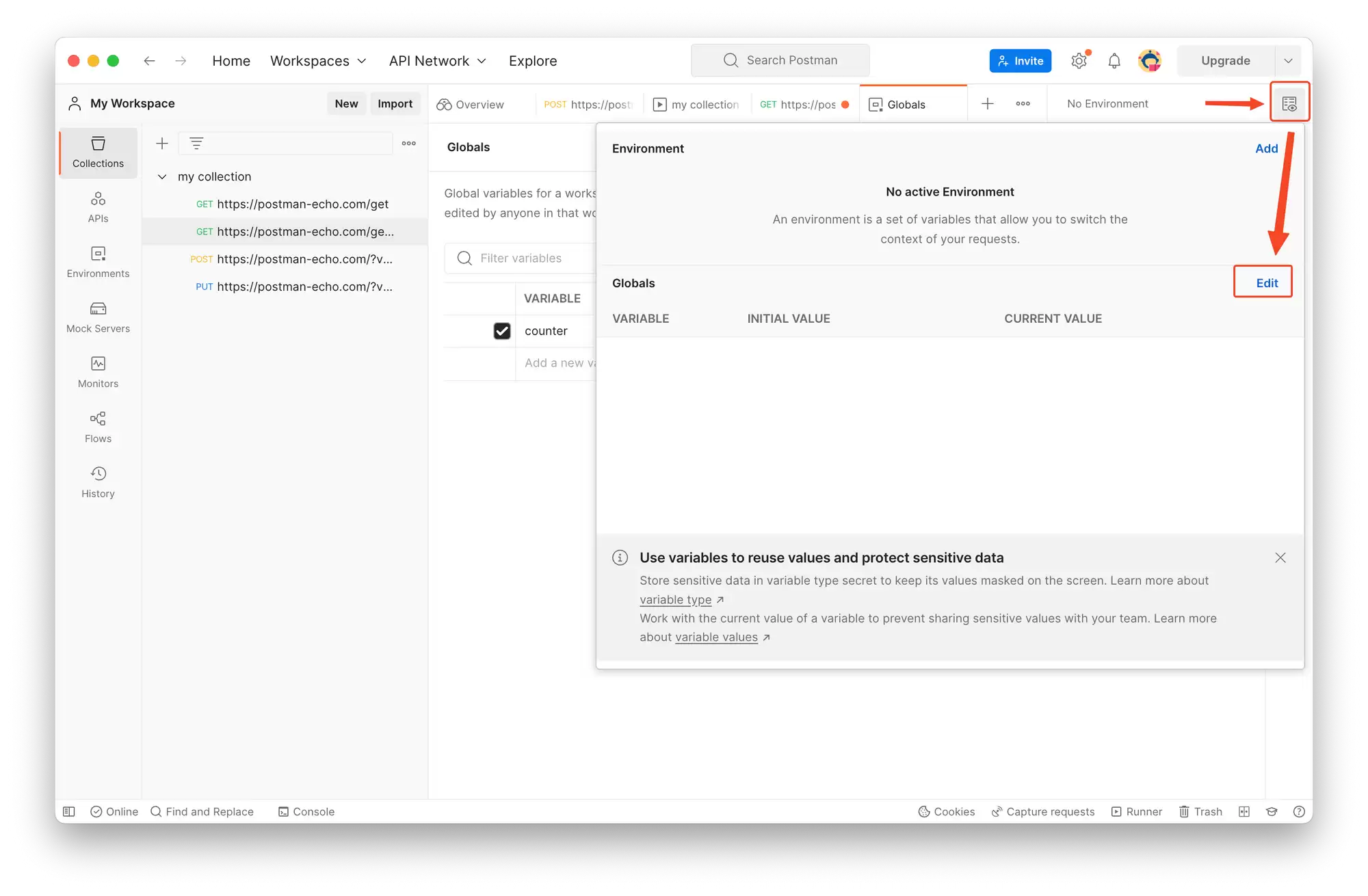
先创建一个全局参数,名字就叫 counter。操作很简单:点开右上角的那个眼睛图标,找到 Globals 这一列,单击 Edit 按钮。
Postman Runner 如何实现参数自增

edit 按钮

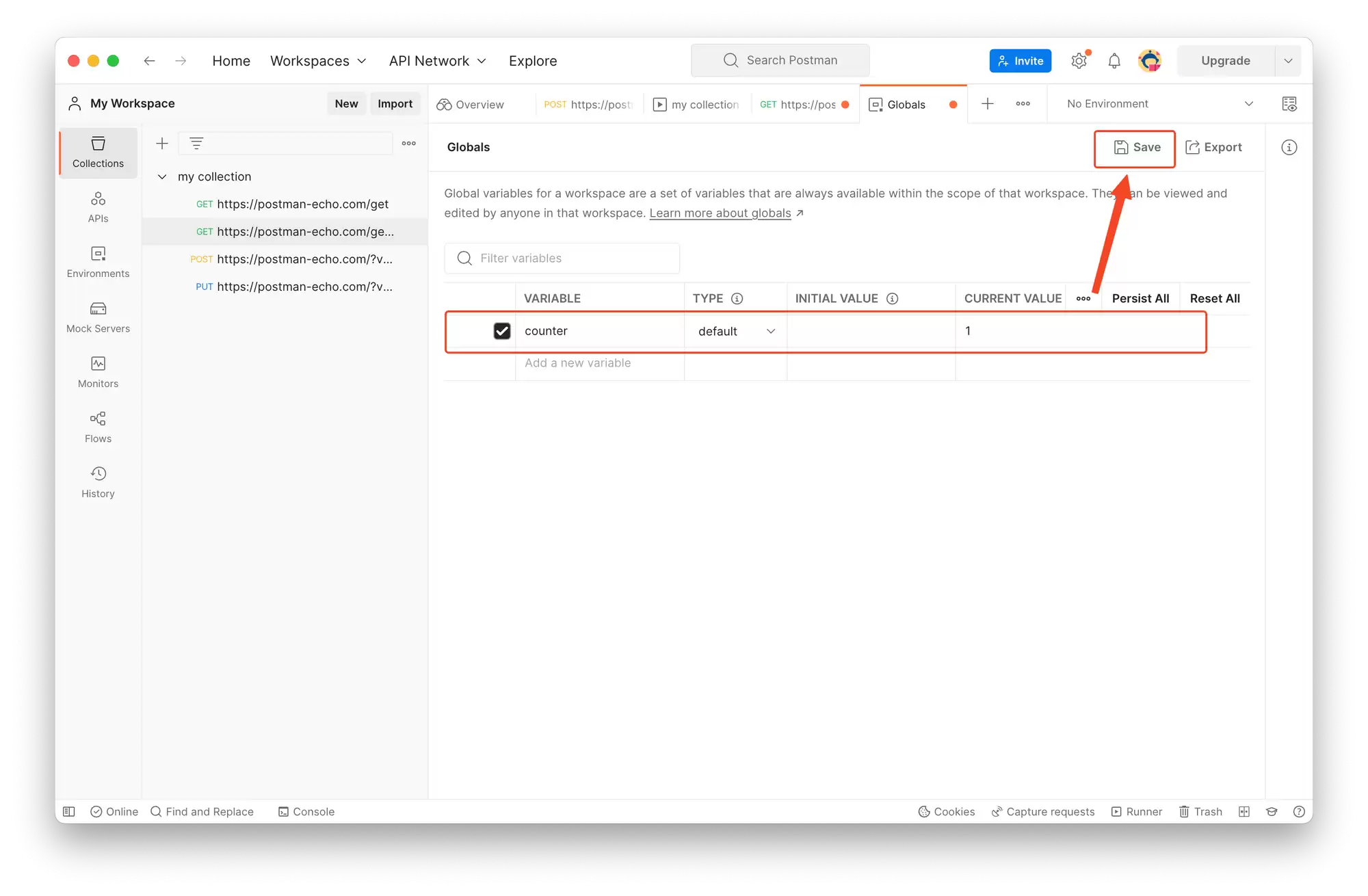
接着在 VARIABLE 栏填上参数名 counter,在 CURRENT VALUE 栏填上初始值 1。最后点 SA VE 保存。这个参数就像是一个“计数器”,后续每次请求都让它的值自动加一。
Postman Runner 如何实现参数自增

设置参数

步骤二:将全局参数带入请求参数

在请求的 Params 选项卡中,添加一个参数,名字同样叫 counter,值则写成 {{counter}}——注意双花括号,这是 Postman 引用全局变量的标准语法。此时点击 Send,你会看到请求中传递的 counter 值确实是 1

Postman Runner 如何实现参数自增

全局参数带入请求参数

步骤三:实现参数自增

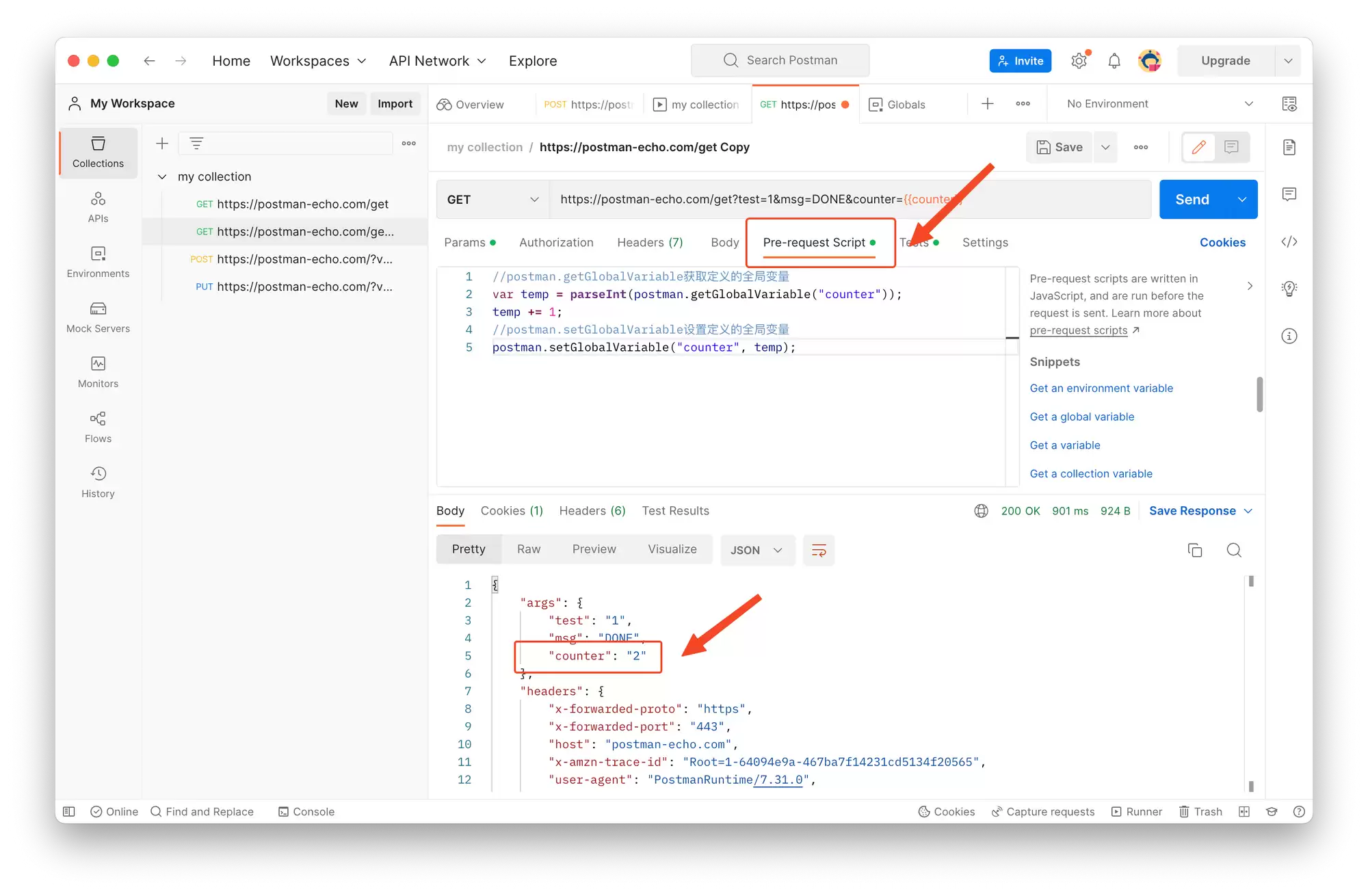
关键一步:在 Pre-request Script 里写一段脚本。这段脚本的作用是:每次请求发送之前,先把全局变量 counter 的值取出来,加 1,再写回去。

// 获取全局变量 counter 的值,转为整数
var temp = parseInt(postman.getGlobalVariable("counter"));
temp += 1;
// 更新全局变量
postman.setGlobalVariable("counter", temp);

脚本写完后,再次点击 Send。你会发现全局变量 counter 的值已经变成了 2。而且每点一次 Send,它都会自动加 1。这样一来,只要你连续运行多次请求,参数就会像多米诺骨&牌一样自动递增,完全不需要手动改。
Postman Runner 如何实现参数自增

实现参数自增

其实这背后的逻辑并不复杂:利用 Postman 的 Pre-request Script 钩子,在每次请求前执行一段 Ja vaScript,对全局变量做一次递增操作。只要把这个机制配合 Runner 的多次迭代功能,就能轻松实现多组参数自动化测试。

知识扩展

更多 Postman 相关操作技巧:

  • 使用 Postman 发送 SOAP 请求的步骤与方法
  • 如何使用 Postman 发送 gRPC 请求
来源:https://apifox.com/apiskills/parameter-self-increment/
上一篇Postman测试校验功能使用教程 下一篇Postman Runner使用教程与技巧详解
本站内容用于信息整理与展示,如有侵权或内容问题请及时联系处理。

相关推荐

补充同频道和同主题内容,方便继续浏览更多相关内容。

同类最新

继续查看同栏目最近更新的文章。

更多
年最新JetBrains AI助手Windows本地详细安装配置教程(含下载与环境要求)
AI教程 · 2026-07-03

年最新JetBrains AI助手Windows本地详细安装配置教程(含下载与环境要求)

JetBrainsAIAssistant可在Windows上通过IDE内置市场或离线包安装,需匹配新版JetBrainsIDE、账号登录与稳定网络。配置时应关注版本兼容、隐私设置、项目索引、快捷键和代码提交前复核,避免上传密钥与敏感业务资料。

Amazon Q Developer新手安装指南:从下载到首次运行的保姆级教程
AI教程 · 2026-07-03

Amazon Q Developer新手安装指南:从下载到首次运行的保姆级教程

AmazonQDeveloper可为编码、调试、解释项目和生成测试提供辅助。安装前需确认账号、开发环境和插件来源,按IDE或命令行路径完成配置,并在首次运行时注意权限、数据与项目安全。

Amazon Q Developer安装失败怎么办?报错日志排查与升级回滚方案
AI教程 · 2026-07-03

Amazon Q Developer安装失败怎么办?报错日志排查与升级回滚方案

AmazonQDeveloper安装失败通常与版本兼容、网络连接、身份登录、插件残留或权限配置有关。排查时应先确认环境,再查看IDE与终端日志,必要时采用清理重装、固定版本升级或回滚方案。

Amazon Q Developer本地模型运行:下载、路径与性能优化
AI教程 · 2026-07-03

Amazon Q Developer本地模型运行:下载、路径与性能优化

AmazonQDeveloper以云端能力为主,本地模型方案更适合离线补充、代码检索和私有环境辅助。配置时需确认版本、模型来源、路径权限、硬件资源与IDE集成方式,并通过量化、上下文控制和缓存策略优化性能。

Amazon Q Developer插件安装全流程:浏览器编辑器扩展市场配置
AI教程 · 2026-07-03

Amazon Q Developer插件安装全流程:浏览器编辑器扩展市场配置

AmazonQDeveloper可在浏览器控制台、VSCode、JetBrains等环境中辅助写代码、解释项目和生成测试。安装前需确认账号权限、编辑器版本与网络环境,配置时重点关注登录授权、工作区信任、数据权限和团队使用规范。