为保障iPhone隐私安全,设置锁屏密码——无论是4位或6位数字密码,还是指纹解锁(Touch ID)与面容ID(Face ID)——都是基本操作。但许多用户会遇到这样的困扰:忘记锁屏密码后多次尝试错误,导致设备被禁用1分钟、5分钟甚至更长时间,此时该如何解决?别担心,本文将详细介绍两种主流解锁方案,帮助你快速恢复设备使用。
方法一:通过iCloud远程抹除设备解锁
使用此方法前,请确认满足以下四个必要条件:
首先,iPhone必须已提前开启“查找我的iPhone”功能;
其次,你需要记住自己的Apple ID账号与密码;
再次,被锁定的设备必须处于联网状态(Wi-Fi或蜂窝数据);
最后,你需要借助另一台可上网的设备(如电脑、手机或平板)进行操作。
若条件全部符合,请按照以下步骤执行:
步骤1:在另一台设备上打开“查找”App(iOS/iPadOS设备)或使用浏览器访问iCloud官网(icloud.com)。
步骤2:登录你的Apple ID,在设备列表中选择被锁的iPhone,点击“抹掉此设备”。请注意:务必选择“抹掉”,而非“移除设备”或“锁定设备”。
步骤3:确保被锁iPhone保持网络连接,等待远程抹除指令发送并执行。
步骤4:指令完成后,iPhone将重启并进入激活界面。
步骤5:按照屏幕提示重新登录Apple ID,即可将设备设置为新iPhone。
完成以上步骤后,你就可以重新设置锁屏密码了。但请注意:此方法会彻底清除设备内所有数据,建议提前通过iCloud或电脑进行备份。
方法二:使用专业解锁工具移除屏幕密码
iCloud解锁方法虽然官方可靠,但要求事先开启“查找”功能且记得Apple ID密码。如果手机完全无法进入,甚至忘记了关联的Apple ID账号,传统维修方式往往费用较高。实际上,借助专业的iOS屏幕解锁工具,可以更直接地解决此类问题。
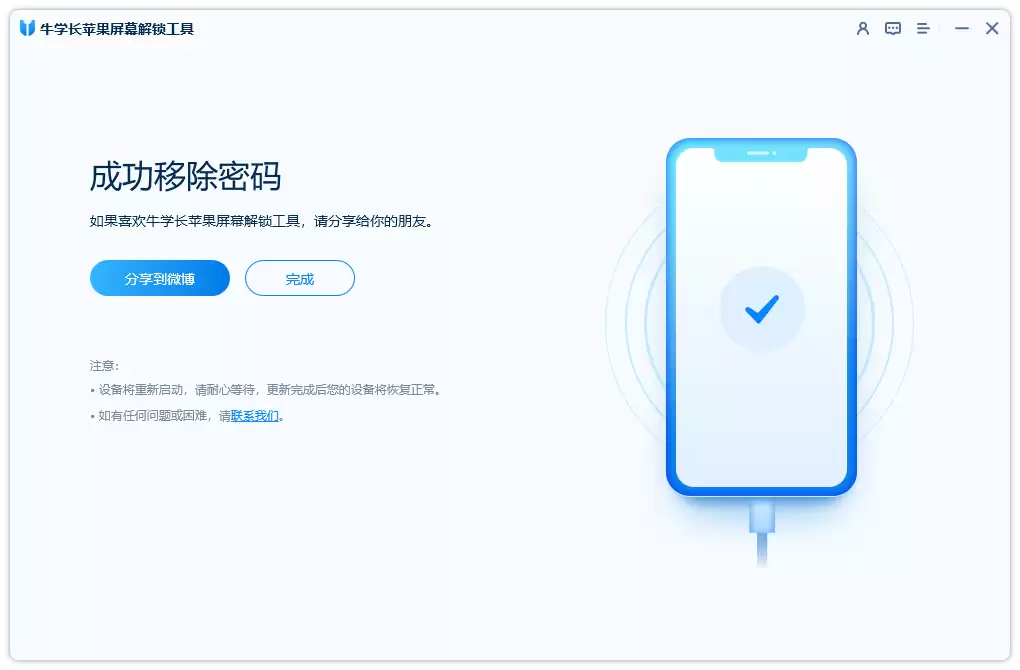
无论是忘记了4位/6位数字密码、自定义字母数字组合密码,还是因多次输错导致iPhone停用,专业的苹果密码移除工具都能有效处理。这类工具通常也支持绕过指纹锁与面容ID锁定。
一般操作流程如下:
步骤1:在电脑(Windows或Mac)上下载并安装可靠的iOS解锁工具。
步骤2:启动软件,选择“移除屏幕密码”或类似功能,点击“开始解锁”。

步骤3:点击“开始”后,程序会提示下载对应iPhone型号的固件包。
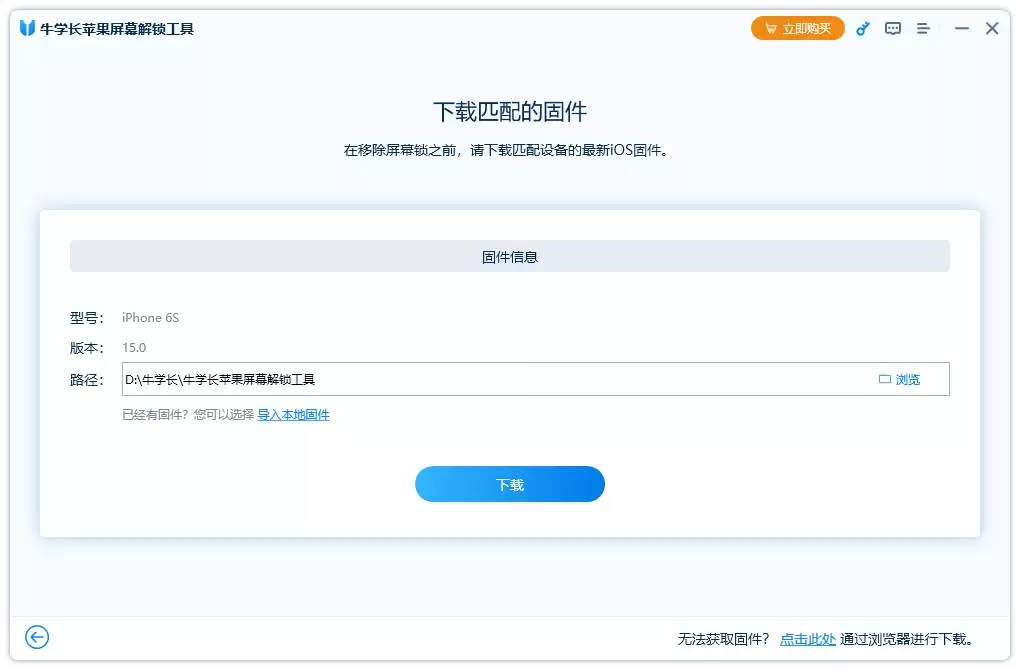
步骤4:固件下载完成后,再次点击“开始”进入正式解锁流程。
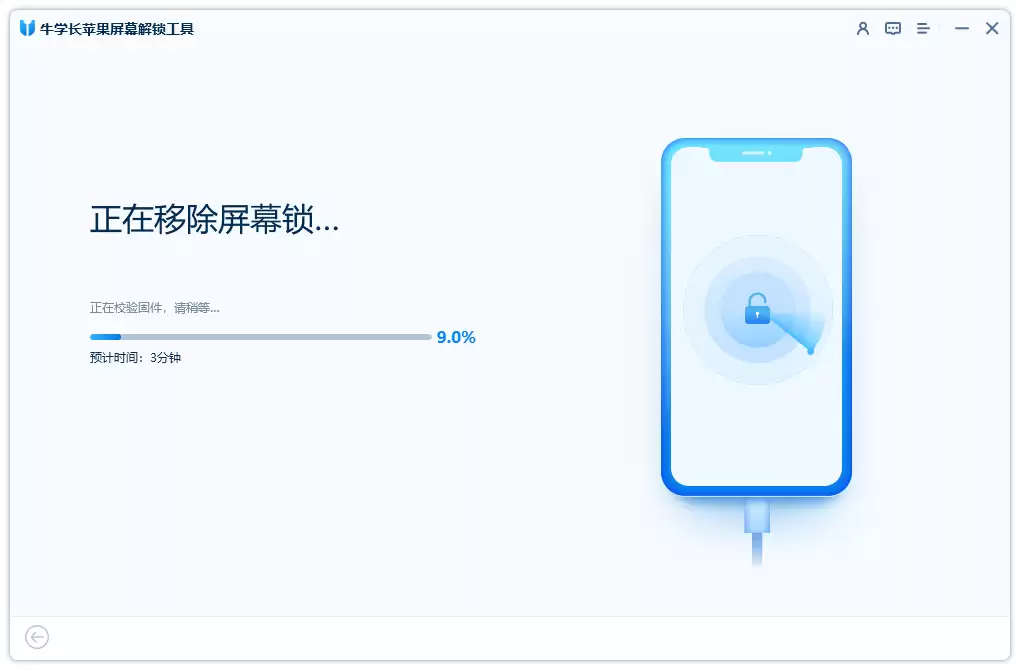
步骤5:耐心等待工具完成操作。过程结束后,iPhone的锁屏密码将被成功移除,你可以重新设置密码、Touch ID或面容ID。