
忘记iPhone锁屏密码是许多用户都可能遇到的棘手问题。当设备显示“iPhone已停用,连接iTunes”或提示等待数分钟甚至数小时后重试时,确实令人焦虑。本文将为您详细解析,针对运行iOS 10至iOS 14系统的iPhone,在忘记密码或设备被锁的情况下,四种经过验证的有效解决方法,帮助您重新获得设备访问权限。
总体而言,解决方案可根据适用场景和技术要求分为以下四类:
- 专业工具解锁:使用第三方软件一键移除密码,操作简单,适合所有用户。
- Siri漏洞利用:适用于旧版iOS 10及以下系统的特殊技巧,利用系统界面漏洞。
- iTunes恢复模式:苹果官方提供的标准修复流程,需借助电脑完成。
- iCloud远程抹除:通过云端“查找我的iPhone”功能彻底清除设备数据与密码。
方法一:使用专业工具绕过iPhone锁屏密码
对于希望快速、简单解决问题的用户,使用可靠的第三方解锁工具是目前最高效的方案之一。这类工具通常具备直观的图形界面,支持从旧款iPhone到iPhone 12系列以及iOS 14在内的广泛机型与系统,用户无需深厚的技术知识即可操作。
操作过程主要分为三个步骤:首先,在您的Windows或Mac电脑上下载并安装专业的iPhone解锁工具。使用原装USB数据线将锁定的iPhone连接到电脑,并启动软件程序,选择“移除屏幕密码”或类似功能选项。

随后,软件会自动检测您的设备型号,并下载与之匹配的最新iOS固件。请确保网络连接稳定,直至固件下载完成。
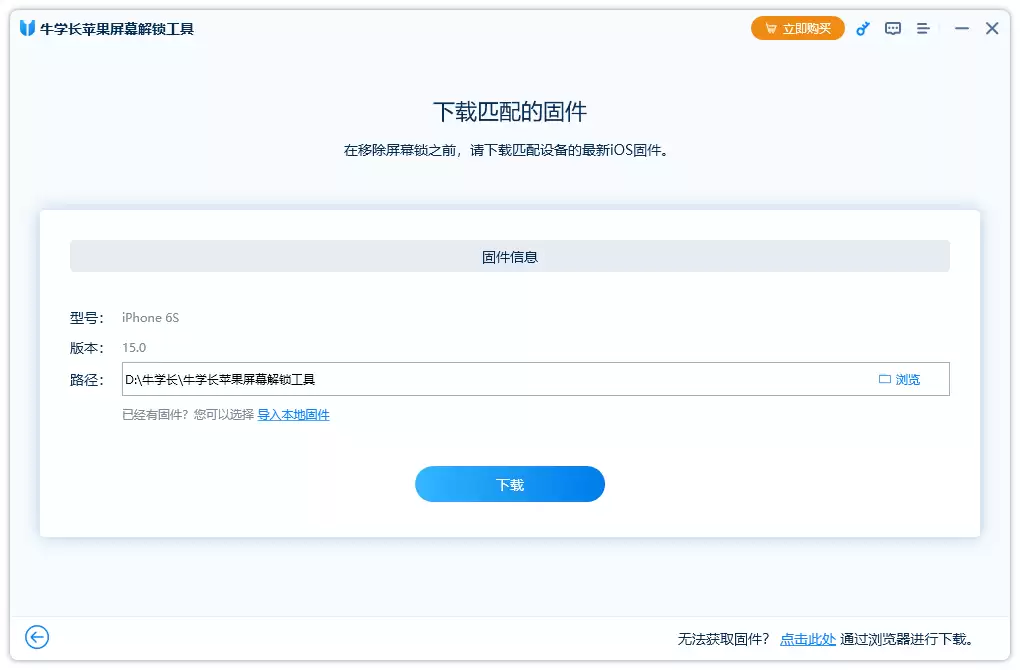
固件准备就绪后,点击“开始解锁”按钮,工具将自动执行密码移除流程。整个过程基本自动化,等待进度条完成即可。
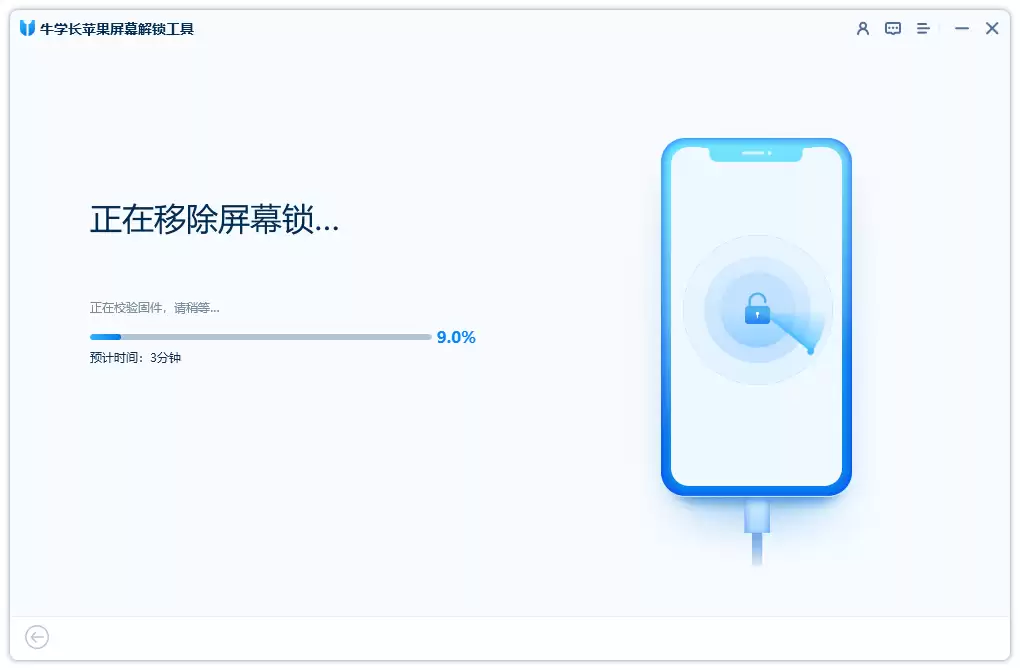
此方法的最大优点在于其便捷性与高成功率,它将复杂的底层操作封装为简单的点击步骤,极大降低了普通用户自行处理iPhone停用问题的门槛和风险。
方法二:通过Siri功能绕过iPhone密码(仅适用于iOS 10及更早版本)
这是一个基于早期iOS系统中Siri功能界面漏洞的经典方法。请注意,苹果已在后续的iOS更新中修复了此漏洞,因此该方法仅对运行iOS 10或更老系统的设备有效,成功率并非百分之百。
具体操作流程如下:
1. 在锁屏界面,长按Home键激活Siri语音助手,询问:“现在几点了?”。Siri会显示一个时钟界面。
2. 点击时钟界面显示的时间区域,这会进入“世界时钟”应用。接着,点击界面右上角的“+”号按钮,尝试添加一个新的时钟。

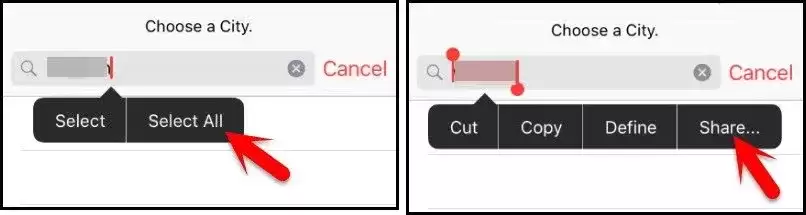
3. 在城市搜索框中,随意输入任意文字(例如“abc”),然后长按选中这些输入的文字。
4. 在出现的文本操作菜单中,选择“共享…”选项。
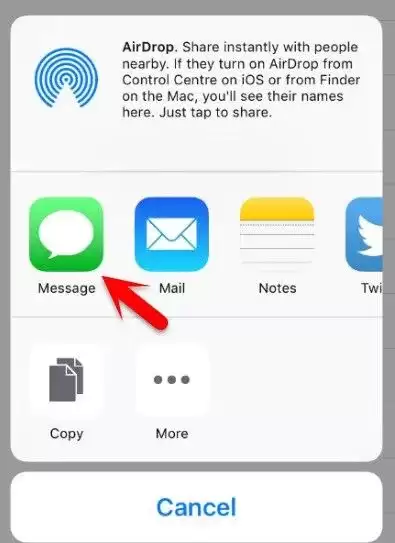
5. 在共享表单中,选择“信息”应用图标。这将尝试打开一个新建信息窗口。
6. 在“收件人”字段中长按,选择“粘贴”,将之前复制的文本粘贴进去。

完成上述步骤后,稍等片刻,再次按下Home键,有可能会意外跳转至设备主屏幕,从而绕过锁屏密码验证。此方法属于特定系统版本下的非官方技巧,具有一定偶然性。
方法三:利用iTunes恢复模式解除iPhone密码锁定
iTunes作为苹果官方的设备管理软件,是解决iPhone锁屏问题的传统方法。根据设备是否曾与当前电脑同步过,操作路径分为以下两种场景:
场景A:设备此前已在此电脑上完成过同步
如果您的iPhone过去曾成功连接这台电脑并与iTunes同步,则可以通过恢复备份来移除密码:
1. 使用数据线将已停用的iPhone连接到电脑。
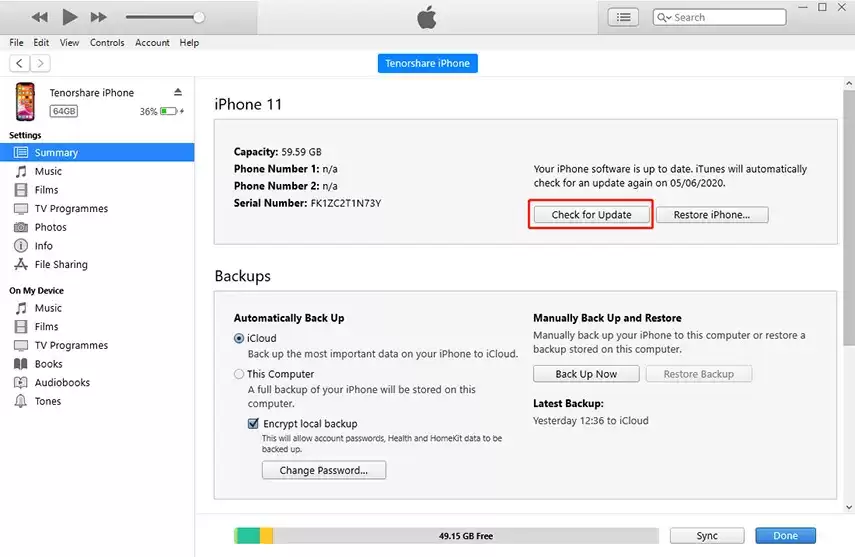
2. 打开电脑上的iTunes(或macOS Catalina及以上系统的访达),软件会自动识别设备并尝试同步,同时为当前数据创建一份备份。
3. 同步备份完成后,在iTunes的设备“摘要”页面,点击“恢复iPhone…”按钮。此操作会将设备完全抹掉并恢复至出厂状态,锁屏密码也随之清除。
4. 恢复完成后,iTunes会提示您设置设备。在“应用与数据”界面,选择“从iTunes备份恢复”,然后选取刚刚创建的最新备份文件,将您的个人数据和设置还原回设备。
场景B:设备未曾与此电脑同步(或从未连接过)
如果这是iPhone首次连接该电脑,则需要强制进入恢复模式进行刷机:
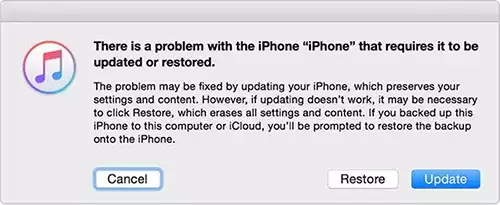
1. 首先手动将iPhone置于恢复模式:对于iPhone 8及以上机型,快速按一下音量加键,再快速按一下音量减键,然后长按侧边电源键直至出现恢复模式图标;对于iPhone 7/7 Plus,同时长按音量减键和电源键;对于更早机型,同时长按Home键和电源键。屏幕出现连接iTunes的图标时即表示成功。
2. 此时iTunes会检测到一台处于恢复模式的设备,并弹出对话框,提供“更新”或“恢复”选项。请选择“恢复”,iTunes将下载完整的固件包并彻底擦除设备,包括锁屏密码。
重要提示:场景B的“恢复”操作会永久删除设备上的所有数据,且由于之前没有本地备份,数据将无法挽回。
方法四:通过iCloud“查找”功能远程抹除iPhone
这是一种完全基于网络操作的解决方案,堪称“终极手段”。但它有两个必要条件:一是您的iPhone必须已登录Apple ID并开启了“查找我的iPhone”功能;二是您必须记得该Apple ID的账号和密码。
操作步骤如下:
1. 使用任何可上网的电脑、手机或平板,访问 iCloud.com 官方网站。
2. 使用您的Apple ID账号和密码登录。
3. 登录后,点击主页上的“所有设备”,从显示的设备列表中,选择您被锁定的那台iPhone。
4. 进入设备管理界面后,点击“抹掉iPhone”选项。系统会要求您再次确认,确认后,iCloud服务器会向您的设备发送远程擦除指令。
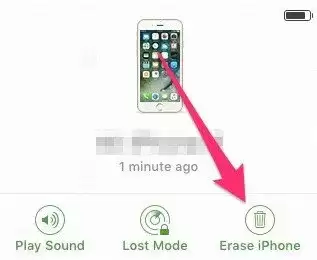
设备接收到指令后,会立即清除所有内容、设置以及锁屏密码。完成后,您可以像设置全新iPhone一样重新激活它,并在激活过程中选择从已有的iCloud云备份恢复数据(如果之前开启过iCloud备份)。
总结来说,以上四种方法为解决iPhone忘记密码或设备停用问题提供了全面的路径。每种方案都有其特定的适用前提和潜在后果(如数据丢失)。对于大多数运行较新iOS系统的用户而言,使用专业的解锁工具通常在成功率、操作简易度和时间成本上取得了最佳平衡,是值得优先考虑的方案。请根据您设备的具体情况(如系统版本、是否开启“查找”、是否有备份)谨慎选择最适合您的解决方法。


