
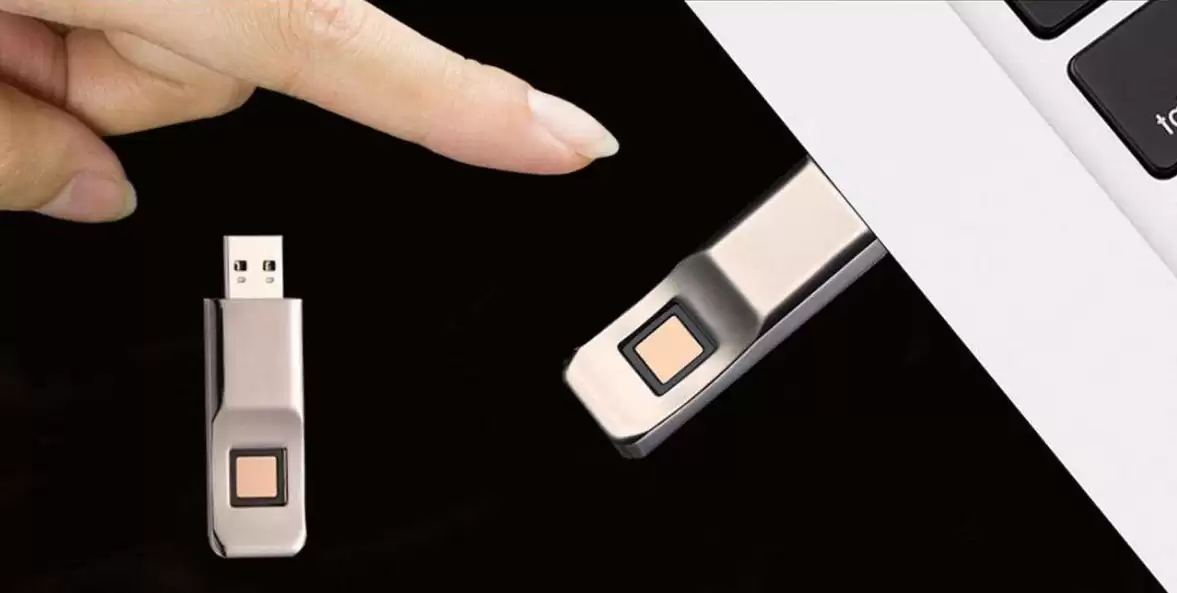
U盘以其小巧便携、价格亲民的特点,成为日常数据存储与传输的必备工具。然而,频繁使用过程中,难免遇到无法识别、文件损坏或突然失效等问题。别担心,U盘故障并不等于数据永久丢失。本文将为您系统梳理两种高效应对策略:首先尝试修复U盘本身,若修复无效,则转向专业数据恢复,最大限度保全重要资料。
方法一:修复损坏U盘
当U盘插入电脑后无反应,或提示需要格式化时,切勿立即格式化。可优先使用Windows系统内置的磁盘修复工具进行排查与修复,操作简便且无需安装额外软件。
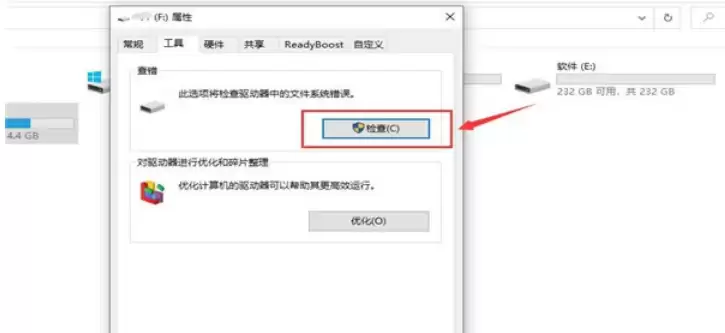
首先,请将U盘连接至电脑,确保其在“此电脑”或“计算机”中显示盘符(即使提示错误也可继续)。右键点击该U盘盘符,从菜单中选择【属性】。
在属性窗口中,切换至【工具】选项卡,点击【检查】按钮。此时系统将弹出错误检查对话框。
关键操作:请同时勾选“自动修复文件系统错误”与“扫描并尝试恢复坏扇区”两项,随后点击【开始】。系统将自动执行扫描与修复流程,处理U盘存在的逻辑错误。完成后,U盘通常可恢复正常使用状态。
方法二:恢复丢失数据
若上述方法无法修复U盘,或您在操作中误格式化导致数据丢失,此时重点应转向数据恢复。借助专业数据恢复软件,即使U盘无法正常访问,仍有机会找回文件。
以广受认可的牛学长Windows数据恢复工具为例,该软件专为应对存储设备故障设计,支持硬盘、U盘、SD卡等多种设备的深度扫描与数据提取。
第一步:扫描准备
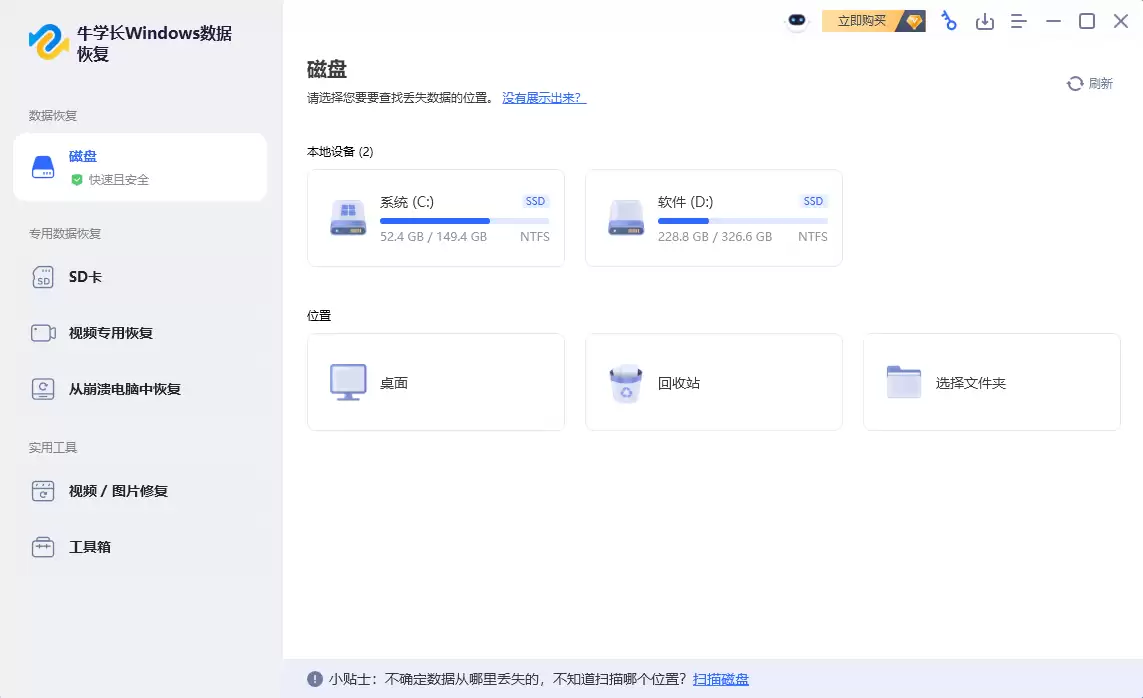
在电脑上下载并安装软件后,连接故障U盘。启动软件,在主界面选择对应的U盘盘符,点击【开始】按钮,软件将对U盘进行全方位深度扫描。
第二步:预览与筛选
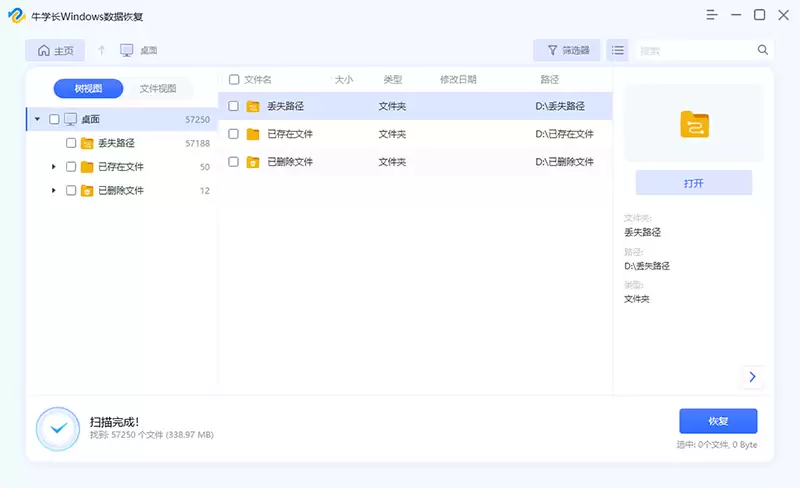
扫描过程中,左侧目录树将实时显示已发现的文件结构。请耐心等待扫描完成,耗时取决于U盘容量与损坏程度。
第三步:恢复文件
扫描结束后,所有可恢复文件将列表展示。您可通过文件类型、路径或关键词搜索快速定位目标文件。勾选所需文件后,点击【恢复】按钮,并务必选择电脑本地硬盘上的文件夹作为保存位置,切勿直接存回原U盘,以避免数据覆盖导致永久丢失。

总结而言,应对U盘故障需遵循“先修复后恢复”的原则:系统工具可解决多数逻辑错误,而专业数据恢复软件则能应对物理损坏或误格式化等复杂情况。掌握这两大方法,您便能从容处理U盘常见问题,有效保护数据安全。


