
近期,许多刚入手iPhone 13 Pro的用户都反馈了一个共性问题:新手机电池健康度显示100%,但夜间充满电后静置,第二天早上电量却出现明显下降,部分用户甚至遇到掉电17%的情况。这确实令人困扰,尤其是对于看重官方“续航提升”宣传而购买的用户。
请先别担心,此类状况并非罕见,也不一定代表硬件存在缺陷。很多时候,它与使用习惯、系统设置或暂时的软件状态有关。下面我们将系统性地梳理几种经过验证的排查与解决方法,帮助您有效提升iPhone 13 Pro的待机续航表现。
解决方案1:避免设备处于极端温度环境
锂电池的特性使其对环境温度非常敏感。其理想的工作温度区间通常在16°C至22°C。若设备长期处于35°C以上的高温中,可能对电池容量造成不可逆的损害,导致蓄电能力永久下降。需要特别注意的是,在高温环境下充电,对电池的损耗会加剧。苹果设备的电池管理系统在侦测到高温时,为保护电池,甚至会主动将充电上限限制在80%。同样,严寒环境也会暂时性影响电池活性,导致续航缩短,但一般待温度恢复正常后,电池性能也会随之恢复。
解决方案2:充电时酌情取下保护壳
您是否考虑过,手机保护壳也可能是导致设备发热的潜在因素?尤其是那些材质较厚或隔热性能较好的保护壳。在充电过程中,设备本身会产生一定的热量,如果被保护壳紧密包裹,热量无法有效散发,就容易积聚致使电池温度升高。如果您发现充电时手机后背明显发烫,可以尝试暂时取下保护壳再进行充电。
解决方案3:利用专业工具进行系统级修复
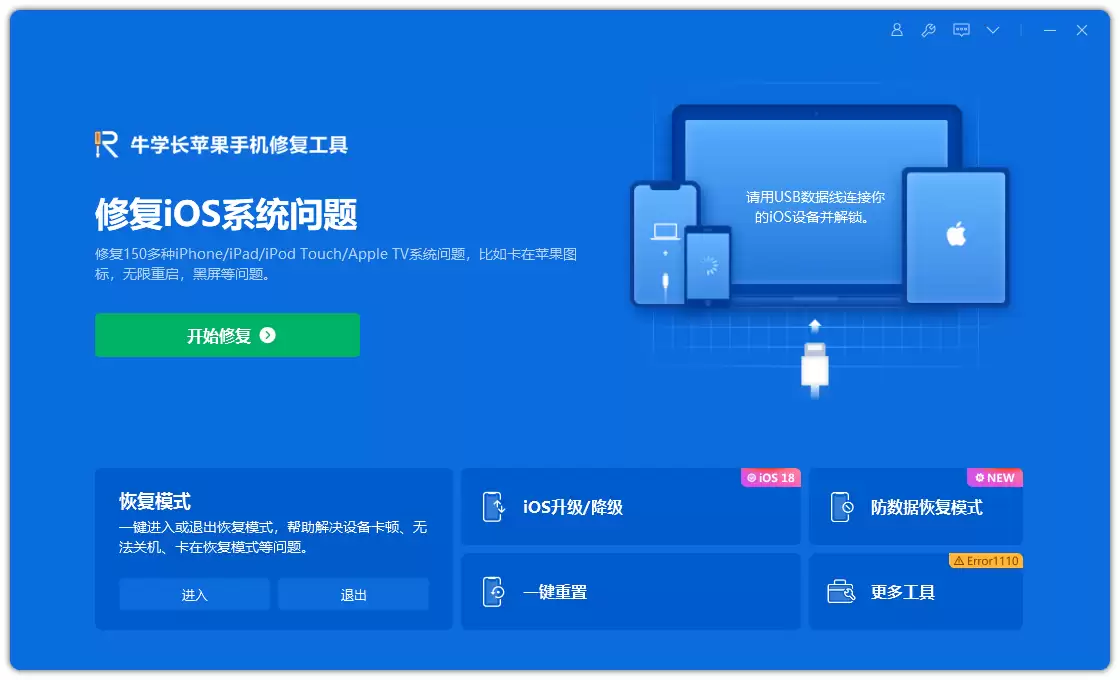
在排除外部物理因素后,iPhone 13 Pro异常耗电问题有时源于系统底层的轻微故障或错误。某些深度的系统错误可能导致后台进程异常活跃,从而持续消耗电量。此时,您可以考虑使用专业的iOS系统修复工具进行深度维护。这类工具通常能有效处理包括白苹果、黑屏、卡在恢复模式、更新失败以及各类异常耗电在内的多种系统问题。
解决方案4:合理管理屏幕亮度设置
屏幕无疑是智能手机上最主要的耗电元件之一。一个立即见效的省电技巧,就是开启“自动亮度调节”功能。让系统根据环境光线智能调整屏幕亮度,避免在昏暗环境下仍使用高亮度,可以显著节约电量。
解决方案5:管理非必要的传感器功能
现代智能手机集成了多种传感器,但并非所有关联功能都需要时刻开启。例如“抬起唤醒”、“自动屏幕旋转”以及一些手势操作功能。这些功能需要相应的传感器持续处于待命状态,自然会增加额外的电量消耗。如果您不常使用这些功能,建议在设置中将其关闭。
解决方案6:考虑使用静态壁纸
动态壁纸和实况照片墙纸虽然视觉效果出色,但它们需要设备处理器持续运算以维持动画效果,其耗电量远高于静态图片。如果您近期特别关注电池续航,将壁纸更换为静态图片是一个简单有效的省电选择。
解决方案7:适时关闭定位服务
GPS(全球定位系统)是设备上公认的高耗电功能之一。当定位服务开启时,手机会持续搜索卫星信号,功耗非常大。建议在不使用地图、导航或任何基于位置服务的应用时,及时通过控制中心或设置菜单关闭定位服务。
解决方案8:养成随用随开无线连接的习惯
这是一个重要的省电习惯。当您处于没有Wi-Fi网络的环境中时,如果Wi-Fi开关保持开启,手机会持续扫描周围的无线信号并尝试连接。这个反复搜索的过程会在后台消耗可观的电量。同理,在不使用外接设备时,也建议关闭蓝牙功能。


