升级iOS系统本应是一个顺畅的过程,但许多用户在尝试更新到iOS 16或iOS 15时,却遇到了卡在“请求更新”界面的困扰,进度条长时间停滞,令人焦急。这种情况通常由多种因素导致,可能是网络连接不稳定,也可能是设备系统出现了临时性故障。请不必担忧,本文将系统性地分析导致iOS更新卡顿的常见原因,并提供一系列经过实践验证的有效解决方法。

一、检查Wi-Fi网络与iPhone电池电量
首先,最普遍的原因往往与网络环境有关。iPhone在请求和下载系统更新时,需要持续、稳定地连接至苹果的官方服务器。如果你的Wi-Fi信号强度不稳定,或者路由器存在缓存、带宽不足等问题,都可能导致更新进程中断。此时,建议尝试切换至另一个信号强且稳定的Wi-Fi网络,或者重启路由器后再试。
其次,请务必关注设备的电池状态。iOS系统更新过程会消耗较多电量,苹果官方通常建议设备在升级时保持50%以上的剩余电量,或直接连接至电源适配器。如果电量过低,系统为保护设备可能会自动暂停更新。因此,将iPhone连接充电器并确保电力充足,是解决iOS更新卡住问题的首要步骤。
二、强制重启你的iPhone设备
如果确认网络和电量均无异常,那么问题可能源于系统在更新准备阶段出现的临时性软件卡顿或进程崩溃。执行一次强制重启操作,可以有效清除设备的临时运行缓存并重置部分核心服务,相当于为iPhone进行一次“软重置”,常常能立竿见影地解决问题。
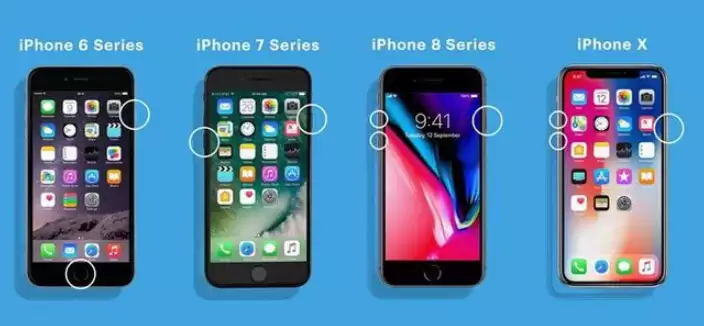
具体操作方法根据iPhone机型有所不同:
iPhone SE(第二代及更早版本)、iPhone 6s及类似旧款机型:同时按住主屏幕按钮(Home键)和侧边(或顶部)的电源按钮,持续约10秒,直到屏幕变黑并重新出现苹果标志。
iPhone 7系列及iPhone 8系列:同时按住侧边的电源按钮和音量减小按钮,持续约10秒,直到看到苹果标志。
iPhone X及之后的所有全面屏机型(包括全面屏iPad):快速按下并松开音量增大键,再快速按下并松开音量减小键,然后立即长按侧边按钮,直到设备屏幕变黑并出现苹果标志再松开。
三、使用专业工具修复iPhone并升级至iOS 16/15
当常规的排查与重启方法均无法解决iOS更新卡住的问题时,可能意味着系统底层存在更深层次的软件错误或文件损坏。此时,借助专业的第三方iOS系统修复工具是一个高效可靠的选择。这类工具能够深度诊断设备故障,修复损坏的系统文件,并安全地完成系统版本的升级。
以广受好评的牛学长苹果手机修复工具为例,其内置的“标准修复”模式专门针对此类更新失败、卡住的问题设计,修复成功率较高,并且通常不会丢失设备内的个人数据。操作流程也非常简便:
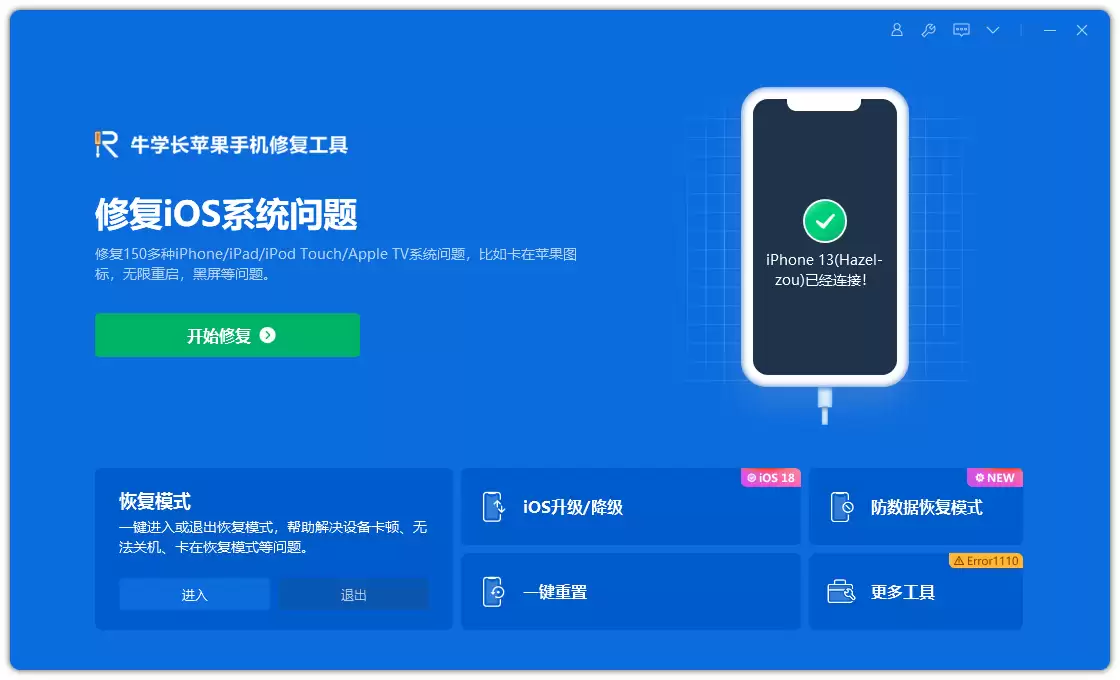
1. 在电脑(Windows或Mac)上下载并安装该工具后,使用原装或MFi认证的数据线连接iPhone与电脑。启动软件,选择主界面上的“标准修复”功能。
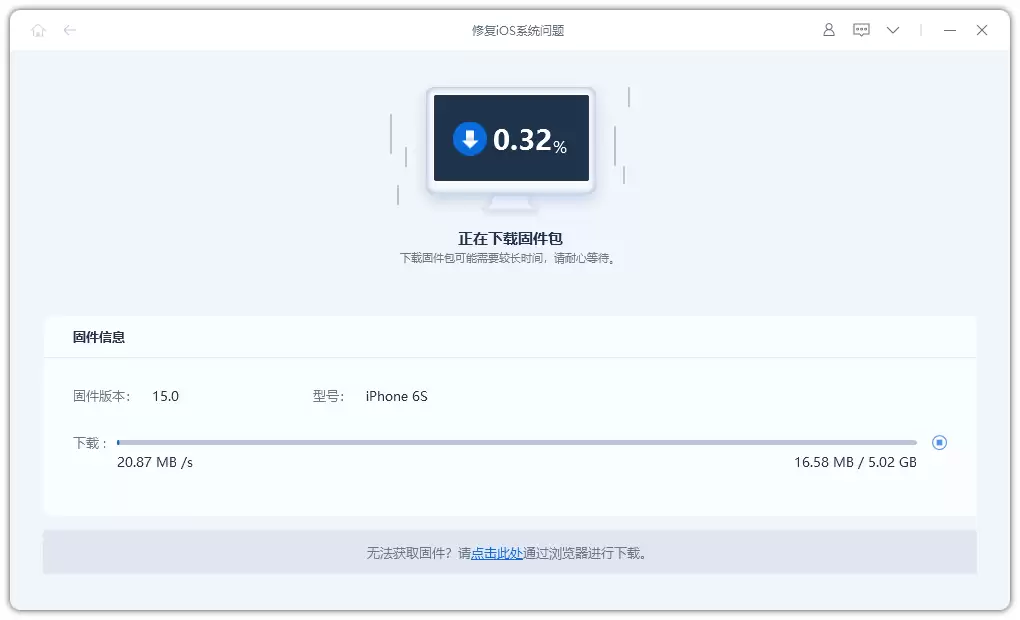
2. 程序将自动识别你的iPhone型号,并为你匹配可下载的最新官方iOS固件(例如iOS 15.7或iOS 16)。确认后,点击“下载”按钮获取固件包。
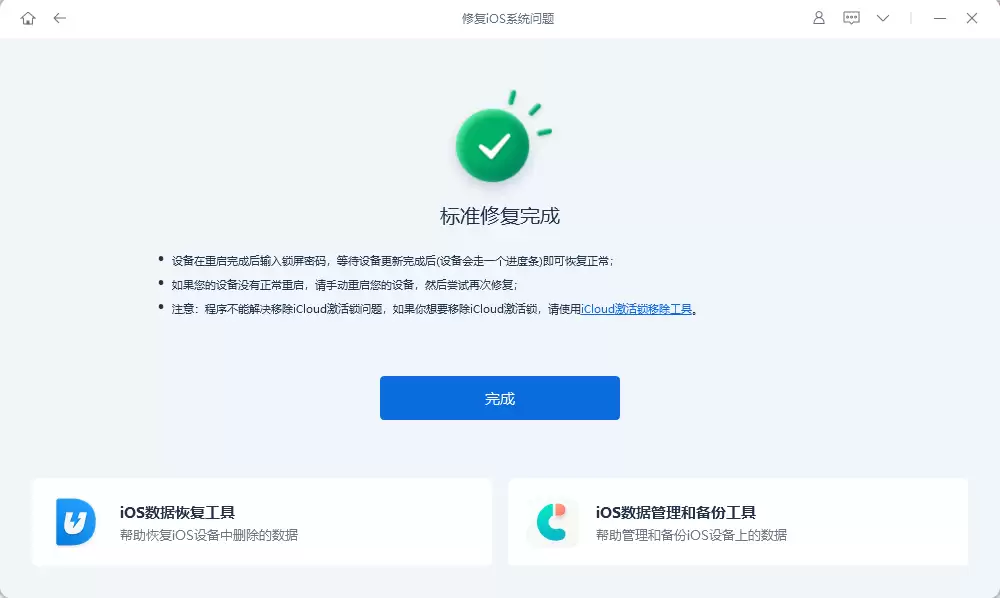
3. 固件下载完成后,点击“开始修复”按钮。工具将自动执行系统修复与更新流程,将你的iPhone升级至所选的目标版本。整个过程请保持设备连接稳定,并耐心等待进度完成即可。