
在日常使用iPhone时,我们可能会因为整理通讯录而误删重要联系人,或者更换新设备后需要找回之前的联系方式。如果事先开启了iCloud备份功能,恢复这些丢失的联系人其实有多种可靠的方法。无论是误删除、主动清理后后悔,还是设备更替时的数据迁移,只要iCloud中存在有效备份,你都可以通过以下途径将联系人找回来。
本文将详细介绍三种主流的恢复方案,涵盖选择性恢复、同步合并与整机还原等不同场景,帮助你高效、安全地找回通讯录数据。
- 方法一:借助工具预览并选择性恢复iCloud联系人(精准灵活,推荐首选)
- 方法二:在iPhone上通过iCloud同步功能恢复全部联系人(操作简便,需iOS设备)
- 方法三:通过iCloud整机备份还原恢复联系人(覆盖性恢复,适用于全新或重置设备)
方法一:从iCloud备份中预览并选择性恢复联系人
如果你希望只恢复部分联系人,而不是将所有备份数据全部覆盖回手机,那么使用专业的第三方数据恢复工具是最佳选择。这类工具支持直接登录iCloud账户,预览备份文件中的具体内容,并像查看通讯录一样勾选需要恢复的联系人,实现精准恢复。
操作流程清晰简单:
1. 在电脑上下载并运行可信的数据恢复软件,选择“从iCloud备份恢复”模式,使用你的Apple ID登录账户。
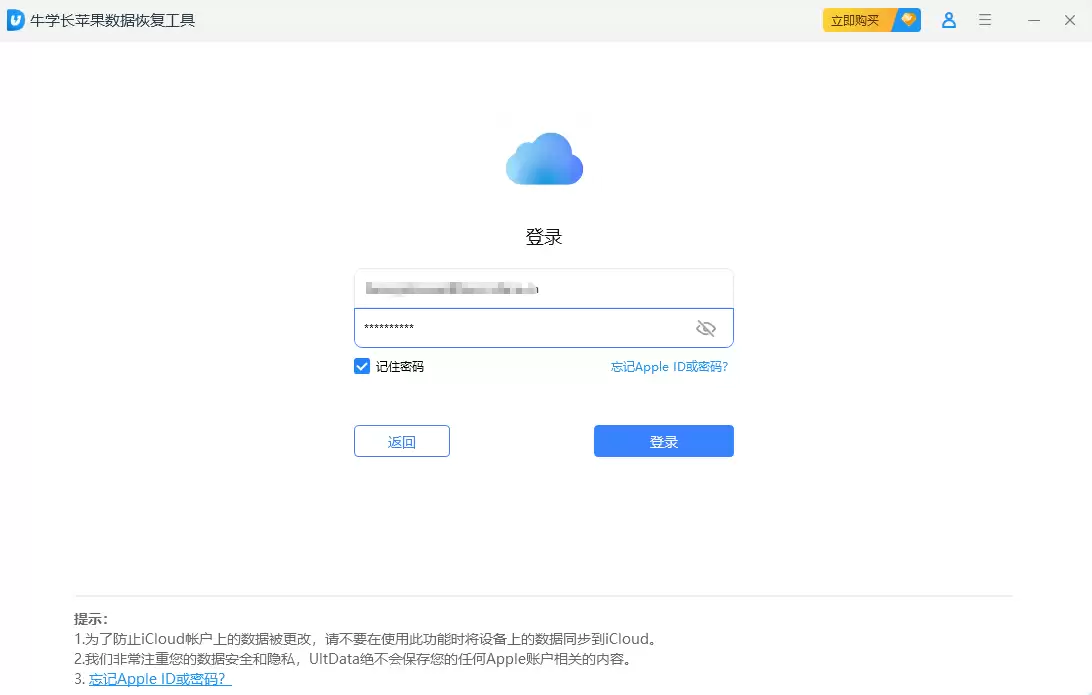
2. 登录成功后,软件会显示该Apple ID下所有可用的iCloud备份列表。选择你认为包含目标联系人的备份版本,点击“下一步”。
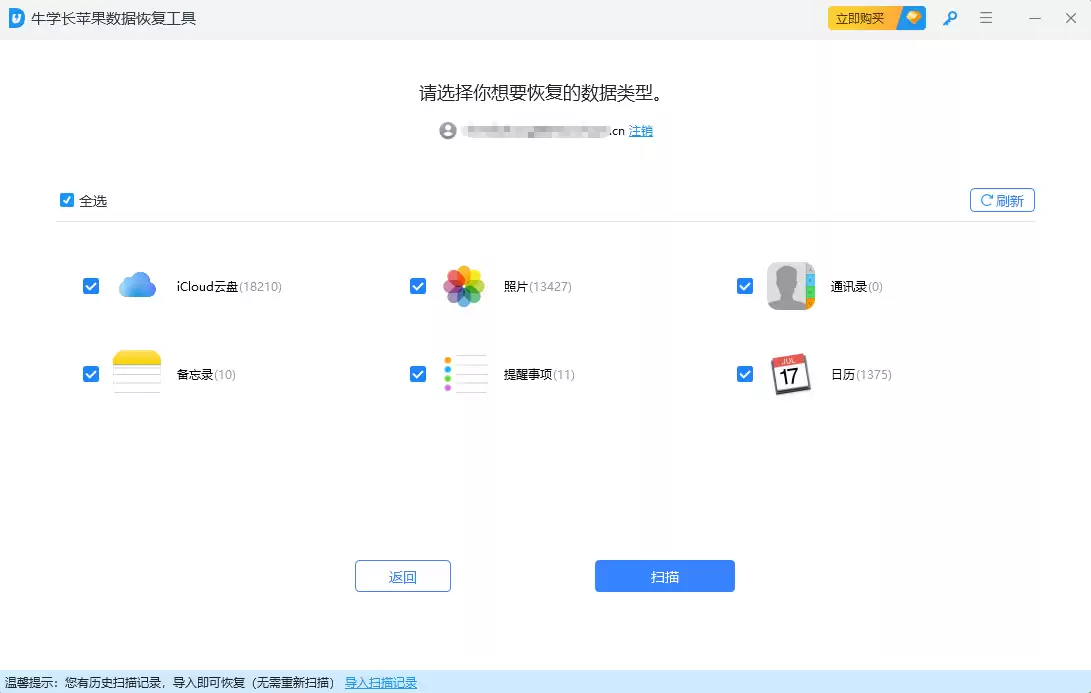
3. 为提升扫描效率,可单独勾选“联系人”数据类型,然后点击“下一步”开始扫描备份内容。
4. 扫描结束后,所有可恢复的联系人将以列表形式呈现。你可以逐一查看详细信息,并勾选需要导出的联系人,将其恢复到设备或导出为文件。
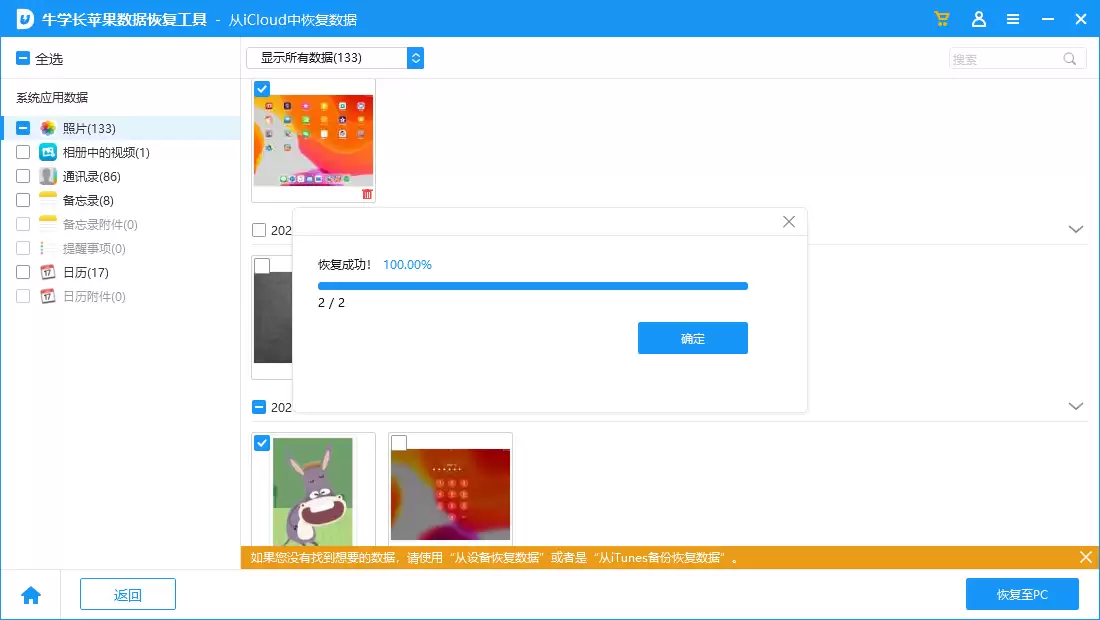
该方法特别适合只需找回特定联系人、备份文件较大或不愿影响设备现有数据的用户,在iPhone数据恢复中具有很高的灵活性。
方法二:直接在iPhone上通过iCloud同步恢复所有联系人
如果你手边有可用的iPhone,并且此前已开启iCloud通讯录同步功能,恢复操作将更加直接。iCloud的设计初衷正是在苹果设备间实现数据无缝同步。但需注意,该方法会同步备份中的所有联系人,无法进行筛选。
具体步骤如下:
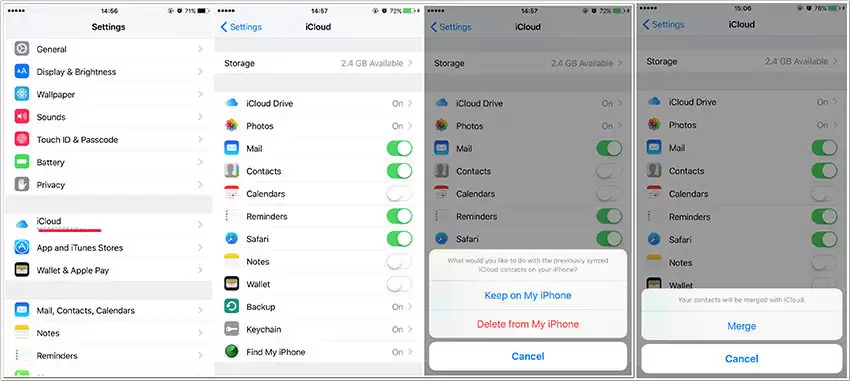
- 1. 进入iPhone「设置」,点击顶部的Apple ID名称,进入「iCloud」设置。
- 2. 找到「通讯录」选项,将其开关暂时关闭。系统会弹出提示,询问是否保留本地联系人,此时请选择“保留在我的iPhone上”。
- 3. 等待几秒后,重新打开「通讯录」开关。系统再次提示时,选择“合并”。
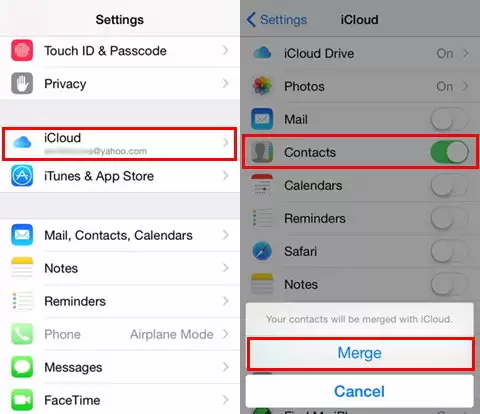
通过“关闭-再开启并合并”这一操作,iCloud会将云端备份的联系人与手机本地通讯录进行智能合并。完成后,之前备份的联系人便会重新出现在你的iPhone通讯录中。
方法三:通过iCloud备份整体还原来恢复联系人
这是一种较为彻底的恢复方式,相当于将iPhone系统状态完全回滚至备份创建的时间点。因此,它会覆盖设备上备份时间之后产生的所有新数据,操作前请务必备份现有重要资料,谨慎使用。
执行步骤:
- 1. 首先需要抹掉当前iPhone上的所有数据。进入「设置」>「通用」>「传输或还原iPhone」>「抹掉所有内容和设置」。
- 2. 设备重启后,会进入初始化设置界面。逐步操作至“App与数据”步骤,选择“从iCloud备份恢复”。
- 3. 使用Apple ID登录,从列表中选择包含所需联系人的iCloud备份,等待恢复过程完成即可。
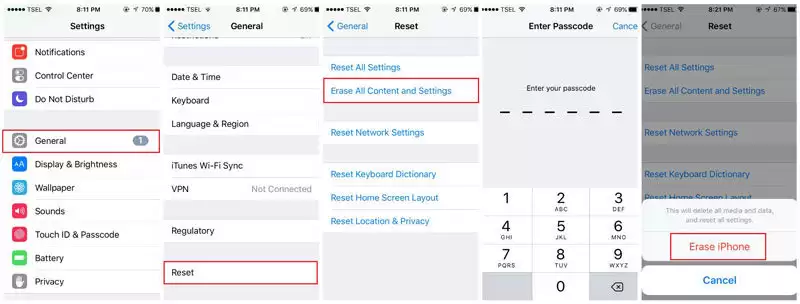
该方法可完整恢复备份时的全部系统数据,包括联系人、照片、应用信息等。最适合刚换新iPhone需要整机迁移,或当前设备数据可完全覆盖的场景。
总之,成功恢复iCloud联系人的前提是存在有效备份,并根据恢复需求选择合适的方法。无论你是想精准找回个别联系人,还是需要整体迁移通讯录,上述方案都能帮你解决问题,确保重要联系信息不丢失。


