
自2007年首次亮相以来,iPhone持续引领着移动科技的革新。从FaceTime视频通话到Apple Pay移动支付,每一项功能都深刻改变了我们的数字生活。3D Touch作为一项特色交互技术,也曾带来全新的操作维度。然而,近期不少iPhone用户遇到了“触摸屏失灵”或“屏幕点不动”的困扰。如果你也正面临iPhone触控不灵、屏幕部分区域无响应的问题,请不要焦虑。本文将为你系统梳理八种行之有效的修复方法,从简单到复杂,帮助你一步步排查并解决iPhone触摸屏故障。
iPhone触摸屏失灵怎么办?8种修复方案详解
iPhone屏幕没反应、触控失灵的原因多种多样,可能源于简单的操作环境,也可能是软件冲突或系统故障,甚至不排除硬件损坏的可能。为了彻底解决iPhone屏幕触摸失灵的问题,我们按照从易到难的顺序,整理了以下八种修复方案,你可以逐一尝试。
- 方案一:清洁屏幕与手指
- 方案二:强制重启设备
- 方案三:卸载最近安装的App
- 方案四:检查并调整3D Touch设置
- 方案五:清理iPhone存储空间
- 方案六:升级至最新iOS系统
- 方案七:使用iOS系统修复工具(免数据丢失)
- 方案八:恢复出厂设置(最终手段,会清除数据)
解决方案1:清洁iPhone屏幕和手指
首先,请从最基础的操作开始排查。iPhone的电容式触摸屏对导电物体敏感,任何屏障都可能影响其正常工作。屏幕表面的油污、汗渍、灰尘或水膜,都可能阻断手指与屏幕传感器之间的电流,导致触控失灵或反应迟钝。同样,手指潮湿、沾有护手霜或过于干燥也会影响识别。请使用柔软的超细纤维布轻轻擦拭屏幕,并确保手指清洁干燥,再次尝试操作。
解决方案2:重新启动iPhone
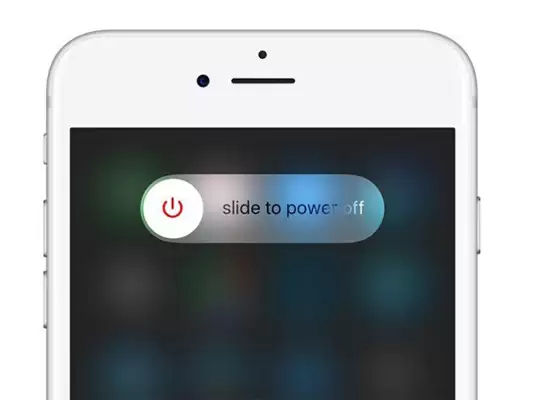
如果清洁后iPhone屏幕仍然不灵敏,尝试重启设备是解决临时性软件故障的万能钥匙。系统后台进程卡死、内存溢出或临时缓存错误,都可能引发“屏幕触摸没反应”的假性故障。一次完整的重启可以强制结束所有进程并刷新系统状态,常能解决此类问题。操作步骤如下:
- 持续按住侧边按钮(或顶部按钮,依机型而定)和任一音量按钮,直到出现关机滑块。
- 拖动“滑动来关机”滑块,等待设备完全关闭。
- 等待约30秒后,再次长按侧边按钮,直到看到Apple标志出现。
解决方案3:删除有问题的应用程序
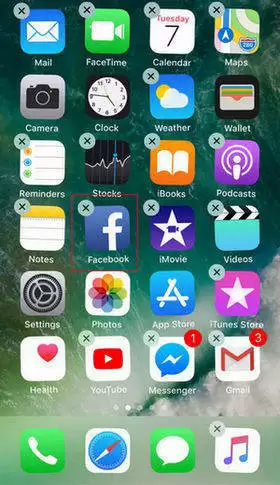
某些应用程序可能存在兼容性问题或底层Bug,导致在运行该App时iPhone屏幕触摸失灵。如果你发现触控问题仅在打开某个特定App时出现,卸载该应用是最直接的解决方案。请按照以下步骤操作:
在iPhone主屏幕上,找到疑似有问题的应用图标,长按直至图标开始抖动并出现菜单。点击图标左上角出现的“删除”按钮(“×”标志),并在弹出的确认框中再次点击“删除”,即可将其卸载。
解决方案4:调整3D触摸灵敏度
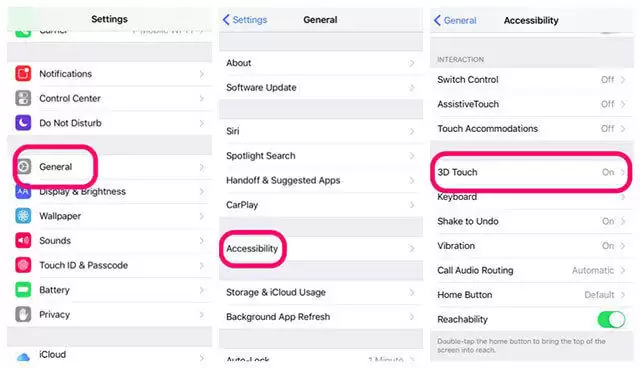
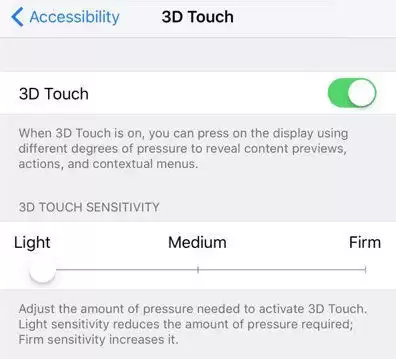
对于配备3D Touch功能的iPhone机型(如iPhone 6s至iPhone XS系列),如果“重按”操作失灵或响应异常,可能是灵敏度设置不当所致。你可以尝试进入设置调整其敏感度,或暂时关闭此功能以作测试。具体设置路径如下:
- 打开iPhone“设置”,依次点击“辅助功能” > “触控”。
- 在触控设置中,找到并点击“3D Touch与触感触控”。
- 在此页面,你可以拖动滑块调整3D Touch的灵敏度(从“轻”到“重”),或直接关闭“3D Touch”开关。
解决方案5:释放iPhone上的空间
当iPhone存储空间严重不足(例如可用空间少于1GB)时,操作系统运行会变得极其缓慢且不稳定,触控响应延迟或失灵便是常见症状之一。因此,清理出足够的存储空间是解决iPhone屏幕反应慢的有效方法。
建议优先卸载不常用的App,或使用“iPhone储存空间”设置中的“卸载未使用的App”功能。对于珍贵的照片和视频,可以将其备份至iCloud、电脑或移动硬盘,然后从手机中删除,以释放大量空间。
解决方案6:更新iPhone软件
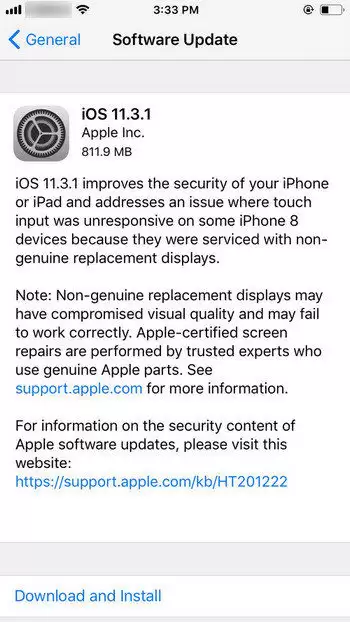
运行过时或存在Bug的iOS系统版本,是导致iPhone触控失灵等各类异常问题的常见原因。苹果公司会定期发布系统更新以修复已知漏洞、提升稳定性。确保你的iPhone升级到最新的iOS版本,是排除系统级软件故障的关键步骤。更新方法如下:
- 前往“设置” > “通用” > “软件更新”。
- 系统将自动检查更新。若有可用更新,请点击“下载并安装”。建议在Wi-Fi环境下进行,并保持设备电量充足。
解决方案7:使用工具修复iPhone屏幕无法正常运行(不会丢失数据)
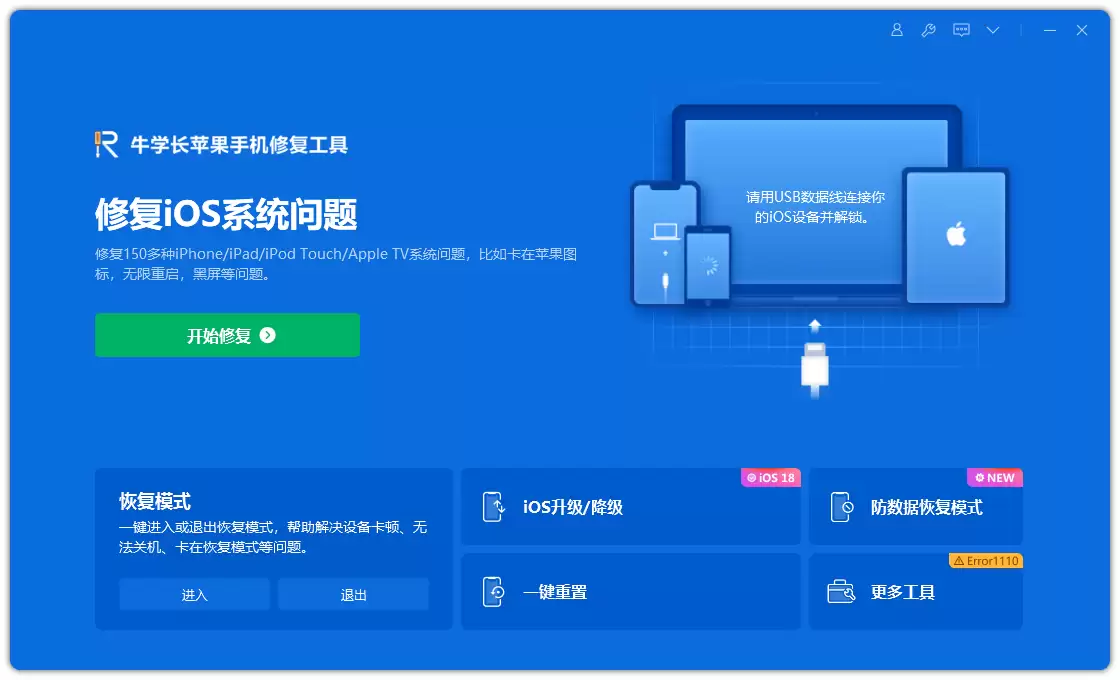
如果以上常规方法均无法解决iPhone触摸屏失灵的问题,则可能是更深层的iOS系统文件损坏所致。此时,使用专业的第三方iOS系统修复工具(如丰科iOS系统修复工具、Tenorshare ReiBoot等)是一个安全高效的选择。这类工具能深度修复系统故障,且标准修复模式通常不会丢失设备内的任何数据。一般操作流程如下:
- 步骤1:在电脑(Windows或Mac)上下载并启动修复工具。通过数据线连接iPhone,选择“标准修复”或类似模式,然后点击开始。
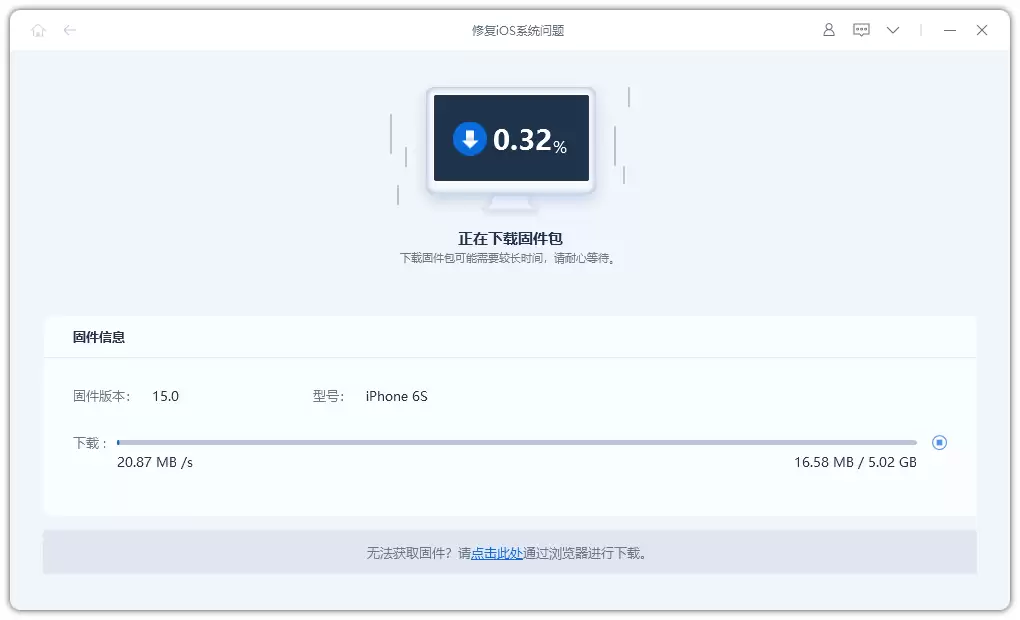
- 步骤2:程序会自动识别你的设备型号,并下载对应的官方固件包。点击“下载”或“立即修复”按钮。
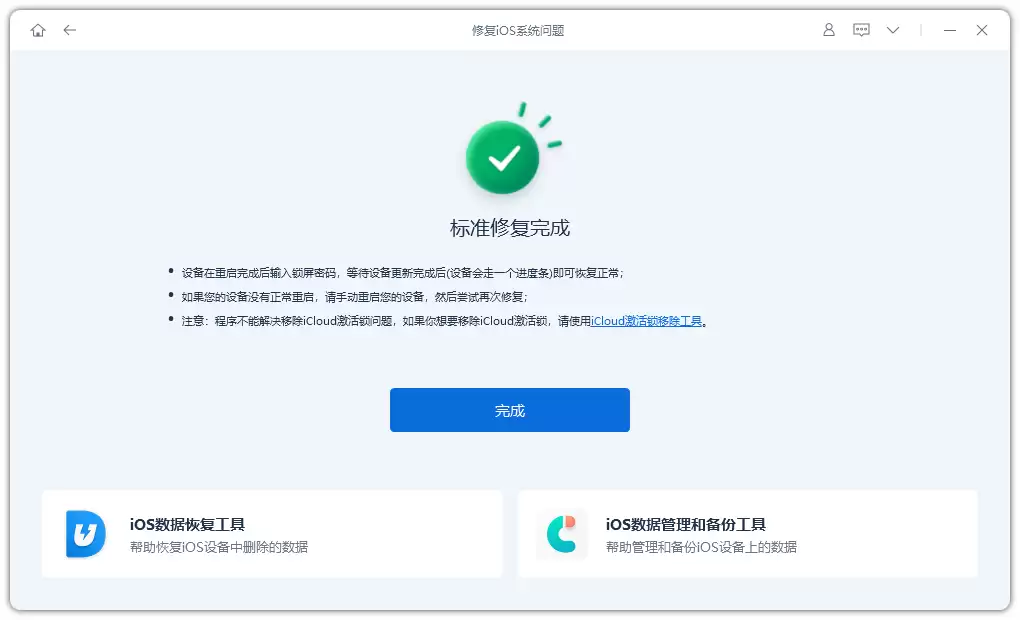
- 步骤3:固件下载完成后,点击“开始标准修复”。工具将自动修复系统问题,整个过程请保持设备连接,耐心等待完成。
解决方案8:将iPhone恢复为出厂设置(丢失数据)
此方法作为软件层面的终极解决方案,会将iPhone彻底抹除并恢复至出厂状态,从而排除所有因系统设置、软件冲突或文件错误导致的触控问题。警告:此操作将永久删除iPhone上所有数据和设置,务必在执行前通过iCloud或电脑(iTunes/Finder)完成完整备份。操作路径:打开“设置” > “通用” > “传输或还原iPhone” > “抹掉所有内容和设置”。
iPhone 3D Touch使用技巧与提示
对于仍在使用支持3D Touch功能iPhone的用户,掌握以下快捷操作技巧,可以极大提升使用效率,充分发挥其交互潜力:
- 主屏快捷菜单:在任意App图标上用力按压(Peek),可快速呼出常用功能菜单(如相机快速拍照、微信扫一扫)。
- 链接预览:在Safari浏览器或信息App中,重按网页链接或网址,可进行快速预览(Peek),继续用力按下去(Pop)即可打开。
- 动态效果:在“照片”App中重按“实况照片”,可以使其动态播放。
- 多任务切换:在屏幕左侧边缘重按并向右滑动,可以快速调出多任务切换器。
- 光标精准控制:在文本输入框的键盘区域重按,可将整个键盘变为触控板,随意移动光标进行精准定位。
总结
总而言之,当遇到iPhone触摸屏失灵、屏幕部分区域没反应或触控延迟时,不必惊慌。你可以按照本文提供的顺序,从清洁屏幕、强制重启等简单操作开始排查,逐步尝试卸载冲突App、更新系统,直至使用专业工具修复或恢复出厂设置。绝大多数触控问题都能通过软件层面的调整得到解决。如果所有方法尝试后iPhone屏幕依然无法触摸,则很可能存在硬件损坏(如屏幕排线故障、内屏损坏等),建议及时联系Apple官方支持或授权服务提供商进行专业检测与维修。希望本指南能帮助你高效解决iPhone触控失灵问题,恢复流畅的使用体验。


