
清理手机内存时不小心误删了iPhone里的重要视频?别慌张,视频删除后并非立即永久消失,通过正确的恢复方法,有很大概率可以成功找回。本文将全面解析iPhone视频恢复的五大实用方案,涵盖从系统自带功能到专业工具的使用,帮助你高效应对数据丢失问题,轻松找回珍贵影像。
- 方法一:重新下载从iTunes Store购买的视频
- 方法二:从“最近删除”相簿中恢复
- 方法三:无备份情况下,直接恢复iPhone内永久删除的视频
- 方法四:从iTunes备份中选择性恢复视频
- 方法五:利用iCloud备份恢复视频
方法一:重新下载从iTunes Store购买的视频
若被删除的视频最初来源于iTunes Store的正版购买或租赁,恢复过程最为简便。你只需使用购买时绑定的Apple ID即可免费重新下载。操作前请确保设备系统及应用为最新版本,具体步骤如下:
第一步: 在iPhone主屏找到并打开“iTunes Store”官方应用。
第二步: 点击界面右下角的“更多”按钮,在弹出的菜单中选择“已购买”项目。
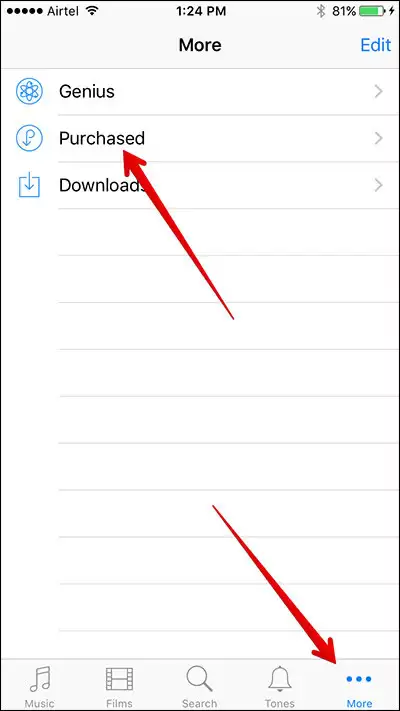
第三步: 进入后选择顶部的“电影”或“电视节目”分类标签,并切换查看“不在此iPhone上”的媒体列表。
第四步: 在列表中找到你需要恢复的视频内容,点击其旁边显示的“云朵下载”图标,即可重新下载到本地设备。
方法二:从“最近删除”相簿中恢复已删除的iPhone视频
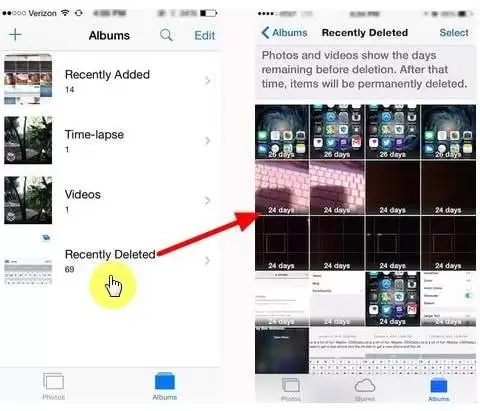
iOS系统自带的“最近删除”相簿是数据恢复的首选途径。它为误删的视频和照片提供了长达30天的缓冲期,在此期间内可以轻松还原。以下是具体的操作流程:
第一步: 解锁iPhone,打开内置的“照片”应用程序。
第二步: 切换至底部“相簿”标签页,向下滑动直至找到“实用工具”分类下的“最近删除”相簿并点击进入。
第三步: 在此相簿内,系统会按删除时间排列所有项目。找到目标视频后,点击“选择”,勾选该视频,然后点击右下角的“恢复”按钮即可。
方法三:在没有备份的情况下从iPhone恢复永久删除的视频
如果视频已从“最近删除”相簿中被彻底清空,且没有提前备份,是否就无法找回了?答案是否定的。此时,专业的iPhone数据恢复软件成为关键。这类工具能对设备存储进行深度扫描,找回虽被系统标记删除但尚未被新数据覆盖的原始文件。其通用操作流程如下:
第一步: 在您的电脑(支持Windows或macOS系统)上下载并安装一款信誉良好的iOS数据恢复软件。
第二步: 使用苹果原装数据线将iPhone与电脑成功连接,并信任此电脑。
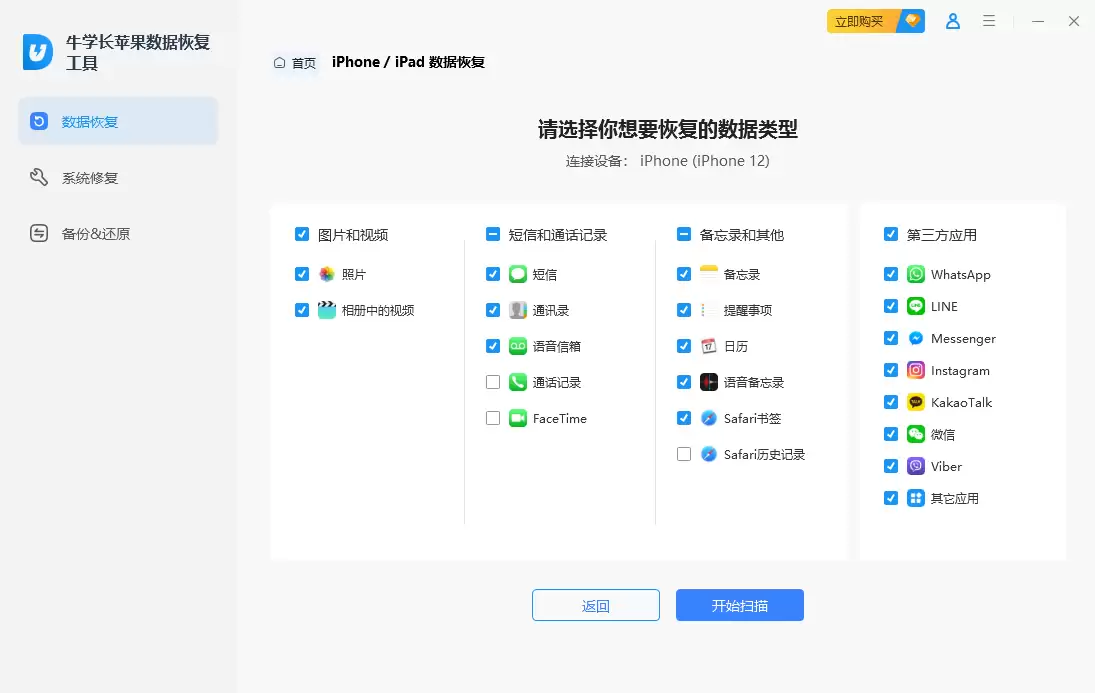
第三步: 启动软件,在主界面选择“从iOS设备恢复”模式。在数据类型选择界面,精准勾选“视频”或“媒体文件”,然后点击“开始扫描”进行深度分析。
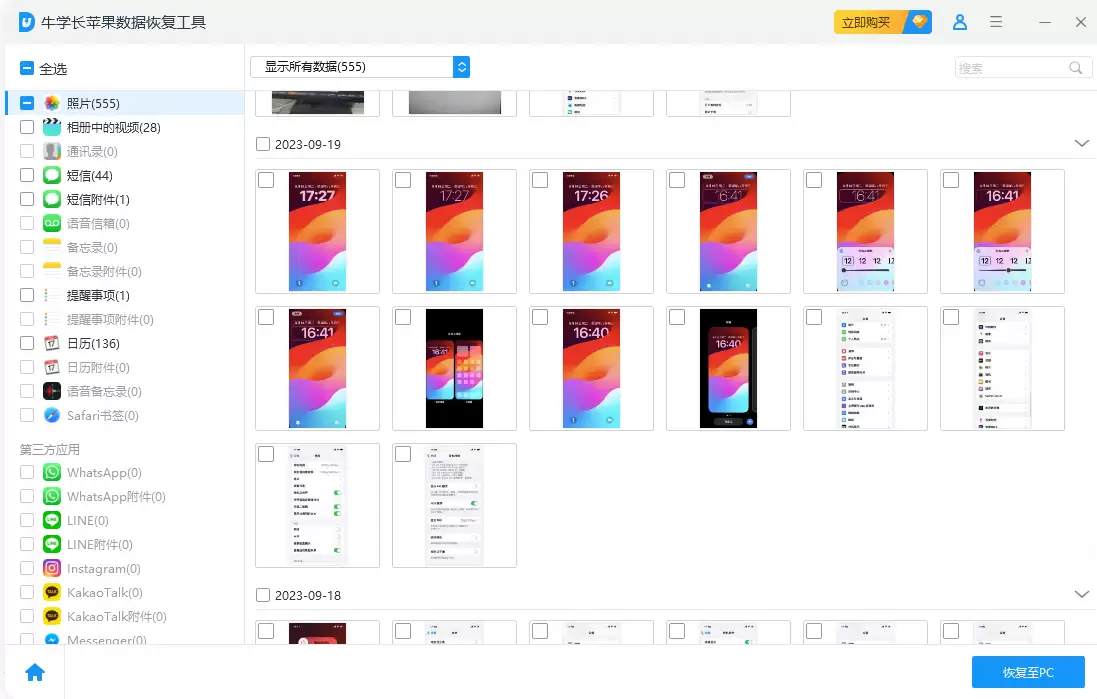
第四步: 扫描结束后,软件会以列表或缩略图形式展示所有可恢复的视频。预览确认后,勾选所需文件,点击“恢复到电脑”并选择安全的存储路径即可完成恢复。
方法四:使用iTunes备份从iPhone中选择性地恢复视频
对于有定期通过iTunes进行整机备份习惯的用户,视频数据很可能已保存在备份文件中。但需注意,直接通过iTunes恢复会覆盖设备现有数据。因此,更推荐使用支持“选择性恢复”的第三方工具来提取iTunes备份中的特定视频,这样既能找回旧文件,又不会影响手机当前数据。操作步骤如下:
第一步: 在电脑上运行数据恢复软件,在主功能界面选择“从iTunes备份恢复”或类似选项。
第二步: 软件会自动检测并列出电脑中所有的iTunes备份文件,请根据备份日期和大小,选择最可能包含目标视频的那份备份。
第三步: 选定后点击“开始扫描”或“下一步”,软件将开始解析备份文件的内容。
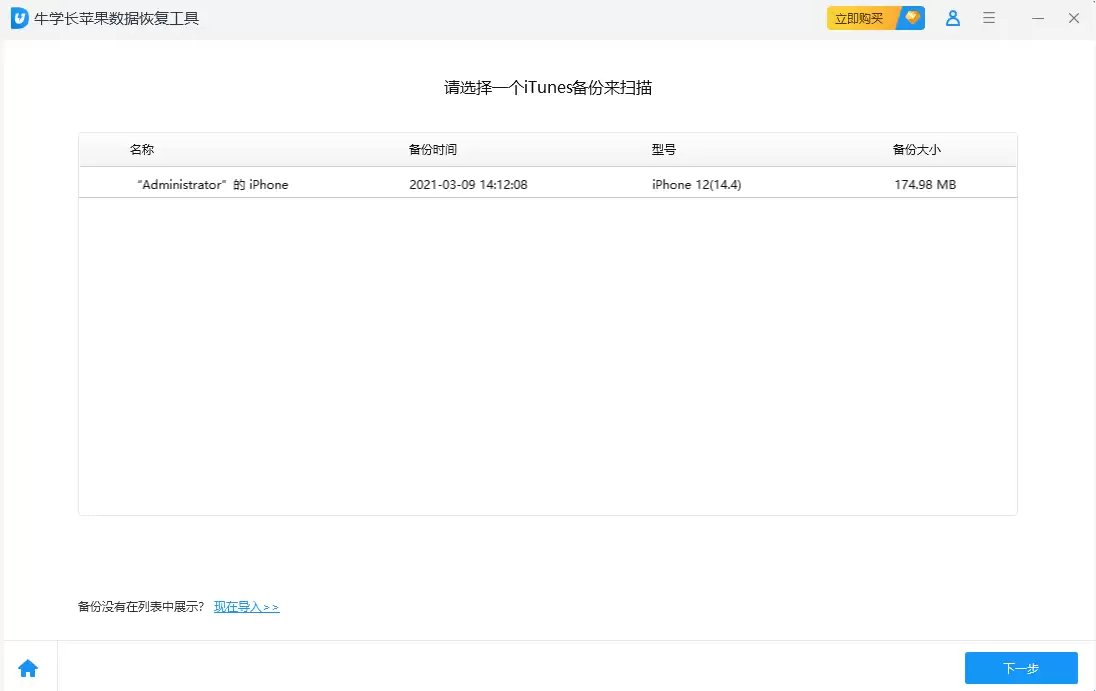
第四步: 解析完成后,在扫描结果中找到“视频”分类,预览并勾选你需要恢复的具体视频文件,最后将其导出保存到电脑硬盘。
方法五:使用iCloud备份在iPhone上恢复已删除的视频
如果你开启了iCloud云备份功能,视频可能已自动同步至云端。与在iPhone上直接进行iCloud恢复(会抹掉设备)不同,通过专业工具登录iCloud账户并下载备份,可以实现安全、精准的预览和选择性恢复。具体方法如下:
第一步: 在数据恢复软件中选择“从iCloud备份恢复”模式。
第二步: 在弹出的登录窗口中,输入你的Apple ID账号和密码进行安全验证登录。
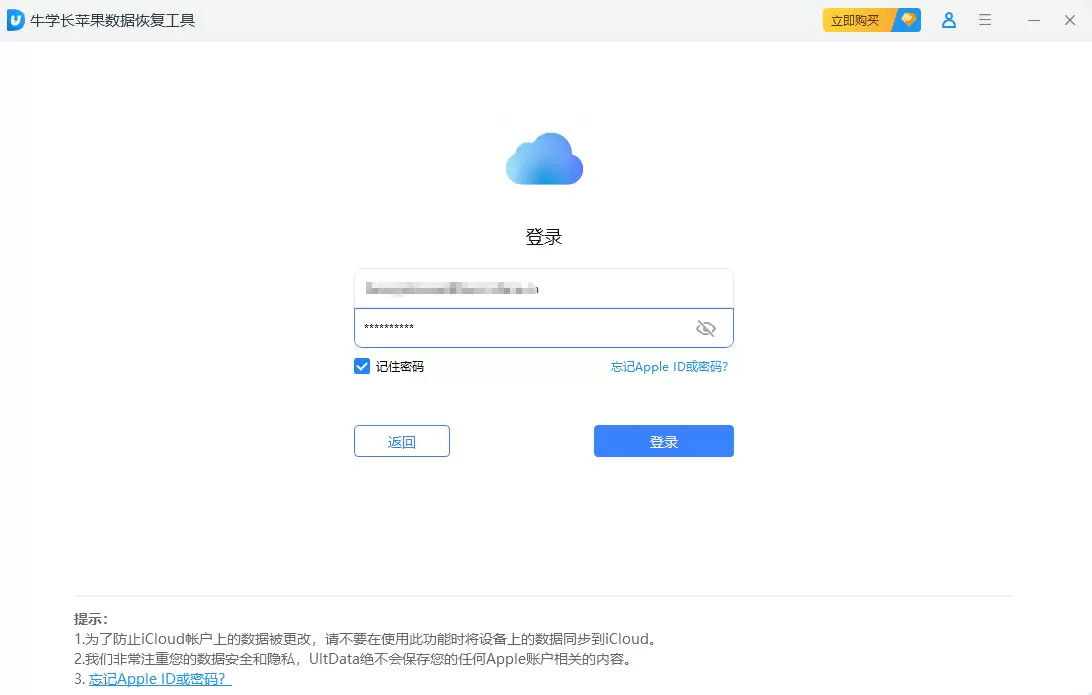
第三步: 登录成功后,软件会显示该账户下所有的iCloud备份列表,根据备份日期选择合适的一个进行下载。
第四步: 下载并扫描完成后,你可以在软件界面中预览备份内的视频文件,单独勾选需要恢复的项目,最后将其下载并保存到本地电脑中。
结论
综上所述,iPhone视频删除后的恢复成功率很高,关键在于根据视频来源、有无备份以及删除时间长短,选择最适合的恢复策略。无论是利用系统自带的“最近删除”功能、重新下载已购内容,还是借助专业的数据恢复软件进行深度扫描或备份提取,都能有效解决视频丢失的难题。建议养成定期备份重要数据的习惯,防患于未然,让珍贵记忆得到双重保障。


