
iPhone 12系列发布后,不少用户反馈在特定场景下屏幕会出现泛绿光现象。这个问题困扰了许多用户,影响观看体验。那么,iPhone屏幕发绿究竟是什么原因造成的?遇到这种情况,我们又该如何有效排查和解决呢?本文将为你提供全面的分析和实用的故障排除指南。
iPhone出现绿屏的原因
自iPhone 12系列上市以来,屏幕颜色异常的问题就时有曝光。具体表现为,在显示深色或纯黑背景时,屏幕边缘或整体会出现不均匀的“发绿”现象。针对用户的反馈,苹果官方客服曾有过初步回应,认为这很可能与系统或软件层面的问题有关,而非屏幕硬件本身的缺陷。官方也表示,正在调查此问题,并计划在后续的系统更新中予以修复。
如何修复绿屏故障
那么,当你的iPhone不幸“绿了”,可以尝试哪些方法来挽救呢?
方法一:强制重启你的 iPhone
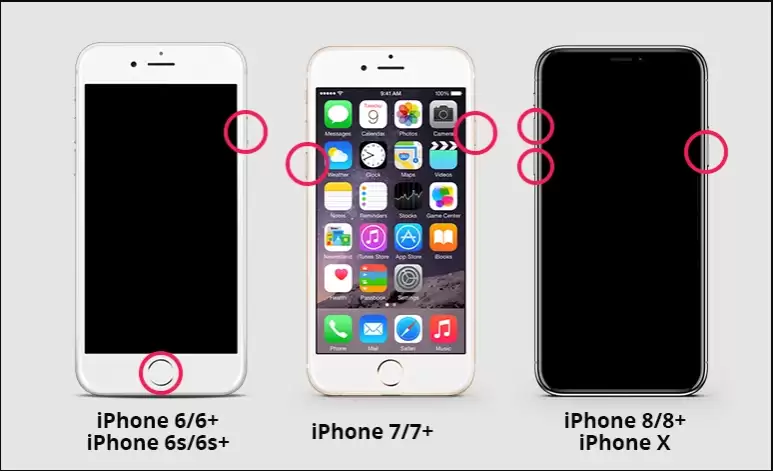
遇到电子设备出问题,重启往往是第一选择,这招确实能解决不少临时性的软件故障。针对绿屏问题,不妨先试试强制重启。不同机型的操作略有不同:
iPhone 8及以上机型:快速按下并松开音量增大键,再快速按下并松开音量减小键,最后长按侧边电源键,直到屏幕上出现苹果标志再松开。
iPhone 7 / 7 Plus:同时按住音量减小键和侧边电源键,持续约10秒,看到苹果标志后松开。
iPhone 6及更早机型:同时按住侧边的电源键和正面的Home键,直到苹果标志出现。
方法二:管理iPhone显示设置
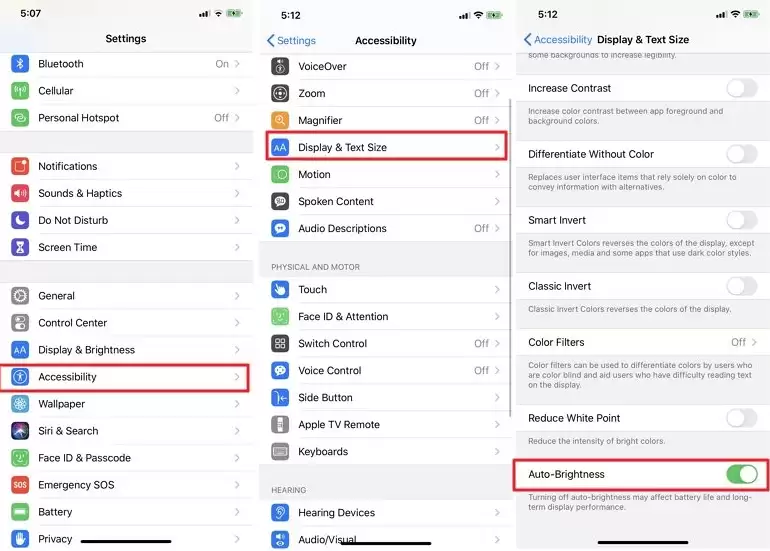
有时候,显示设置中的某些选项可能会干扰屏幕的正常色彩输出。可以检查并调整以下设置:
1. 打开iPhone的“设置”应用。
2. 找到并进入“辅助功能”。
3. 选择“显示与文字大小”。
4. 向下滑动,找到“色彩滤镜”选项,确保其处于关闭状态。
方法三:更新iOS系统
既然苹果官方将原因指向了系统软件,那么将iOS更新到最新版本自然是一个直接的解决思路。新版本的系统通常会包含对已知问题的修复。不过,在更新系统时,偶尔也会因网络或设备状态导致更新失败。如果遇到这种情况,可以考虑使用一些专业的iOS系统修复工具来辅助完成系统修复与升级。
尝试修复iOS系统以修复绿屏故障
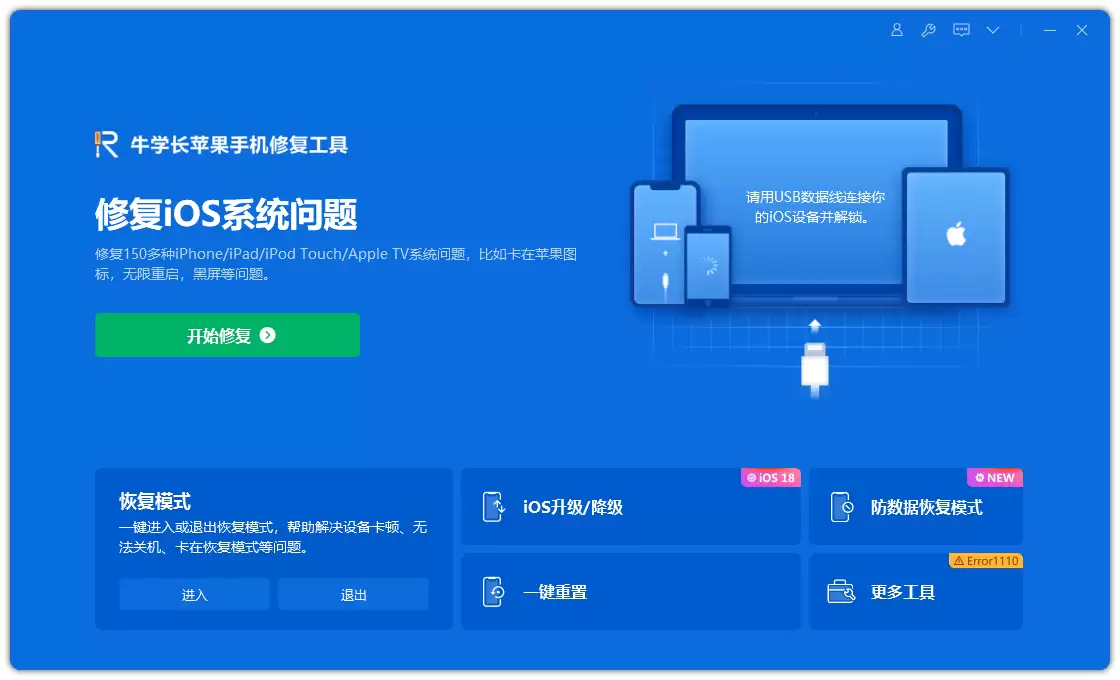
如果以上几种常规方法都未能解决绿屏问题,那么问题可能更深层一些,这时可以尝试对iOS系统本身进行修复。一些专业的修复工具能够处理多种系统故障,操作流程也相对标准化:
1. 在电脑上下载并安装一款可靠的iOS系统修复工具。
2. 使用原装或MFi认证的USB数据线将iPhone连接到电脑。
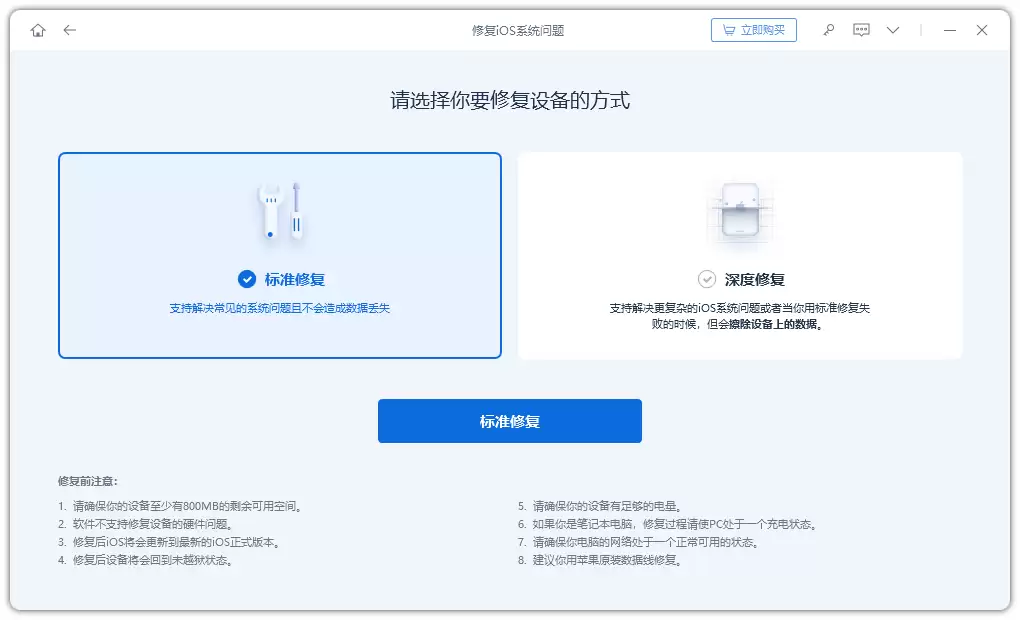
3. 启动工具,选择“iOS系统修复”或类似功能,然后点击“开始”。通常工具会提供“标准修复”模式,该模式不会清除设备数据,可以优先尝试。
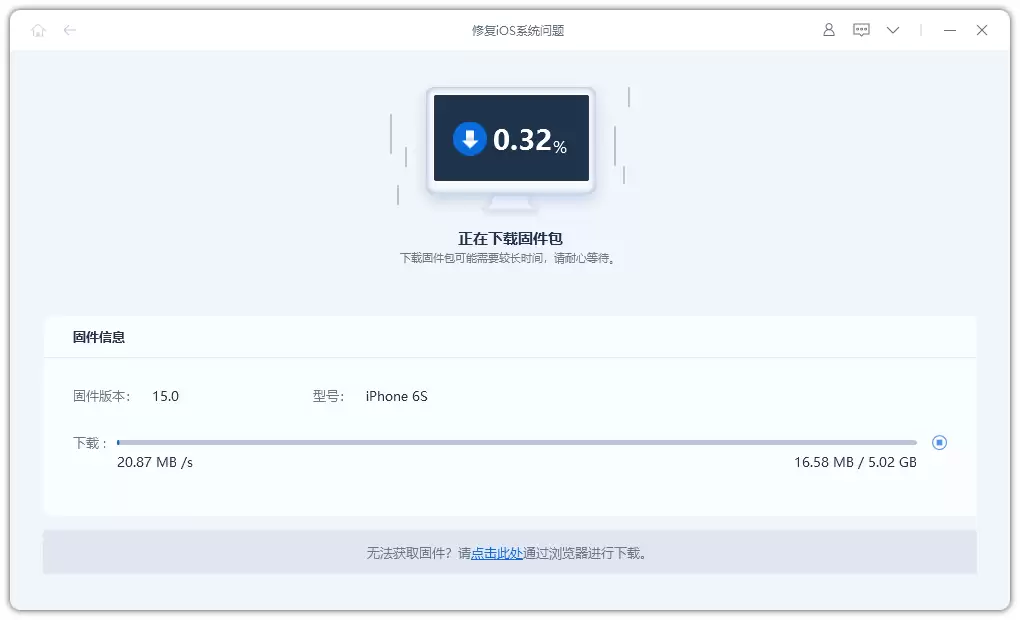
4. 根据提示下载对应的固件包。
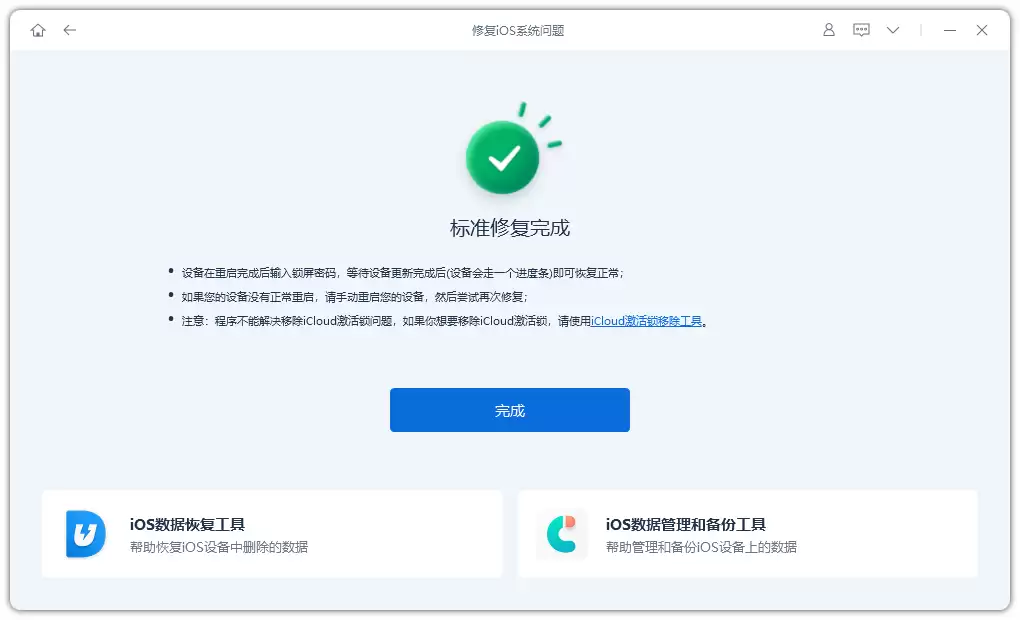
5. 等待工具完成修复过程,期间请保持设备连接稳定。
总的来说,iPhone绿屏虽然是令人头疼的常见问题,但大多情况下并非不可解决。从简单的重启、设置调整,到系统更新乃至深度修复,一步步尝试下来,问题很可能就迎刃而解了。希望上述方法能为你提供有效的帮助。


