
许多iPhone用户都曾遇到这样的困扰:手机并未受到任何磕碰或跌落,却毫无征兆地黑屏且无法开机,无论按什么键都毫无反应。直接更换新机成本高昂,自行维修又不知从何入手。别担心,本文将为您系统解析iPhone无法开机的常见原因,并提供一套从易到难的完整解决方案,帮助您高效唤醒“沉睡”的设备。
iPhone开不了机?先排查这些可能原因
在着手修复之前,明确问题根源是关键。iPhone无法开机通常由以下几类情况导致:
- 系统更新失败:iOS升级过程中意外中断、网络不稳定或电量不足,可能导致系统文件损坏,无法正常引导启动。
- 电池电量耗尽:电池电量过低甚至深度放电,会使设备进入保护状态,无法响应常规充电和开机指令。
- 软件冲突或崩溃:应用程序冲突、系统临时错误或越狱可能导致系统核心进程卡死,造成黑屏、死机。
- 硬件物理损伤:设备进水、严重摔落导致内部元件松动、屏幕损坏或物理按键(如电源键、音量键)失灵。
以下修复方法适用于iPhone 12、11、XS、XR、X、8、7、6s、6、SE等多代机型,大部分思路同样对iPad和iPod touch有效。
解决方法一:优先进行长时间充电
当iPhone电量完全耗尽时,会进入一种深度休眠状态以保护电池。此时,请按以下步骤操作:
- 使用苹果原装或MFi认证的充电线与电源适配器,将iPhone直接插入墙壁电源插座。
- 持续充电至少30分钟至1小时,期间请勿频繁按压电源键尝试开机。
- 充电足够时间后,再长按侧边电源键(或顶部电源键)尝试开机。
重要提示:墙壁插座能提供比电脑USB接口更稳定、更大的电流,因此是唤醒完全没电iPhone的首选充电方式。
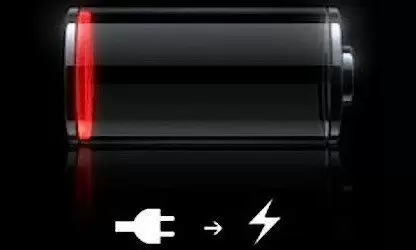
如果电池已彻底耗尽,充电约10-15分钟后,屏幕上可能会短暂显示一个空电池图标与充电线符号。这表明设备正在接收电力,但电量仍不足以启动系统。请继续充电,建议充满4小时以上再尝试正常使用。
解决方法二:执行常规重启操作
若设备只是出现临时性系统卡顿或假死,一个标准的重启操作往往能解决问题。只需长按侧边电源按钮(或与音量键组合,依机型而定),直到屏幕上出现关机滑块,滑动关机后再按电源键重新启动即可。
解决方法三:进行强制重启(硬重启)
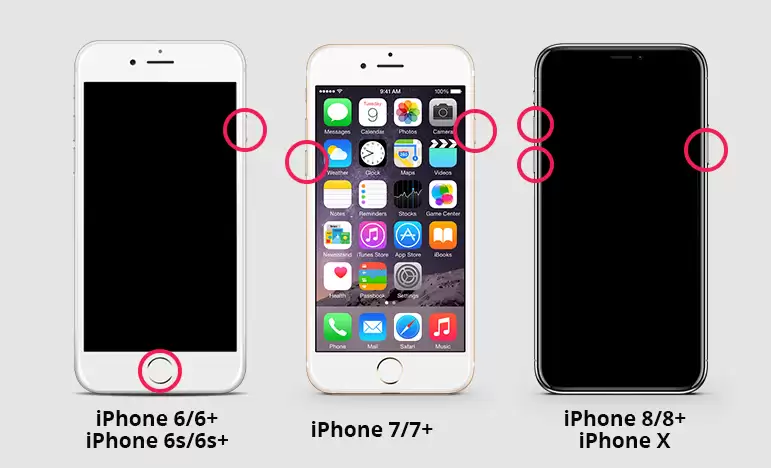
当iPhone出现系统崩溃、屏幕冻结、触摸无响应等严重软件故障时,强制重启是首选方案。此操作不会清除手机内的任何数据,仅强制设备重新加载系统。具体操作因iPhone型号而异:
- iPhone 6s及更早机型:同时按住Home键和电源键,持续约10秒,直到屏幕出现Apple标志后松开。
- iPhone 7/7 Plus:同时按住音量降低键和电源键,持续约10秒,直至看到Apple标志。
- iPhone 8及更新机型(包括全面屏系列):快速按下并释放音量增大键,再快速按下并释放音量减小键,然后立即长按侧边电源键,直到设备黑屏后出现Apple标志再松开。
解决方法四:借助专业工具修复系统
如果物理按键损坏,或强制重启后问题依旧,可以尝试使用专业的iOS系统修复工具(如Tenorshare ReiBoot、iMyFone Fixppo等)。这类工具通常提供“标准修复”模式,能在不丢失数据的前提下,修复诸如白苹果、黑屏、卡在恢复模式等系统问题。
基本操作流程如下:
第一步:在电脑(Windows或Mac)上下载并安装可靠的iOS修复工具。通过原装数据线连接iPhone与电脑,启动软件后选择“修复系统”或类似功能入口。
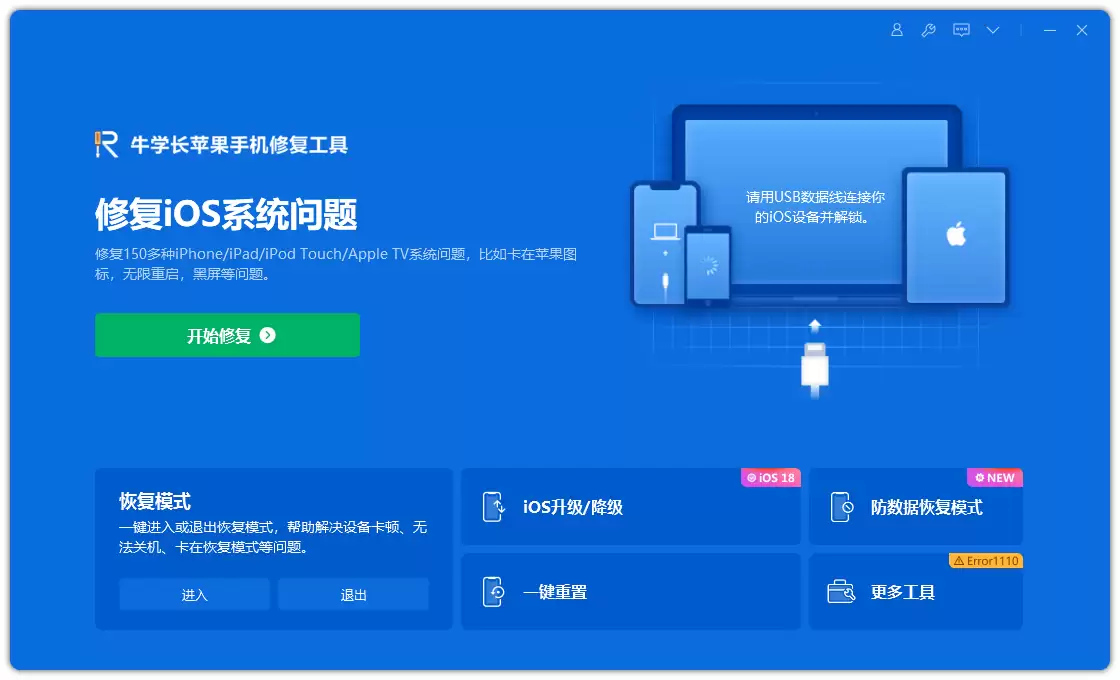
第二步:点击“开始”后,软件会自动识别您的设备型号,并下载与之匹配的官方固件包。请确保网络连接稳定。
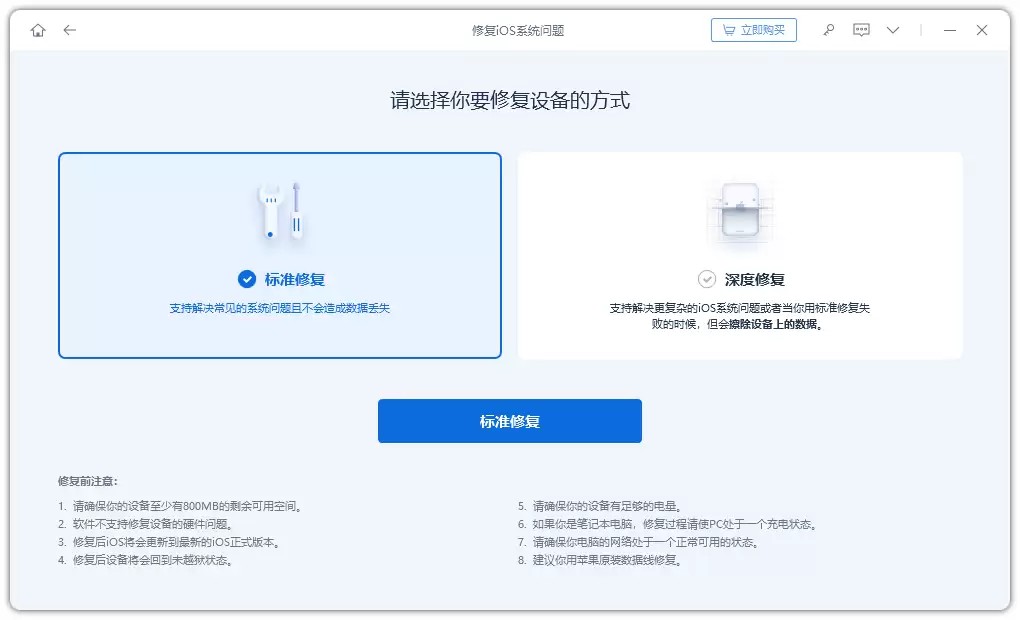
第三步:固件下载验证完成后,点击“立即修复”按钮。整个修复过程需保持设备连接,请勿断开数据线或操作电脑。
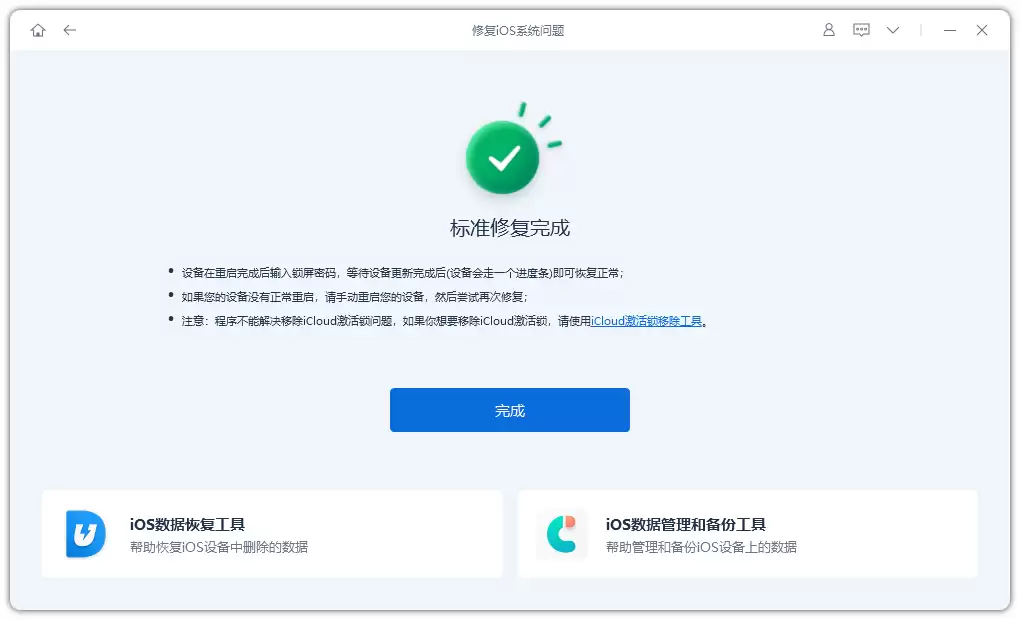
解决方法五:检查硬件故障
若所有软件层面的解决方案均告失败,则需高度怀疑硬件问题:
- 电池老化失效:电池使用寿命已尽,无法正常充放电,需要更换新电池。
- 充电配件或接口故障:充电线缆内部断裂、充电头损坏、或手机充电端口积灰、氧化导致接触不良。请更换另一套完好的原装充电器测试。
- 进水或受潮腐蚀:设备曾接触液体,内部主板、排线或芯片可能已发生腐蚀短路。
- 内部元件或主板故障:包括显示屏排线松动、主板芯片虚焊等,这类问题需专业拆机检测。
解决方法六:寻求苹果官方售后支持
如果经过上述所有自助排查步骤,您的iPhone仍然无法开机,最可靠的途径就是联系苹果官方获取帮助。
您可以预约前往Apple Store零售店或苹果授权服务提供商进行专业诊断。如果设备仍在一年有限保修或AppleCare+服务计划期内,且非人为损坏,很可能获得免费维修或更换。若已过保,则需要支付相应的维修费用。送修前,如果手机内有极其重要的未备份数据,可咨询技术人员是否存在数据恢复的可能性。


